Wil je op afstand toegang tot Android krijgen of onderweg verbinding maken met je computer? We hebben de beste tools voor externe toegang en bediening voor Android op een rij gezet. Ontdek hun opvallende functies en vind de oplossing die het best bij je behoeften past.
Nu steeds meer mensen en bedrijven op hun mobiele apparaten vertrouwen, wordt het belangrijk om tools voor Android-remote control te hebben. Of je nu een probleem op je telefoon moet oplossen, vanaf je Android verbinding wilt maken met een computer, of USB-apparaten via een netwerk wilt delen, verschillende situaties vragen om verschillende apps en configuraties.
We behandelen twee hoofdtypes van Android remote access in 2026:
- Remote Control en desktoptoegang – waarmee je in beide richtingen verbinding kunt maken tussen Android-apparaten en computers
- USB-over-IP / delen van randapparatuur – waarmee je USB-apparaten van eender waar kunt delen
We bekijken de beste tools en lichten de details uit die het belangrijkst zijn bij het kiezen van de juiste oplossing.
Tableau comparatif : outils d’accès à distance Android
| Software | Type | Platformen | Draadloos | Camera op afstand | Toetsenbord/Invoer op afstand | Prijzen |
| AirDroid Personal | Afstandsbediening | Android, iOS, Windows, macOS, Linux, Web | (native) | Gratis; ~$3.99/maand of ~$29.99/jaar | ||
| AnyDesk | Afstandsbediening | Android, iOS, Windows, macOS, Linux, ChromeOS, Raspberry Pi, FreeBSD | (plugin kan vereist zijn op Android) | ~$22–$30/maand (jaarlijks gefactureerd) | ||
| Splashtop | Afstandsbediening | Android, iOS, Windows, macOS, Linux, ChromeOS | ~$6/maand (persoonlijk) tot ~$259–$399/jaar (zakelijk) | |||
| TeamViewer | Afstandsbediening | Android, iOS, Windows, macOS, Linux, ChromeOS, Raspberry Pi | ~$24.90–$200+/maand | |||
| RustDesk | Afstandsbediening | Android, iOS, Windows, macOS, Linux | Gratis; Pro ~$9.90/maand (zelf gehost) | |||
| Scrcpy | Afstandsbediening (ADB) | Windows, macOS, Linux | (ADB Wi‑Fi) | Gratis (open source) | ||
| Chrome Remote Desktop | Afstandsbediening | Android, iOS, Windows, macOS, Linux | Gratis | |||
| USB Network Gate | USB-delen | Android, Windows, macOS, Linux | (apparaatomleiding) | ~$159.95 eenmalig | ||
| FlexiHub | USB-delen | Android, Windows, macOS, Linux, Raspberry Pi | (apparaatomleiding) | Vanaf ~$39/maand |
Meilleure télécommande Android et accès au bureau à distance
Inbound- vs. outboundverbindingen begrijpen
Inbound (ondersteuning op afstand): Een technieker maakt verbinding met een Android-toestel om het scherm te bekijken, met de UI te interageren en instellingen aan te passen. Dit vereist een app voor ondersteuning op afstand (bv. TeamViewer QuickSupport of AnyDesk) en uitdrukkelijke goedkeuring van de gebruiker.
In 2026 wordt volledige invoercontrole steeds meer geregeld door bedrijfsbeleid of fabrikant-specifieke plugins in plaats van eenvoudige app-installaties. Op Android 16 voegt de nieuwe functie ‘Private Spaces’ een aanzienlijke beveiligingslaag toe; deze versleutelde sandboxes blijven onzichtbaar voor remote tools. Als een probleemoplossingstaak een app in een Private Space betreft, zal de technieker een zwart scherm zien tenzij de gebruiker uitdrukkelijke, per-sessie herauthenticatie geeft om dat specifieke gedeelte te ontgrendelen.
Outbound (bureaublad op afstand): Een Android-toestel maakt verbinding met en bedient een Windows-, macOS- of Linux-computer. Op de doelcomputer moet remote-desktopsoftware geïnstalleerd zijn, of moeten diensten zoals RDP ingeschakeld zijn. Dit is doorgaans makkelijker uit te rollen omdat het Android-toestel als client fungeert, en de app-beveiligingsbeperkingen van Android in die richting minder beperkend zijn.
Belangrijk onderscheid: Inbound-toegang tot Android is meer beperkt omdat Android- en OEM-beleid bedoeld zijn om ongeoorloofde controle over het toestel te voorkomen. Outbound remote desktop is meestal eenvoudiger omdat het Android-toestel de sessie initieert en een externe host bedient in plaats van zichzelf bloot te stellen aan controle
1. AirDroid Personnel
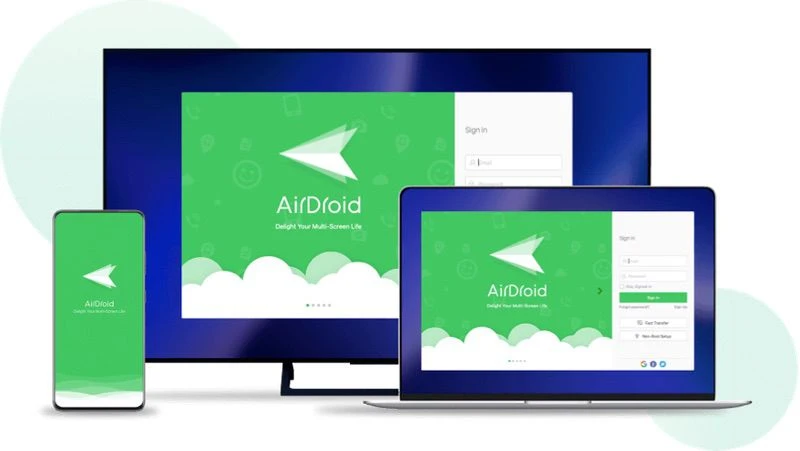
AirDroid is een webgebaseerde dienst die apps aanbiedt voor Android, iOS, Windows en macOS. Het heeft desktop- en mobiele versies die je kunt gebruiken om Android-telefoons van overal te beheren. Naast schermbediening is AirDroid vooral sterk als het gaat om bestanden beheren en toestelinstellingen op afstand aanpassen. Een functie die eruit springt, is de optie om na de eerste installatie sessies voor afstandsbediening te starten zonder bevestiging op het toestel, wat handig is als het scherm niet reageert.
Belangrijkste functies:
- Draadloze bestandsoverdrachten met eenvoudige ondersteuning voor slepen en neerzetten
- Schermspiegeling gecombineerd met opties voor afstandsbediening
- Meldingen controleren, sms-berichten lezen en oproepen afhandelen rechtstreeks vanaf je computer
- Externe cameratoegang voor basisbeveiligingsmonitoring
- End-to-end-encryptie om gegevens tijdens overdrachten te beschermen
- Browsergebaseerde toegang via een webclient
Prijs: Een gratis Basic-abonnement met beperkte functies, plus een Premium-abonnement van $3,99 per maand of $29,99 per jaar dat onbeperkte overdrachten en volledige Android-afstandstoegang ontgrendelt.
Beste voor: Gebruikers die sterke tools voor bestandsbeheer willen, samen met wat kan aanvoelen als de beste app voor afstandsbediening voor Android voor dagelijks gebruik.
2. TeamViewer
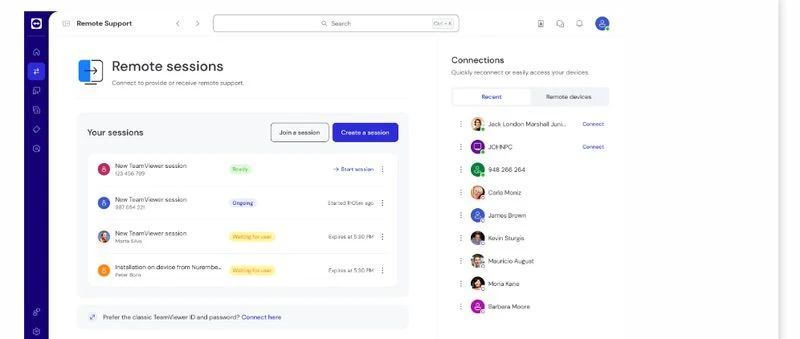
Veel bedrijven, vooral de grotere, vertrouwen op TeamViewer voor Android-afstandsbediening. Het stelt gebruikers in staat om bestanden over te dragen en computers op afstand te beheren vanaf Android-apparaten. Bovendien is het eenvoudig te gebruiken en neemt het beveiliging ernstig.
Belangrijkste functies:
- Werkt op meerdere platformen (Windows, macOS, Linux, Android, iOS, Chrome OS, Raspberry Pi)
- Op afstand printen vanaf Android of pc
- Wake-on-LAN-ondersteuning om apparaten op afstand in te schakelen
- Beheer meerdere apparaten vanuit één dashboard
- Sterke beveiliging met 256-bit AES-encryptie en twee-factor-authenticatie
- Online vergaderingen en tools voor teamsamenwerking
Prijzen: TeamViewer biedt een gratis versie voor persoonlijk gebruik, al kan het soms denken dat je het commercieel gebruikt en je vragen om je te abonneren.
- Abonnement voor één gebruiker: $49/maand (1 gebruiker, 1 sessie)
- Abonnement voor meerdere gebruikers: $99/maand (meerdere gebruikers, 1 sessie)
- Teams-abonnement: $199/maand (meerdere teams, 1-3 sessies)
Beste voor: IT-teams die een veilige manier nodig hebben om apparaten op afstand te beheren.
3. AnyDesk
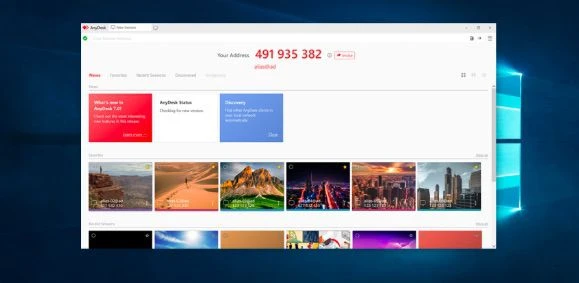
AnyDesk biedt soepele remote toegang met lage latentie vanaf een Android-telefoon, wat het handig maakt voor persoonlijk gebruik en professionele remote ondersteuning. Het werkt goed, zelfs op mobiele netwerken, dus het is de beste remote control-app voor Android voor veldondersteuning of probleemoplossing onderweg.
Belangrijkste functies:
- Uitzonderlijke prestaties met lage latentie
- Ondersteuning voor meerdere platformen
- Betrouwbaar, zelfs op mobiele netwerken
- End-to-end-encryptie voor veilige verbindingen
- Lichtgewicht en eenvoudig te installeren
Prijzen:
AnyDesk biedt de volgende tariefplannen aan:
- Solo: $23.12 per maand
- Standard: $39.92 per maand
- Advanced: $89.52 per maand
- Ultimate: Enterprise-plannen hebben aangepaste prijzen op basis van de behoeften van het bedrijf
Beste voor: Situaties die verbindingen met lage latentie en betrouwbare prestaties via mobiele netwerken vereisen.
4. Splashtop
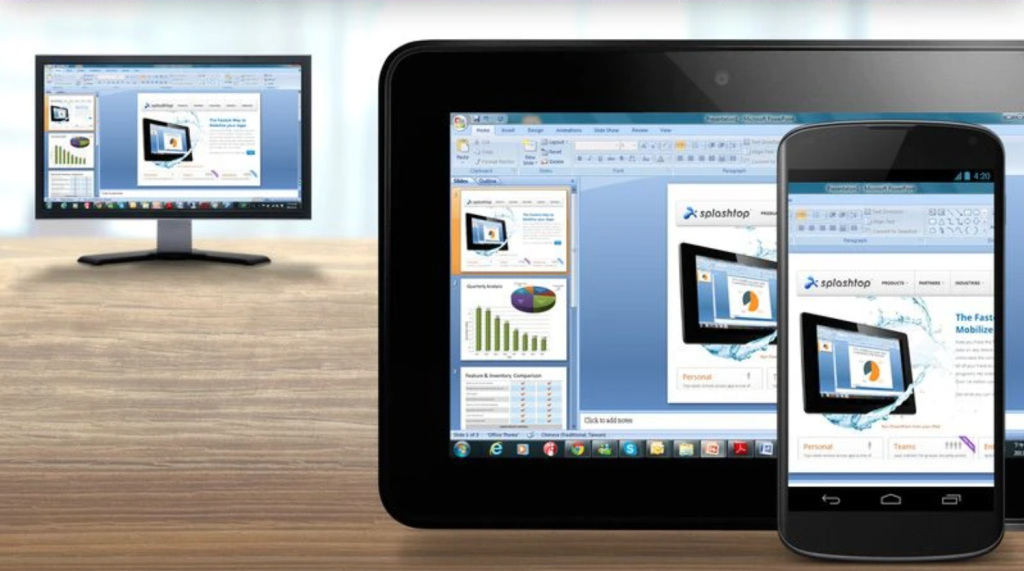
Splashtop is vooral op bedrijven gericht en biedt externe toegang tot je persoonlijke computers en onbeheerde Android-toegang. Het ondersteunt technische noodgevallen op afstand en is veelzijdig in zijn gebruiksscenario’s. Naast externe toegang staat Splashtop bekend om zijn high-definition video- en audiostreamingmogelijkheden, waardoor het ideaal is voor presentaties en multimediagebruik.
Belangrijkste functies:
- Hoogwaardige HD-streaming
- Werkt op meerdere platformen
- Ondersteuning voor extern afdrukken
- Mogelijkheden voor bestandsoverdracht
- Ondersteuning voor meerdere monitoren
Prijzen:
- Remote Work & Access: $60–$149/jaar per gebruiker voor onbeheerde externe toegang
- Remote IT & Support: $259–$399/jaar per technicus voor onbeperkte begeleide ondersteuning en toegang tot 10–300 computers
- Education: $29.99/jaar per leerkracht voor schermdeling en klaslokaaltools
Alle abonnementen bevatten een gratis proefperiode van 7 dagen.
Het beste voor: Gebruikers die op zoek zijn naar een vlotte Android-afstandsbediening voor taken die veel grafische kracht vereisen.
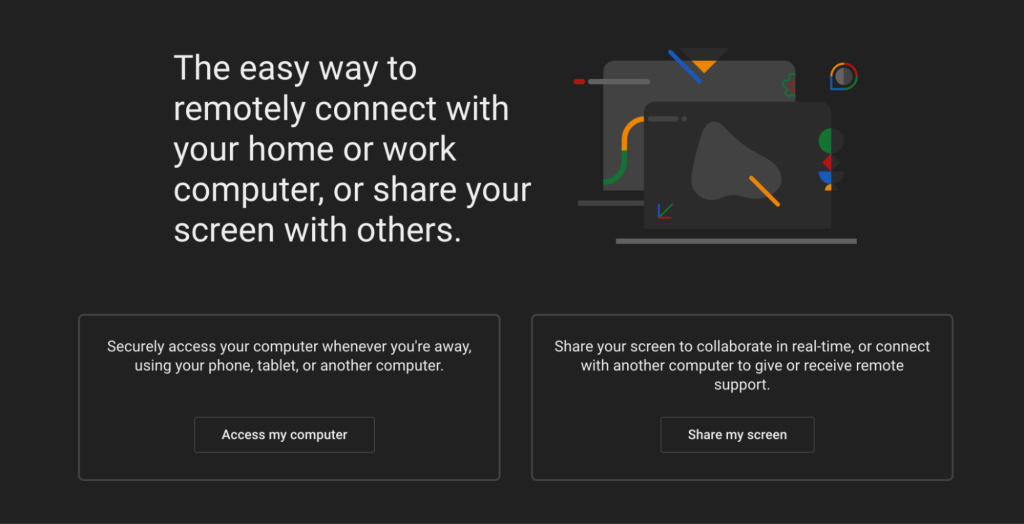
5. Bureau à distance Chrome
Google se gratis Chrome Remote Desktop-tool werkt op meerdere platformen en is heel gemakkelijk in te stellen. Het heeft niet sommige van de geavanceerde functies die betalende opties bieden, maar de eenvoud en nul kostprijs maken het een populaire keuze voor persoonlijk gebruik.
Belangrijkste functies:
- Gratis voor iedereen
- Toegang via een webbrowser
- Snelle en eenvoudige installatie
- Werkt op verschillende platformen
Beperkingen: basisfunctieset vergeleken met betalende alternatieven
Beste voor: Persoonlijke gebruikers die de beste gratis app voor afstandsbediening voor Android willen
6. Scrcpy
Scrcpy is een Android-app voor afstandsbediening waarmee je je telefoon vanaf je pc kunt beheren en spiegelen. Je kunt je mobiele toestel met je computer verbinden en het scherm eenvoudig weergeven met Scrcpy Android. Het is ook lichtgewicht en vereist geen roottoegang op Android-toestellen. Door zijn eenvoud en efficiënte prestaties is Scrcpy populair bij ontwikkelaars.
Belangrijkste functies:
- Hoge prestaties: Bediening met lage latentie over Android-toestellen, ideaal voor ontwikkelaars.
- Geen root vereist: Werkt zonder rooten, dus het is veilig en eenvoudig voor algemene gebruikers.
- Cross-platform: Beschikbaar voor Windows, macOS en Linux.
- Prijs: Volledig gratis en open-source.
Beste voor:
- Ontwikkelaars en techliefhebbers die gewoon een app willen waarmee ze hun Android kunnen bedienen en die ze eenvoudig kunnen instellen.
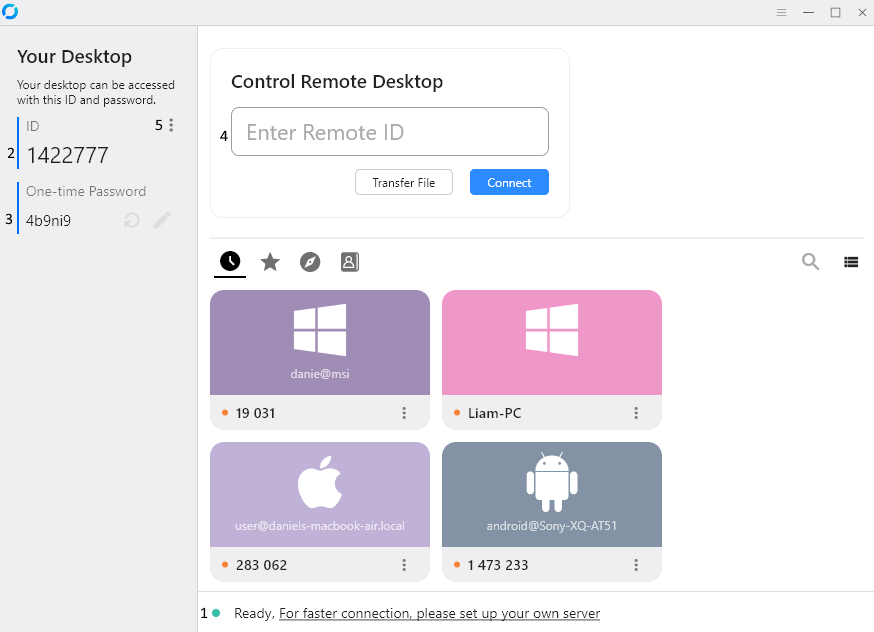
7. RustDesk
RustDesk is een gratis, open-source manier om op afstand toegang te krijgen tot je computer — een eenvoudig alternatief voor dure commerciële tools. Je kunt het op je eigen servers draaien, zodat je volledig de controle hebt over je gegevens en configuratie. Het is ideaal voor organisaties die belang hechten aan privacy of voor iedereen die abonnementskosten wil vermijden.
Belangrijkste functies:
- Open-source, en laat je je eigen servers draaien, zodat je data van jou blijft.
- Werkt op alle belangrijkste platformen: Windows, Mac, Linux, Android en iOS.
- Werkt soepel met zeer weinig vertraging, zelfs op moeilijke netwerken.
- Alles is end-to-end versleuteld (AES-256) voor privacy en veiligheid.
- Geen account nodig voor basisgebruik
- Bestandsoverdracht en klemborddeling
- Ondersteuning voor TCP-tunneling
- Professionele versie met extra functies
Prijzen:
- Gratis: Volledig functionele open-source versie met optie voor self-hosting
- RustDesk Pro: Begint rond $8/maand voor een gehoste dienst. Dit omvat extra’s zoals het synchroniseren van je adresboek en het beheren van meerdere apparaten.
Beste voor: Privacybewuste gebruikers, organisaties die self-hosted oplossingen willen, en wie op zoek is naar een gratis alternatief voor commerciële remote desktop-tools
USB-apparaten op afstand benaderen met Android
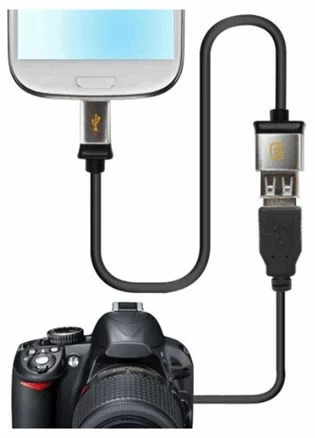
Deze categorie richt zich op hardwarematig externe toegang op Android, waardoor USB-apparaten die op een Android-apparaat zijn aangesloten via een netwerk kunnen worden gedeeld in plaats van de interface te bedienen. USB-over-IP virtualiseert fysieke verbindingen, waardoor externe systemen randapparatuur kunnen gebruiken alsof ze lokaal zijn aangesloten.
Hoe het werkt op Android
Met USB OTG maakt een Android-apparaat verbinding met een USB-randapparaat (bijv. een dongle of printer). Een speciale app deelt dit apparaat vervolgens via het netwerk, waardoor het toegankelijk wordt vanaf een externe computer. Afhankelijk van de opstelling kunnen root-toegang of verhoogde machtigingen vereist zijn voor volledige functionaliteit.
Toepassingen
- Externe hardwaretoegang: Deel USB-apparaten die op een Android-apparaat zijn aangesloten tussen locaties
- Veldwerk: Gebruik een Android-apparaat om beveiligingsdongles of gespecialiseerde USB-tools op afstand te benaderen
- Ontwikkeling en testen: Gebruik Android-apparaten om fysieke USB-hardware te verbinden en te delen voor debugging en integratie
1. USB Network Gate
USB Network Gate laat je Android-apparaten vanop afstand benaderen vanaf je computer via USB over het internet of een lokaal netwerk. Het werkt op Windows, Mac, Linux en Android, en biedt ook een reeks functies voor toegang op afstand. Bovendien kun je USB-apparaten die op je Android zijn aangesloten via het netwerk benaderen. OTG-spullen werken ook, zodat je computer ze ziet alsof ze daar gewoon zijn ingeplugd.
USB Network Gate-functies
- USB-apparaten op afstand delen: Deel USB- en seriële apparaten via het netwerk. Zo kan je Android zaken gebruiken zoals printers, scanners of externe schijven.
- Cross-platformcompatibiliteit: Draait op Windows, Mac, Linux en Android, zodat alles mooi samenwerkt.
- SSL-encryptie: Houdt je gegevens veilig met SSL-encryptie en wachtwoordbeveiliging.
- Ondersteuning voor virtuele machines: Je kunt USB-apparaten op virtuele machines (Windows of Linux) bereiken vanaf je Android.
- Meerdere apparaten delen: Deel tot 10 USB-apparaten tegelijk vanaf één computer.
- Gratis proefperiode: Probeer het gratis uit voordat je beslist om de volledige versie te kopen.
- Maatwerk voor ondernemingen: Bedrijfslicentie omvat SDK en toegang tot broncode, zodat bedrijven de oplossing kunnen integreren en aanpassen.
USB Network Gate-prijsplannen
- Enkele licentie: $159.95/eenmalig voor het delen van tot 10 USB-apparaten op één computer
- Bedrijfslicentie: Prijzen op maat voor grote organisaties, inclusief SDK-integratie en toegang tot broncode voor volledige personalisatie
Prijs: Een enkele licentie kost $159.95/licentie
Best voor: Organisaties die betrouwbare USB-sharing nodig hebben op verschillende platformen.
Jetez un coup d'œil à ce tutoriel sur l'utilisation de USB Network Gate avec votre téléphone Android :
Étapes pour accéder à Android à distance depuis un PC
1. Download USB Network Gate. Installeer het daarna op zowel de lokale als de externe computers.
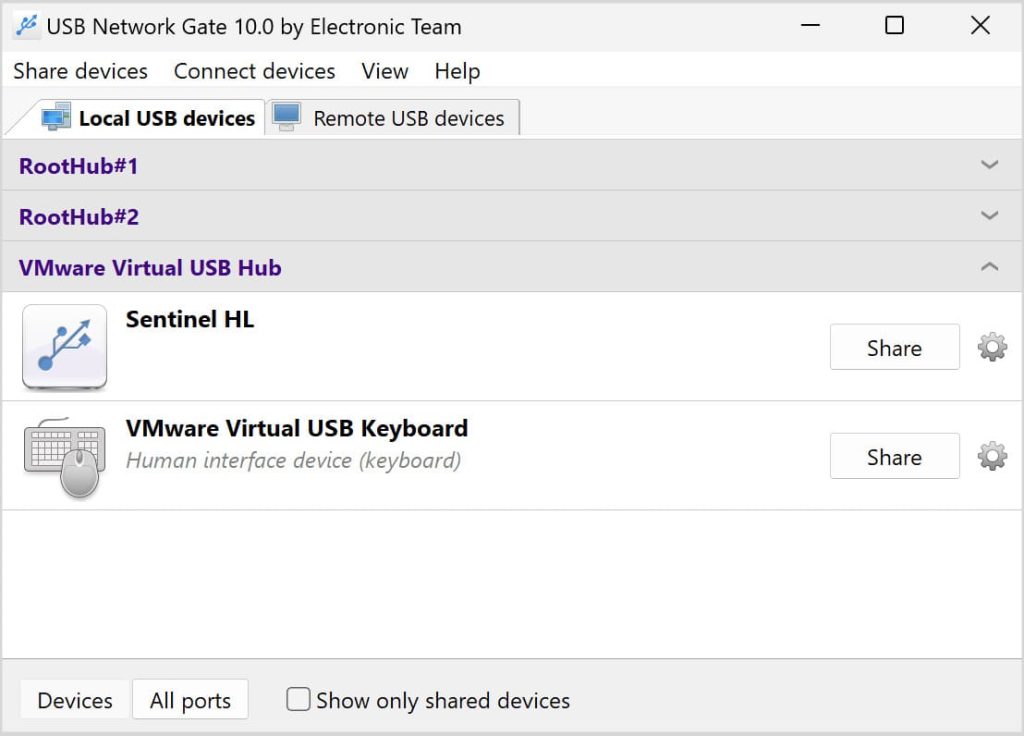
2. Ouvrez l’application, puis connectez votre téléphone Android à l’ordinateur. Dans l’interface de l’application (sous l’onglet « Appareils USB locaux »), cliquez sur « Partager » pour autoriser l’accès à distance au téléphone Android.
3. Sur un autre ordinateur, lancez l’application et allez dans l’onglet des périphériques « Remote USB ». Votre appareil Android devrait apparaître et être prêt à se connecter.
Met de Android-app voor externe toegang kun je alle USB-apparaten die via OTG met je telefoon verbonden zijn, delen. De computer zal ze zien alsof ze rechtstreeks zijn aangesloten, en je kunt ze op dezelfde manier gebruiken als met de desktop-app.
Hoe op afstand verbinding maken met Android-apparaten
Dit zijn de stappen om een USB-apparaat op je Android-telefoon via OTG beschikbaar te maken over het netwerk:
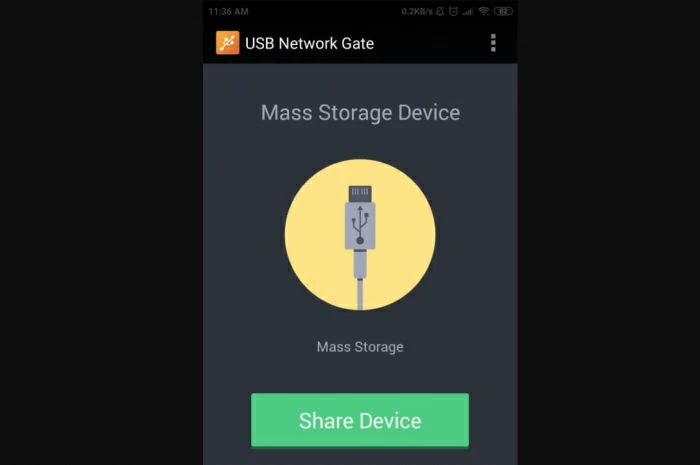
1. Téléchargez la version Android de USB Network Gate sur votre appareil distant.
2. De app wordt automatisch geïnstalleerd op je Android-telefoon.
3. Accordez l’accès root à USB Network Gate, car il en a besoin pour fonctionner correctement.
4. Branchez le périphérique USB à votre téléphone Android. Ensuite, appuyez sur « Partager l’appareil » dans l’application. Il est maintenant prêt à être utilisé !
2. FlexiHub
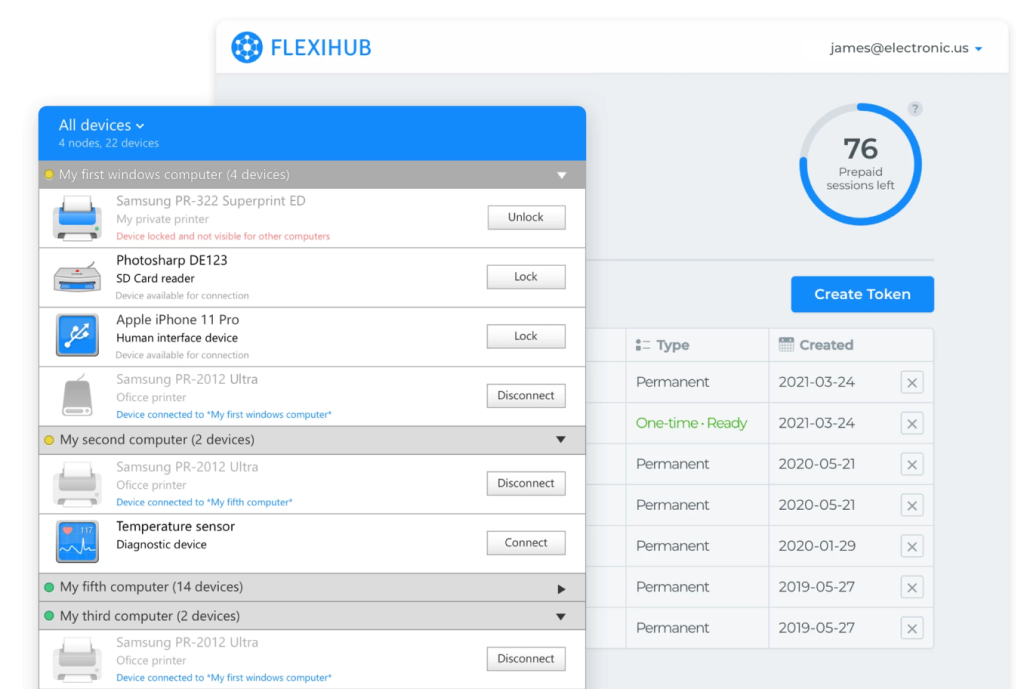
FlexiHub maakt het eenvoudig om Android-randapparatuur te delen via een cloudgebaseerd systeem. Het is vooral geschikt voor het testen en debuggen van Android-apparaten van overal, zolang je een internetverbinding hebt.
Belangrijkste functies:
- Cloudgebaseerd delen van USB-apparaten
- Geavanceerde encryptie voor beveiligde verbindingen
- Monitoring van apparaatstatus
- Ondersteuning voor meerdere gebruikers
- Werkt op verschillende platformen
Prijzen: Vanaf $39/maand (Persoonlijk), met Team- en Business-plannen beschikbaar
Beste voor: Teams en samenwerkingsomgevingen die Android remote access tot USB-apparaten nodig hebben
Un tutoriel vidéo sur la façon d’utiliser FlexiHub pour les appareils Android :
Défis courants et solutions
U kunt plannen en de juiste oplossing kiezen voor uw behoeften als u de mogelijke uitdagingen kent waarmee u te maken kunt krijgen.
Uitdagingen bij afstandsbediening en desktoptoegang
- Samsung Knox-beperkingen: Samsung-toestellen met Android 15 of hoger beperken externe toegang tenzij ze beheerd worden via een MDM-systeem. Dit is waar organisaties die Samsung-toestellen gebruiken rekening mee moeten houden.
- Vereisten voor app-installatie: De meeste tools voor ondersteuning op afstand vereisen dat apps geïnstalleerd zijn en dat machtigingen ingeschakeld zijn. Daardoor kan het lastig zijn als u niet erg technisch onderlegd bent.
- Compatibiliteit van toestellen: Niet elke tool werkt op alle Android-modellen. Bijvoorbeeld toestellen met extra beveiliging zoals Samsung Knox of de aangepaste instellingen van Huawei.
- Beperkingen van de mobiele interface: Een volledige desktop bedienen op een mobiel toestel kan moeilijk zijn op kleine schermen, vooral voor gedetailleerde taken.
- Nauwkeurigheid van touchbediening: Touch gebruiken om een externe desktop te bedienen is niet zo nauwkeurig als een muis en toetsenbord.
- Afhankelijkheid van het netwerk: Externe toegang hangt sterk af van uw netwerk. Trage verbindingen of lage bandbreedte kunnen voor vertraging zorgen of het gebruik moeilijker maken.
Beveiligingsoverwegingen voor Android-afstandsbediening en -toegang
Welke tool of methode u ook gebruikt, zorg ervoor dat beveiliging vooropstaat bij het instellen van externe Android-toegang. Dit zijn enkele belangrijke praktijken om te volgen:
- End-to-end-encryptie: Gebruik sterke end-to-end-encryptie op alle externe verbindingen om uw gevoelige gegevens te beschermen.
- Multi-factor-authenticatie: Voeg MFA toe voor betere beveiliging, vooral in enterprise-omgevingen.
- Toestemming van de gebruiker: Zorg ervoor dat u de toestemming van de gebruiker krijgt voordat u een externe sessie start. Dit helpt hun privacy te respecteren en compliant te blijven.
- Sessielogging: Noteer alles wat er gebeurt tijdens externe sessies. Zo kunt u activiteiten auditen en opvolgen wat er gebeurt.
- VPN-gebruik: Leid uitgaande desktopverbindingen via een VPN voor extra bescherming.
- Firewallconfiguratie: Stel firewalls zo in dat alleen vertrouwde toestellen en netwerken verbinding kunnen maken, vooral voor computers die inkomende toegang accepteren.
Conclusion
Toegang op afstand tot Android dekt een breed scala aan gebruikssituaties, van IT-probleemoplossing en werken op afstand tot het delen van USB-apparaten tussen locaties. De sleutel om er waarde uit te halen is de juiste aanpak kiezen, of dat nu inkomende ondersteuning is om problemen op te lossen, uitgaande desktoptoegang om op afstand te werken, of USB-over-IP om randapparatuur te beheren.
Beveiliging moet altijd op de eerste plaats komen met sterke versleuteling en multi-factor-authenticatie, zeker voor gebruik op de werkvloer. Ondersteuning van hardware en besturingssysteem is ook de moeite om na te kijken, aangezien Samsung Knox kan beperken hoe sommige tools werken. Gratis opties zoals Chrome Remote Desktop en Scrcpy zijn meestal voldoende voor individuele gebruikers. Betaalde tools passen dan weer beter bij teams die meer geavanceerde mogelijkheden en ondersteuning nodig hebben.
Tools testen via gratis proefversies is de beste manier om prestaties en geschiktheid te bevestigen voordat je ze volledig in gebruik neemt. De juiste oplossing kiezen en degelijke beveiligingspraktijken toepassen maakt Android-toegang op afstand tot een praktische manier om productiviteit en samenwerking te verhogen in een mobile-first wereld.
FAQ
Ja, er zijn gratis remote desktop-apps beschikbaar voor Android, zoals Chrome Remote Desktop en Microsoft Remote Desktop. Daarnaast bieden veel populaire tools gratis abonnementen of niveaus aan (bijvoorbeeld voor persoonlijk gebruik), waardoor ze toegankelijk zijn zonder voorafgaande kosten.
Gratis versies hebben echter doorgaans beperkingen, zoals beperkte functies, sessielimieten of minder beveiligings- en beheeropties. Voor professioneel of zakelijk gebruik zijn betaalde abonnementen meestal een betere keuze, met meer betrouwbaarheid, geavanceerde functionaliteit en dedicated ondersteuning.
Er is geen enkele “beste” app; de juiste keuze hangt af van uw specifieke behoeften. Tools zoals TeamViewer en AnyDesk behoren tot de populairste dankzij hun betrouwbaarheid, cross-platform ondersteuning en sterke functiesets voor zowel persoonlijk als professioneel gebruik.
Voor eenvoudigere, gratis toegang is Chrome Remote Desktop een degelijke optie. Als u toegang op hardwareniveau nodig hebt, maken oplossingen zoals USB Network Gate het mogelijk om vanaf een computer verbinding te maken met Android-apparaten door USB-apparaten te delen via het internet of een lokaal netwerk.