Cele mai bune aplicații Android pentru acces și control de la distanță


Dorești să accesezi Android de la distanță sau să te conectezi la computerul tău din mers? Am adunat cele mai bune instrumente de acces și control la distanță pentru Android. Explorează caracteristicile lor remarcabile și găsește soluția care se potrivește cel mai bine nevoilor tale.

USB pentru Desktop la distanță

Pe măsură ce tot mai multe persoane și companii se bazează pe dispozitivele lor mobile, existența unor instrumente pentru controlul de la distanță pe Android devine importantă. Fie că trebuie să rezolvi o problemă pe telefon, să te conectezi la un computer de pe Android sau să partajezi dispozitive USB printr-o rețea, situații diferite necesită aplicații și configurări diferite.

Vom acoperi două tipuri principale de acces la distanță pe Android în 2026:

  • Control de la distanță și acces la desktop – permițându-ți să te conectezi în ambele sensuri între dispozitive Android și computere
  • USB-over-IP / partajarea perifericelor – permițându-ți să partajezi dispozitive USB de oriunde


Vom analiza cele mai bune instrumente și vom evidenția detaliile care contează cel mai mult atunci când alegi soluția potrivită.

Tabel comparativ: Instrumente de acces la distanță pentru Android

Software Tip Platforme Fără fir Cameră la distanță Tastatură/Intrare la distanță Prețuri
AirDroid Personal Control la distanță Android, iOS, Windows, macOS, Linux, Web (nativ) Gratuit; ~$3.99/lună sau ~$29.99/an
AnyDesk Control la distanță Android, iOS, Windows, macOS, Linux, ChromeOS, Raspberry Pi, FreeBSD (pe Android poate fi necesar un plugin) ~$22–$30/lună (facturat anual)
Splashtop Control la distanță Android, iOS, Windows, macOS, Linux, ChromeOS ~$6/lună (personal) până la ~$259–$399/an (business)
TeamViewer Control la distanță Android, iOS, Windows, macOS, Linux, ChromeOS, Raspberry Pi ~$24.90–$200+/lună
RustDesk Control la distanță Android, iOS, Windows, macOS, Linux Gratuit; Pro ~$9.90/lună (găzduit de tine)
Scrcpy Control la distanță (ADB) Windows, macOS, Linux (ADB Wi-Fi) Gratuit (open source)
Chrome Remote Desktop Control la distanță Android, iOS, Windows, macOS, Linux Gratuit
USB Network Gate Partajare USB Android, Windows, macOS, Linux (redirecționare dispozitiv) ~$159.95 plată unică
FlexiHub Partajare USB Android, Windows, macOS, Linux, Raspberry Pi (redirecționare dispozitiv) De la ~$39/lună

Top control la distanță pentru Android și acces la desktop

Înțelegerea conexiunilor de intrare vs. de ieșire

Inbound (suport la distanță): Un tehnician se conectează la un dispozitiv Android pentru a vedea ecranul, a interacționa cu interfața și a ajusta setările. Aceasta necesită o aplicație de suport la distanță (de ex., TeamViewer QuickSupport sau AnyDesk) și aprobarea explicită a utilizatorului.

În 2026, controlul complet al inputului este din ce în ce mai mult guvernat de politici enterprise sau pluginuri specifice producătorilor, mai degrabă decât de simple instalări de aplicații. Pe Android 16, noua funcție „Private Spaces” adaugă un strat semnificativ de securitate; aceste sandbox-uri criptate rămân invizibile pentru instrumentele de la distanță. Dacă o sarcină de depanare implică o aplicație dintr-un Private Space, tehnicianul va vedea un ecran negru, cu excepția cazului în care utilizatorul oferă o reautentificare explicită, per sesiune, pentru a debloca acea zonă specifică.

Outbound (desktop la distanță): Un dispozitiv Android se conectează la și controlează un computer cu Windows, macOS sau Linux. Computerul țintă trebuie să aibă instalat software de desktop la distanță sau servicii precum RDP activate. Acest lucru este, în general, mai ușor de implementat deoarece dispozitivul Android acționează ca client, iar restricțiile de securitate ale aplicațiilor Android sunt mai puțin limitative în această direcție.

Distincție cheie: Accesul inbound către Android este mai restricționat deoarece politicile Android și ale producătorilor (OEM) sunt concepute pentru a preveni controlul neautorizat al dispozitivului. Desktopul la distanță outbound este de obicei mai simplu deoarece dispozitivul Android inițiază sesiunea și controlează o gazdă la distanță, în loc să se expună pe sine controlului

1. AirDroid Personal

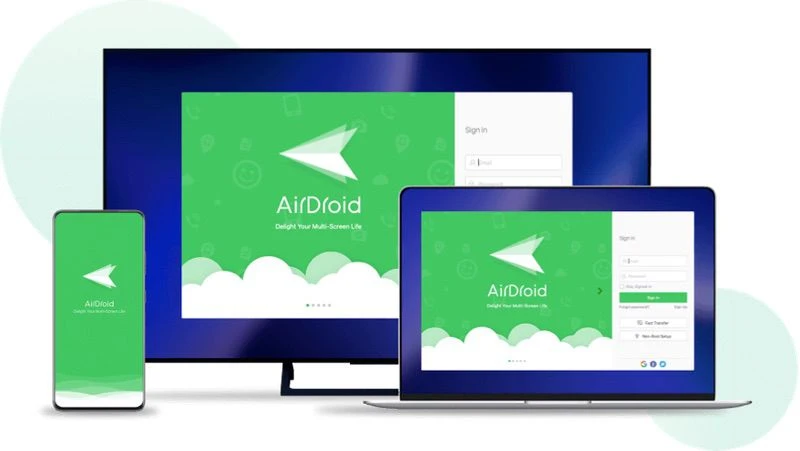
AirDroid pentru acces de la distanță Android

AirDroid este un serviciu bazat pe web care oferă aplicații pentru Android, iOS, Windows și macOS. Are versiuni pentru desktop și mobil pe care le poți folosi pentru a gestiona telefoane Android de oriunde. Pe lângă controlul ecranului, AirDroid este deosebit de puternic când vine vorba de gestionarea fișierelor și schimbarea setărilor dispozitivului de la distanță. O funcție care iese în evidență este opțiunea de a începe sesiuni de control la distanță fără confirmare pe dispozitiv după configurarea inițială, ceea ce este util dacă ecranul nu răspunde.

Funcții principale:

  • Transferuri wireless de fișiere cu suport simplu drag-and-drop
  • Oglindire a ecranului combinată cu opțiuni de control la distanță
  • Verifică notificările, citește mesajele text și gestionează apelurile direct de pe computer
  • Acces la camera de la distanță pentru monitorizare de bază a securității
  • Criptare end-to-end pentru a proteja datele în timpul transferurilor
  • Acces prin browser printr-un client web


Prețuri: Un plan Basic gratuit cu funcții limitate, plus un plan Premium la 3,99 $ pe lună sau 29,99 $ pe an, care deblochează transferuri nelimitate și acces complet la distanță pentru Android.

Cel mai potrivit pentru: Utilizatori care doresc instrumente puternice de gestionare a fișierelor, împreună cu ceea ce ar putea părea cea mai bună aplicație de control la distanță pentru Android pentru utilizarea de zi cu zi.

2. TeamViewer

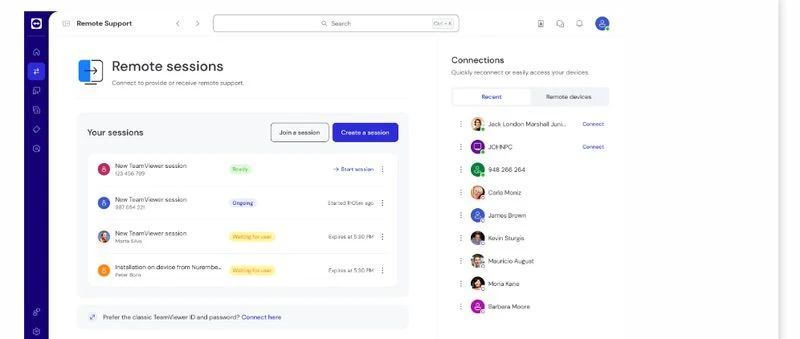
TeamViewer pentru acces la distanță pe Android

Multe companii, în special cele mai mari, se bazează pe TeamViewer pentru controlul de la distanță pe Android. Le permite utilizatorilor să transfere fișiere și să gestioneze computere de la distanță de pe dispozitive Android. În plus, este ușor de utilizat și tratează securitatea cu seriozitate.

Notă importantă: Va trebui să generați un ID folosind TeamViewer QuickSupport, astfel încât să puteți configura accesul de la distanță de pe Android la PC-ul dvs. Dacă este necesar controlul complet, trebuie instalat și pachetul QS AddOn corect pentru modelul specific al dispozitivului.

Caracteristici principale:

  • Funcționează pe mai multe platforme (Windows, macOS, Linux, Android, iOS, Chrome OS, Raspberry Pi)
  • Imprimare la distanță de pe Android sau PC
  • Suport Wake-on-LAN pentru a porni dispozitivele de la distanță
  • Gestionează mai multe dispozitive dintr-un singur panou de control
  • Securitate puternică, cu criptare AES pe 256 de biți și autentificare cu doi factori
  • Întâlniri online și instrumente de colaborare în echipă


Prețuri: TeamViewer oferă o versiune gratuită pentru uz personal, deși uneori poate considera că îl folosești în scop comercial și îți va cere să te abonezi.

  • Plan pentru un singur utilizator: 49 $/lună (1 utilizator, 1 sesiune)
  • Plan pentru mai mulți utilizatori: 99 $/lună (mai mulți utilizatori, 1 sesiune)
  • Plan pentru echipe: 199 $/lună (mai multe echipe, 1-3 sesiuni)


Cel mai potrivit pentru: echipe IT care au nevoie de o modalitate sigură de a gestiona dispozitivele de la distanță.

3. AnyDesk

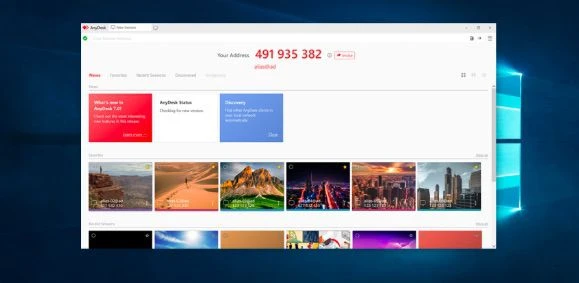
AnyDesk pentru acces la distanță pe Android

AnyDesk oferă acces la distanță fluid, cu latență redusă, de pe un telefon Android, fiind util atât pentru utilizare personală, cât și pentru asistență profesională la distanță. Funcționează bine chiar și pe rețele mobile, așa că este cea mai bună aplicație de control la distanță pentru Android pentru suport pe teren sau depanare din mers.

Caracteristici principale:

  • Performanță excepțională cu latență redusă
  • Suport multiplatformă
  • Fiabil chiar și pe rețele mobile
  • Criptare end-to-end pentru conexiuni securizate
  • Ușor și simplu de instalat


Prețuri:

AnyDesk oferă următoarele planuri de preț:

  • Solo: 23,12 $ pe lună
  • Standard: 39,92 $ pe lună
  • Advanced: 89,52 $ pe lună
  • Ultimate: Planurile Enterprise au prețuri personalizate, în funcție de nevoile companiei


Cel mai bun pentru: Situații care necesită conexiuni cu latență redusă și performanță fiabilă pe rețele mobile.

4. Splashtop

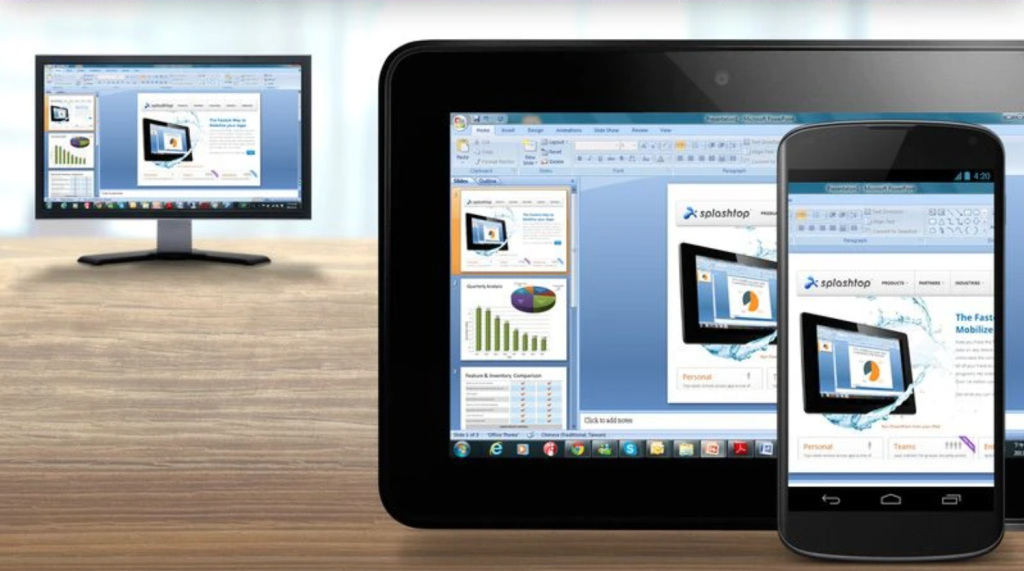
Splashtop pentru acces la distanță pe Android

Splashtop este orientat în principal către mediul de afaceri, oferind acces la distanță la computerele tale personale și acces Android nesupravegheat. Acceptă intervenții tehnice de urgență la distanță și este versatil în cazurile sale de utilizare. Pe lângă accesul la distanță, Splashtop este cunoscut pentru capabilitățile sale de streaming video și audio în înaltă definiție, ceea ce îl face ideal pentru prezentări și utilizare multimedia.

Funcții principale:

  • Streaming HD de înaltă calitate
  • Funcționează pe mai multe platforme
  • Suport pentru imprimare la distanță
  • Capabilități de transfer de fișiere
  • Suport pentru mai multe monitoare


Prețuri:

  • Muncă & acces la distanță: 60–149 USD/an per utilizator pentru acces la distanță nesupravegheat
  • IT & suport la distanță: 259–399 USD/an per tehnician pentru suport asistat nelimitat și acces la 10–300 de computere
  • Educație: 29,99 USD/an per profesor pentru partajarea ecranului și instrumente pentru clasă


Toate planurile includ o perioadă de probă gratuită de 7 zile.

Cel mai potrivit pentru: Utilizatori care caută un control la distanță Android fluid pentru sarcini care solicită mult partea grafică.

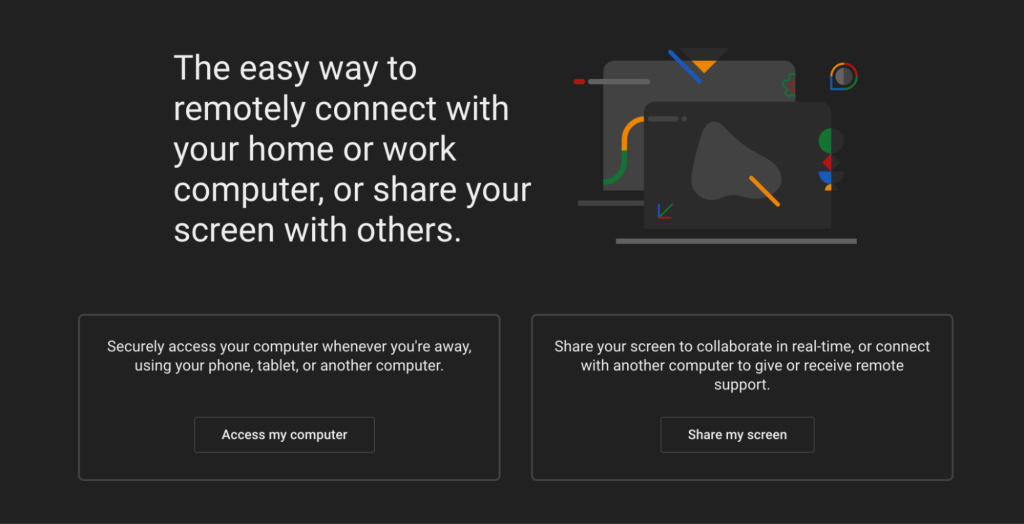
5. Chrome Remote Desktop

Desktop la distanță Chrome pentru Android

Instrumentul gratuit Chrome Remote Desktop de la Google funcționează pe mai multe platforme și este foarte ușor de configurat. Nu are unele dintre funcțiile avansate pe care le oferă opțiunile plătite, dar simplitatea și costul zero îl fac o alegere populară pentru utilizare personală.

Caracteristici principale:

  • Gratuit pentru toată lumea
  • Acces printr-un browser web
  • Configurare rapidă și simplă
  • Funcționează pe diferite platforme


Limitări: set de funcții de bază comparativ cu alternativele plătite

Cel mai potrivit pentru: Utilizatori personali care vor cea mai bună aplicație gratuită de control de la distanță pentru Android

6. Scrcpy

Scrcpy pentru acces de la distanță pe Android

Scrcpy este o aplicație de control de la distanță pentru Android care îți permite să gestionezi și să oglindești telefonul de pe PC. Poți conecta dispozitivul mobil la computer și să îi afișezi cu ușurință ecranul folosind Scrcpy Android. Este, de asemenea, ușoară și nu necesită acces root pe dispozitivele Android. Datorită simplității și performanței eficiente, Scrcpy este populară în rândul dezvoltatorilor.

Funcții principale:

  • Performanță ridicată: Control cu latență redusă asupra dispozitivelor Android, ceea ce o face ideală pentru dezvoltatori.
  • Fără root necesar: Funcționează fără rootare, deci este sigură și ușor de utilizat pentru utilizatorii obișnuiți.
  • Multi-platformă: Disponibilă pentru Windows, macOS și Linux.
  • Preț: Complet gratuită și cu sursă deschisă.


Ideală pentru:

  • Dezvoltatori și pasionați de tehnologie care își doresc doar o aplicație pe care o pot folosi pentru a-și controla Android-ul și pe care o pot configura ușor.

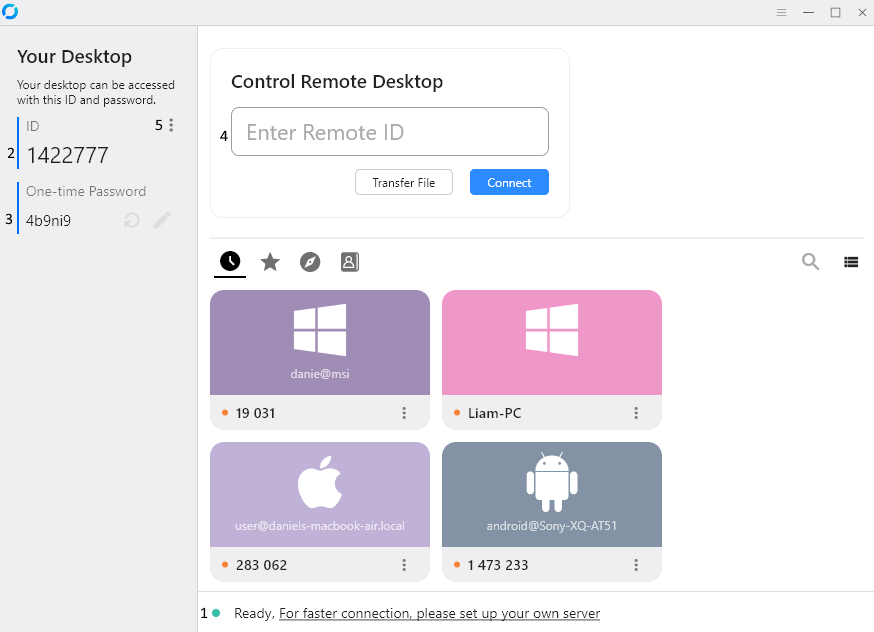
7. RustDesk

RustDesk pentru acces de la distanță Android

RustDesk este o soluție gratuită și open-source pentru a-ți accesa computerul de la distanță — o alternativă ușoară la instrumentele comerciale scumpe. O poți rula pe propriile tale servere, astfel încât ai control deplin asupra datelor și configurării. Este excelentă pentru organizațiile care țin la confidențialitate sau pentru oricine vrea să evite taxele de abonament.

Caracteristici cheie:

  • Open-source și îți permite să rulezi propriile servere, astfel încât datele tale rămân ale tale.
  • Rulează pe toate platformele principale: Windows, Mac, Linux, Android și iOS.
  • Funcționează fluent, cu foarte puțin lag, chiar și pe rețele dificile.
  • Totul este criptat end-to-end (AES-256) pentru confidențialitate și securitate.
  • Nu este necesar un cont pentru utilizarea de bază
  • Transfer de fișiere și partajare a clipboard-ului
  • Suport pentru tunelare TCP
  • Versiune profesională cu funcții suplimentare


Prețuri:

  • Gratuit: versiune open-source complet funcțională, cu opțiune de auto-găzduire
  • RustDesk Pro: începe de la aproximativ 8 USD/lună pentru un serviciu găzduit. Include extra-uri precum sincronizarea agendei tale de contacte și gestionarea mai multor dispozitive.


Cel mai potrivit pentru: Utilizatori preocupați de confidențialitate, organizații care doresc soluții auto-găzduite și cei care caută o alternativă gratuită la instrumentele comerciale de desktop la distanță

Accesarea dispozitivelor USB de la distanță cu Android

Această categorie se concentrează pe accesul de la distanță la nivel de hardware pe Android, permițând ca dispozitivele USB conectate la un dispozitiv Android să fie partajate printr-o rețea, în loc să se controleze interfața. USB-over-IP virtualizează conexiunile fizice, permițând sistemelor la distanță să utilizeze perifericele ca și cum ar fi atașate local.

Cum funcționează pe Android

Folosind USB OTG, un dispozitiv Android se conectează la un periferic USB (de ex., un dongle sau o imprimantă). Apoi, o aplicație dedicată partajează acest dispozitiv prin rețea, făcându-l accesibil de pe un computer la distanță. În funcție de configurare, pot fi necesare acces root sau permisiuni ridicate pentru funcționalitate completă.

Cazuri de utilizare

  • Acces la hardware de la distanță: Partajarea dispozitivelor USB conectate la un dispozitiv Android între locații
  • Muncă pe teren: Utilizați un dispozitiv Android pentru a accesa de la distanță dongle-uri de securitate sau instrumente USB specializate
  • Dezvoltare și testare: Valorificați dispozitivele Android pentru a conecta și partaja hardware USB fizic pentru depanare și integrare

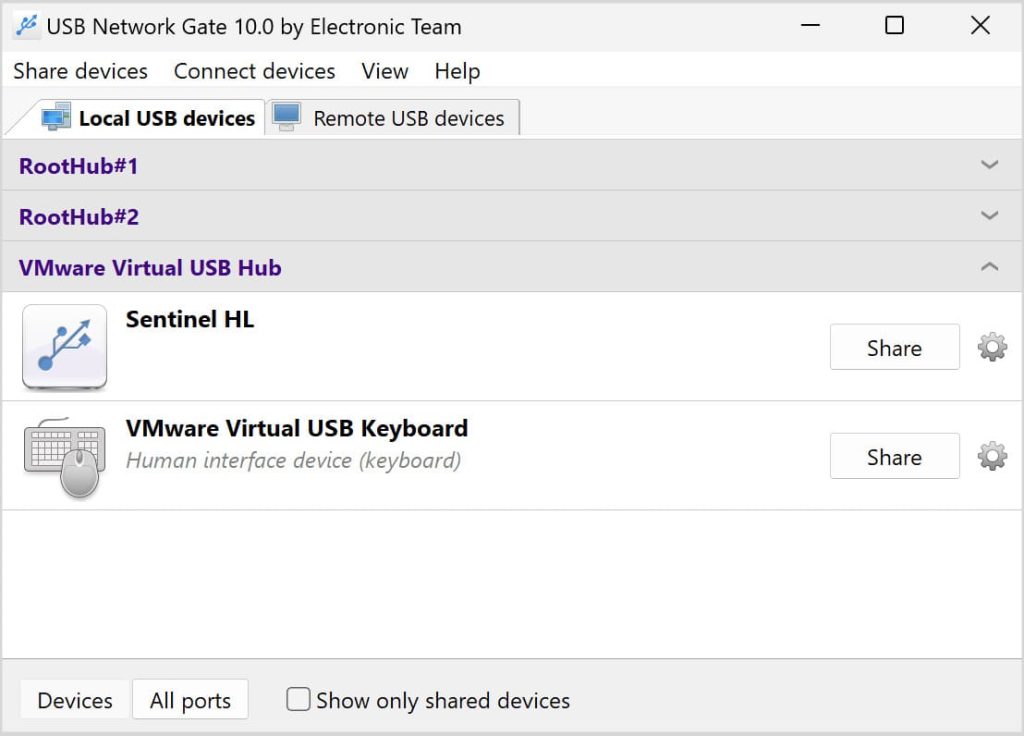
1. USB Network Gate

USB Network Gate

USB Network Gate vă permite să accesați de la distanță dispozitive Android de pe computer folosind USB prin internet sau o rețea locală. Funcționează pe Windows, Mac, Linux și Android și oferă, de asemenea, o gamă de funcții pentru acces la distanță. Pe lângă asta, puteți accesa prin rețea dispozitive USB conectate la Android. Funcționează și OTG, astfel încât computerul le vede ca și cum ar fi conectate chiar acolo.

Funcții USB Network Gate

  • Partajare la distanță a dispozitivelor USB: Partajați dispozitive USB și seriale prin rețea. Astfel, Android-ul dvs. poate folosi lucruri precum imprimante, scanere sau unități externe.
  • Compatibilitate între platforme: Rulează pe Windows, Mac, Linux și Android, astfel încât totul funcționează bine împreună.
  • Criptare SSL: Vă păstrează datele în siguranță cu criptare SSL și protecție cu parolă.
  • Suport pentru mașini virtuale: Puteți accesa dispozitive USB pe mașini virtuale (Windows sau Linux) de pe Android.
  • Partajare multiplă de dispozitive: Partajați până la 10 dispozitive USB simultan de pe un singur computer.
  • Perioadă de probă gratuită: Încercați-l gratuit înainte de a decide să cumpărați versiunea completă.
  • Personalizare pentru companii: Licența pentru companie include SDK și acces la codul sursă pentru a permite firmelor să integreze și să ajusteze soluția.


Planuri de prețuri USB Network Gate

  • Licență unică: 159,95 USD/o singură dată pentru partajarea a până la 10 dispozitive USB pe un computer
  • Licență pentru companie: Preț personalizat pentru organizații mari, inclusiv integrare SDK și Acces la Codul Sursă pentru personalizare completă


Preț: O licență unică costă 159,95 USD/licență

Cel mai potrivit pentru: Organizațiile care au nevoie de partajare USB fiabilă pe diferite platforme.

Aruncați o privire la acest tutorial despre utilizarea USB Network Gate cu telefonul dvs. Android:

Pași pentru a accesa Android de pe un PC de la distanță

1. Descărcați USB Network Gate. Instalați-l pe ambele computere, local și la distanță, după aceea.

2. Deschideți aplicația și apoi conectați telefonul Android la computer. În interfața aplicației (sub fila „Dispozitive USB locale”), faceți clic pe „Partajare” pentru a permite accesul la distanță la telefonul Android.

3. Pe un alt computer, lansează aplicația și mergi la fila dispozitivelor „Remote USB”. Dispozitivul tău Android ar trebui să apară și să fie gata de conectare.
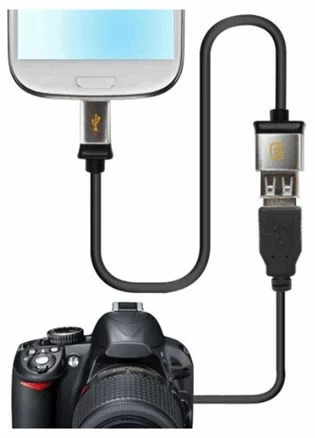
Cum să vă conectați la dispozitive Android

Cu aplicația de acces la distanță pentru Android, poți partaja orice dispozitive USB conectate la telefonul tău prin OTG. Calculatorul le va vedea ca și cum ar fi conectate direct și le poți folosi la fel cum ai face-o cu aplicația desktop.

Cum să vă conectați de la distanță la dispozitive Android

Aceștia sunt pașii pentru a face un dispozitiv USB de pe telefonul tău Android disponibil prin rețea prin OTG:

1. Descărcați versiunea Android a USB Network Gate pe dispozitivul dvs. la distanță.

2. Aplicația se va instala automat pe telefonul tău Android.

3. Acordați acces root pentru USB Network Gate, deoarece are nevoie de acesta pentru a funcționa corect..

4. Conectați dispozitivul USB la telefonul Android. Apoi, atingeți „Partajați dispozitivul” în aplicație. Acum este gata de utilizare!
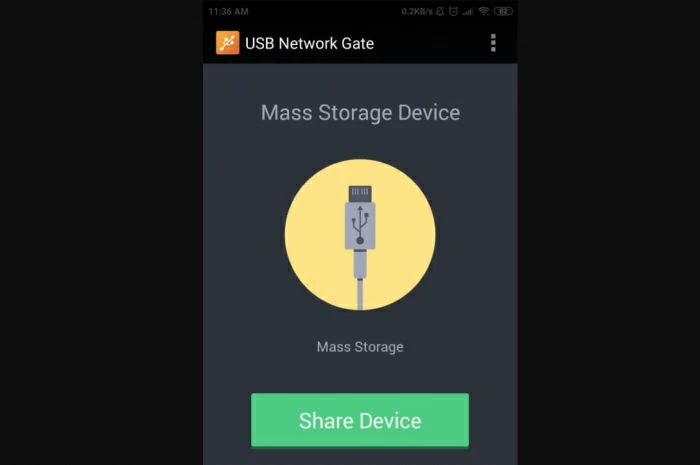
conectează-te de la distanță la dispozitive Android

2. FlexiHub

FlexiHub

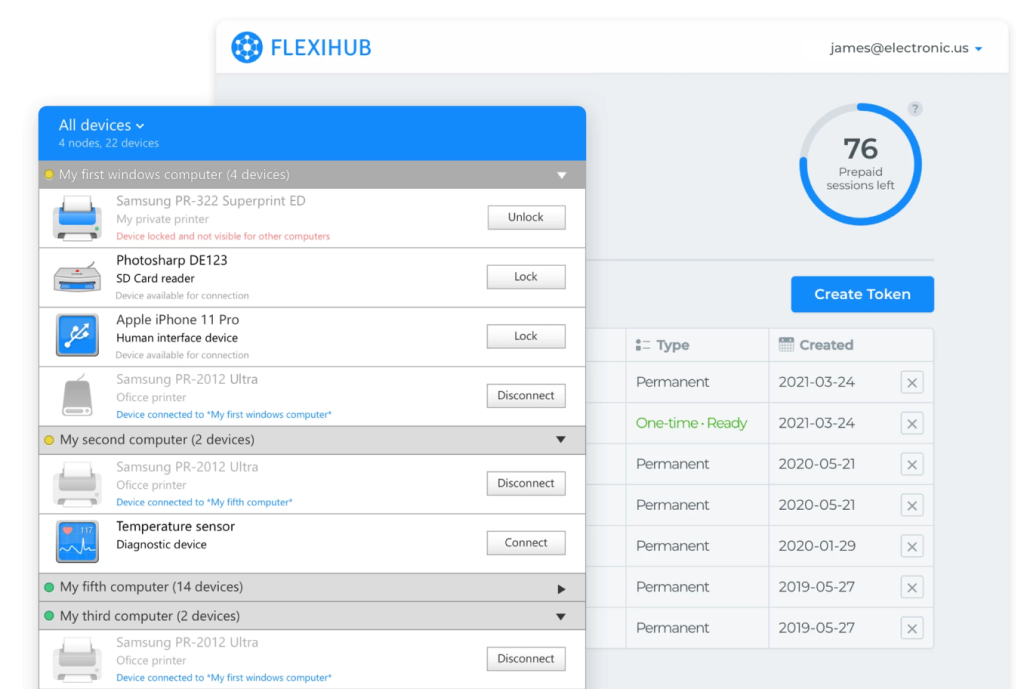
FlexiHub facilitează partajarea perifericelor Android folosind un sistem bazat pe cloud. Este deosebit de potrivit pentru testarea și depanarea dispozitivelor Android de oriunde, atât timp cât ai o conexiune la internet.

Funcționalități principale:

  • Partajare bazată pe cloud a dispozitivelor USB
  • Criptare avansată pentru conexiuni securizate
  • Monitorizarea stării dispozitivului
  • Suport pentru mai mulți utilizatori
  • Funcționează pe diferite platforme


Prețuri: Începe de la 39 $/lună (Personal), cu planuri Team și Business disponibile

Ideal pentru: Echipe și medii colaborative care au nevoie de acces remote Android la dispozitive USB

Un tutorial video despre cum să utilizați FlexiHub pentru dispozitive Android:

Provocări și soluții comune

Puteți planifica și alege soluția potrivită pentru nevoile dvs. dacă știți ce provocări posibile ați putea întâmpina.

Provocări legate de controlul de la distanță și accesul la desktop

  • Restricții Samsung Knox: Dispozitivele Samsung cu Android 15 sau o versiune mai nouă restricționează accesul de la distanță, cu excepția cazului în care sunt gestionate printr-un sistem MDM. La asta ar trebui să se aștepte organizațiile care folosesc dispozitive Samsung.
  • Cerințe de instalare a aplicațiilor: Majoritatea instrumentelor de asistență la distanță necesită instalarea aplicațiilor și activarea permisiunilor. Din această cauză, poate fi dificil dacă nu sunteți foarte priceput(ă) la tehnologie.
  • Compatibilitatea dispozitivelor: Nu fiecare instrument funcționează pe toate modelele Android. De exemplu, cele cu securitate suplimentară, precum Samsung Knox sau setările personalizate ale Huawei.
  • Limitări ale interfeței mobile: Controlarea unui desktop complet pe un dispozitiv mobil poate fi dificilă pe ecrane mici, în special pentru sarcini detaliate.
  • Precizia controlului tactil: Folosirea atingerii pentru a controla un desktop la distanță nu este la fel de precisă ca un mouse și o tastatură.
  • Dependența de rețea: Accesul la distanță depinde mult de rețeaua dvs. Conexiunile lente sau lățimea de bandă redusă pot cauza întârzieri sau pot face utilizarea mai dificilă.


Considerații de securitate pentru controlul și accesul de la distanță pe Android

Indiferent de instrumentul sau metoda pe care o folosiți, asigurați-vă că securitatea este pe primul loc atunci când configurați accesul de la distanță pe Android. Acestea sunt câteva practici principale de urmat:

  • Criptare end-to-end: Folosiți criptare end-to-end puternică pentru toate conexiunile la distanță, pentru a vă proteja datele sensibile.
  • Autentificare multifactor: Adăugați MFA pentru o securitate mai bună, în special în mediile enterprise.
  • Consimțământul utilizatorului: Asigurați-vă că obțineți permisiunea utilizatorului înainte de a începe o sesiune la distanță. Acest lucru ajută la respectarea confidențialității și la menținerea conformității.
  • Jurnalizarea sesiunilor: Notați tot ce se întâmplă în timpul sesiunilor la distanță. Astfel, puteți audita activitatea și monitoriza ce se întâmplă.
  • Utilizarea VPN: Direcționați conexiunile desktop de ieșire printr-un VPN pentru protecție suplimentară.
  • Configurarea firewall-ului: Configurați firewall-urile astfel încât să permită conectarea doar a dispozitivelor și rețelelor de încredere, în special pentru computerele care acceptă acces de intrare.

Concluzie

Accesul la distanță pe Android acoperă o gamă largă de scenarii de utilizare, de la depanare IT și muncă la distanță până la partajarea dispozitivelor USB între locații. Cheia pentru a obține valoare din acesta este alegerea abordării potrivite, fie că este vorba despre suport de intrare pentru rezolvarea problemelor, acces de ieșire la desktop pentru a lucra de la distanță sau USB-over-IP pentru gestionarea perifericelor.

Securitatea ar trebui să fie întotdeauna pe primul loc, cu criptare puternică și autentificare multi-factor, mai ales pentru utilizarea la locul de muncă. Merită verificat și suportul hardware și al sistemului de operare, deoarece Samsung Knox poate restricționa modul în care funcționează unele instrumente. Opțiuni gratuite precum Chrome Remote Desktop și Scrcpy sunt de obicei suficiente pentru utilizatorii individuali. Între timp, instrumentele plătite sunt o potrivire mai bună pentru echipele care au nevoie de capabilități mai avansate și asistență.

Testarea instrumentelor prin perioade de încercare gratuite este cea mai bună modalitate de a confirma performanța și potrivirea înainte de a le adopta complet. Alegerea soluției potrivite și aplicarea unor practici solide de securitate transformă accesul la distanță pe Android într-un mod practic de a crește productivitatea și munca în echipă într-o lume orientată în primul rând către mobil.

Întrebări frecvente

Da, există aplicații gratuite de desktop la distanță disponibile pentru Android, precum Chrome Remote Desktop și Microsoft Remote Desktop. În plus, multe instrumente populare oferă planuri sau niveluri gratuite (de exemplu, pentru uz personal), ceea ce le face accesibile fără costuri inițiale.

Totuși, versiunile gratuite vin, de obicei, cu limitări, cum ar fi funcții restricționate, limite de sesiune sau mai puține opțiuni de securitate și administrare. Pentru uz profesional sau de afaceri, planurile plătite sunt, de regulă, o alegere mai potrivită, oferind o fiabilitate mai mare, funcționalitate avansată și suport dedicat.

Nu există o singură aplicație „cea mai bună”; alegerea potrivită depinde de nevoile tale specifice. Instrumente precum TeamViewer și AnyDesk se numără printre cele mai populare datorită fiabilității, suportului multi-platformă și seturilor solide de funcții atât pentru utilizare personală, cât și profesională.

Pentru un acces mai simplu și gratuit, Chrome Remote Desktop este o opțiune solidă. Dacă ai nevoie de acces la nivel de hardware, soluții precum USB Network Gate îți permit să te conectezi la dispozitive Android de pe un computer prin partajarea dispozitivelor USB prin internet sau printr-o rețea locală.