Szeretnél távolról hozzáférni egy Android-eszközhöz, vagy útközben csatlakozni a számítógépedhez? Összegyűjtöttük a legjobb Android távoli hozzáférési és vezérlési eszközöket. Fedezd fel kiemelkedő funkcióikat, és találd meg az igényeidnek leginkább megfelelő megoldást.
Mivel egyre több ember és vállalkozás támaszkodik a mobileszközeire, az Android távoli vezérléséhez szükséges eszközök egyre fontosabbá válnak. Akár egy problémát kell megoldanod a telefonodon, akár Androidról szeretnél csatlakozni egy számítógéphez, vagy USB-eszközöket megosztani hálózaton keresztül, a különböző helyzetek eltérő alkalmazásokat és beállításokat igényelnek.
2026-ban az Android távoli hozzáférésének két fő típusát vesszük át:
- Távoli vezérlés és asztali hozzáférés – lehetővé teszi a kétirányú csatlakozást Android-eszközök és számítógépek között
- USB-over-IP / perifériamegosztás – lehetővé teszi USB-eszközök megosztását bárhonnan
Áttekintjük a legjobb eszközöket, és kiemeljük azokat a részleteket, amelyek a legfontosabbak a megfelelő megoldás kiválasztásakor.
Összehasonlító táblázat: Android távoli hozzáférési eszközök
| Szoftver | Típus | Platformok | Vezeték nélküli | Távoli kamera | Távoli billentyűzet/bemenet | Árazás |
| AirDroid Personal | Távoli vezérlés | Android, iOS, Windows, macOS, Linux, Web | (natív) | Ingyenes; ~3,99 $/hó vagy ~29,99 $/év | ||
| AnyDesk | Távoli vezérlés | Android, iOS, Windows, macOS, Linux, ChromeOS, Raspberry Pi, FreeBSD | (Androidon bővítményre lehet szükség) | ~22–30 $/hó (éves számlázással) | ||
| Splashtop | Távoli vezérlés | Android, iOS, Windows, macOS, Linux, ChromeOS | ~6 $/hó (személyes) és ~259–399 $/év (üzleti) között | |||
| TeamViewer | Távoli vezérlés | Android, iOS, Windows, macOS, Linux, ChromeOS, Raspberry Pi | ~24,90–200+ $/hó | |||
| RustDesk | Távoli vezérlés | Android, iOS, Windows, macOS, Linux | Ingyenes; Pro ~9,90 $/hó (saját üzemeltetésű) | |||
| Scrcpy | Távoli vezérlés (ADB) | Windows, macOS, Linux | (ADB Wi‑Fi) | Ingyenes (nyílt forráskódú) | ||
| Chrome Távoli asztal | Távoli vezérlés | Android, iOS, Windows, macOS, Linux | Ingyenes | |||
| USB Network Gate | USB-megosztás | Android, Windows, macOS, Linux | (eszközátirányítás) | ~159,95 $ egyszeri díj | ||
| FlexiHub | USB-megosztás | Android, Windows, macOS, Linux, Raspberry Pi | (eszközátirányítás) | ~39 $/hótól |
Legjobb Android távirányító és asztali hozzáférés
Bejövő és kimenő kapcsolatok megértése
Bejövő (távoli támogatás): Egy technikus csatlakozik egy Android-eszközhöz, hogy megtekintse a képernyőt, interakcióba lépjen a felhasználói felülettel, és beállításokat módosítson. Ehhez távoli támogatási alkalmazás (pl. TeamViewer QuickSupport vagy AnyDesk) és a felhasználó kifejezett jóváhagyása szükséges.
2026-ban a teljes körű beviteli vezérlést egyre inkább vállalati házirendek vagy gyártóspecifikus bővítmények szabályozzák, nem pedig egyszerű alkalmazástelepítések. Android 16-on az új „Private Spaces” funkció jelentős biztonsági réteget ad; ezek a titkosított, elkülönített környezetek a távoli eszközök számára láthatatlanok maradnak. Ha egy hibaelhárítási feladat egy Private Space-en belüli alkalmazást érint, a technikus fekete képernyőt fog látni, hacsak a felhasználó nem ad kifejezett, munkamenetenkénti újbóli hitelesítést az adott terület feloldásához.
Kimenő (távoli asztal): Egy Android-eszköz csatlakozik egy Windows, macOS vagy Linux számítógéphez, és azt vezérli. A célgépen telepítve kell lennie távoli asztali szoftvernek, vagy engedélyezni kell például az RDP-hez hasonló szolgáltatásokat. Ezt általában könnyebb bevezetni, mert az Android-eszköz kliensként működik, és az Android alkalmazásbiztonsági korlátozásai ebben az irányban kevésbé korlátozóak.
Kulcsfontosságú különbség: Az Androidhoz való bejövő hozzáférés korlátozottabb, mert az Android és az OEM-házirendek célja az eszköz jogosulatlan vezérlésének megakadályozása. A kimenő távoli asztal általában egyszerűbb, mert az Android-eszköz kezdeményezi a munkamenetet, és egy távoli gépet vezérel, ahelyett hogy saját magát tenné ki vezérlésnek
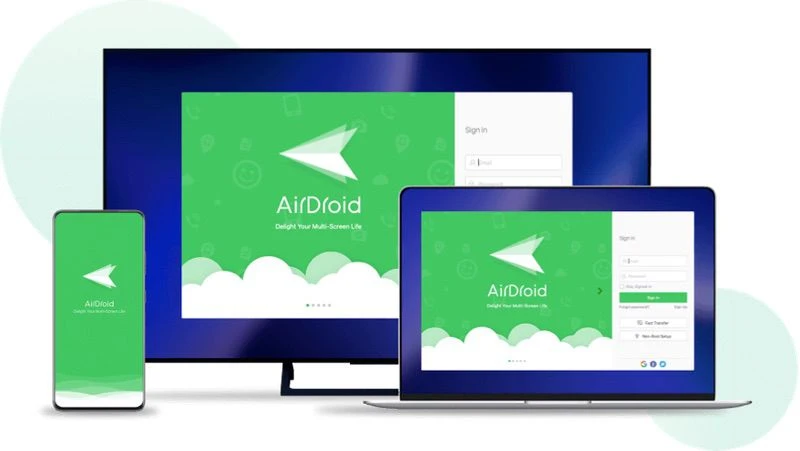
1. AirDroid Personal
AirDroid egy webalapú szolgáltatás, amely Androidra, iOS-re, Windowsra és macOS-re kínál alkalmazásokat. Asztali és mobilverzióval is rendelkezik, amelyekkel bárhonnan kezelheted az Android-telefonokat. A képernyővezérlésen túl az AirDroid különösen erős a fájlok kezelésében és az eszközbeállítások távoli módosításában. Az egyik kiemelkedő funkció az a lehetőség, hogy a kezdeti beállítás után az eszközön történő megerősítés nélkül is indíthatsz távoli vezérlési munkameneteket, ami hasznos, ha a képernyő nem reagál.
Főbb funkciók:
- Vezeték nélküli fájlátvitel egyszerű fogd és vidd támogatással
- Képernyőtükrözés távoli vezérlési lehetőségekkel kombinálva
- Értesítések ellenőrzése, SMS-ek olvasása és hívások kezelése közvetlenül a számítógépről
- Távoli kameraelérés alapvető biztonsági megfigyeléshez
- Végponttól végpontig terjedő titkosítás az adatok védelmére átvitel közben
- Böngészőalapú hozzáférés webes kliensen keresztül
Árazás: Ingyenes Basic csomag korlátozott funkciókkal, valamint Premium csomag havi 3,99 dollárért vagy évi 29,99 dollárért, amely korlátlan átvitelt és teljes Android távoli hozzáférést biztosít.
Ideális: Olyan felhasználóknak, akik erős fájlkezelő eszközöket szeretnének, valamint olyan megoldást, amely a mindennapi használatban akár a legjobb Androidos távoli vezérlő alkalmazásnak is tűnhet.
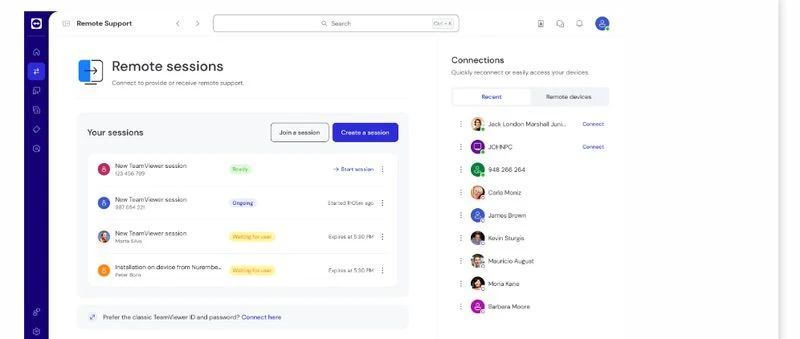
2. TeamViewer
Sok vállalat, különösen a nagyobbak, a TeamViewer-re támaszkodik az Android távoli vezérléséhez. Lehetővé teszi a felhasználók számára a fájlok átvitelét és a számítógépek távoli kezelését Android-eszközökről. Ráadásul könnyen használható, és komolyan veszi a biztonságot.
Főbb funkciók:
- Több platformon is működik (Windows, macOS, Linux, Android, iOS, Chrome OS, Raspberry Pi)
- Távoli nyomtatás Androidról vagy PC-ről
- Wake-on-LAN támogatás az eszközök távoli bekapcsolásához
- Több eszköz kezelése egyetlen irányítópultról
- Erős biztonság 256 bites AES titkosítással és kétfaktoros hitelesítéssel
- Online értekezletek és csapatmunka-eszközök
Árazás: A TeamViewer személyes használatra ingyenes verziót kínál, bár néha azt hiheti, hogy kereskedelmi célra használod, és előfizetésre kérhet.
- Egyfelhasználós csomag: 49 USD/hó (1 felhasználó, 1 munkamenet)
- Többfelhasználós csomag: 99 USD/hó (több felhasználó, 1 munkamenet)
- Csapatok csomag: 199 USD/hó (több csapat, 1–3 munkamenet)
Ideális: IT-csapatoknak, akiknek biztonságos módszerre van szükségük az eszközök távoli kezeléséhez.
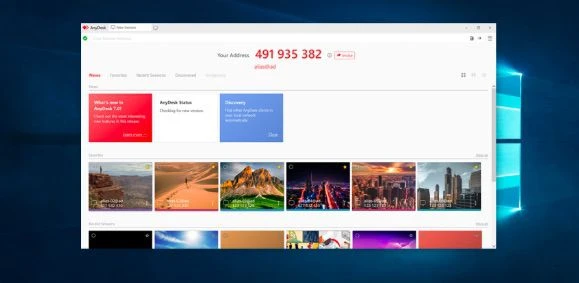
3. AnyDesk
AnyDesk zökkenőmentes, alacsony késleltetésű távoli hozzáférést biztosít Android-telefonról, így praktikus személyes használatra és professzionális távoli támogatásra is. Mobilhálózatokon is jól működik, ezért a legjobb távirányító alkalmazás Androidra terepi támogatáshoz vagy útközbeni hibaelhárításhoz.
Főbb jellemzők:
- Kiemelkedő, alacsony késleltetésű teljesítmény
- Platformok közötti támogatás
- Megbízható mobilhálózatokon is
- Végpontok közötti titkosítás a biztonságos kapcsolatokért
- Könnyű és egyszerűen telepíthető
Árazás:
Az AnyDesk az alábbi díjcsomagokat kínálja:
- Solo: 23,12 $ havonta
- Standard: 39,92 $ havonta
- Advanced: 89,52 $ havonta
- Ultimate: A vállalati csomagok egyedi árazásúak, amely a vállalkozás igényein alapul
Ajánlott: Olyan helyzetekben, ahol alacsony késleltetésű kapcsolatokra és mobilhálózatokon is megbízható teljesítményre van szükség.
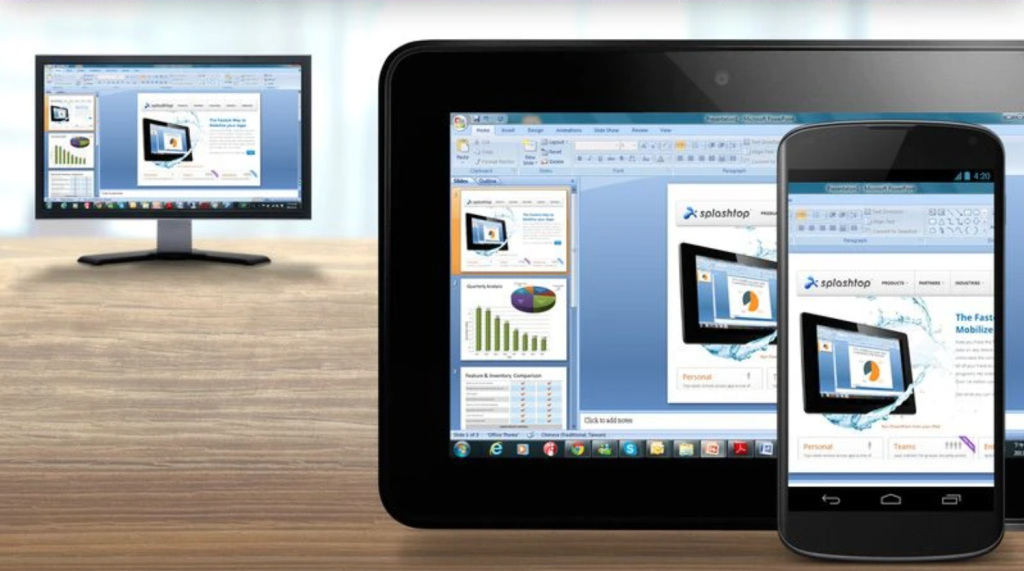
4. Splashtop
Splashtop főként üzleti felhasználásra fókuszál, távoli hozzáférést kínál a személyes számítógépeidhez, valamint felügyelet nélküli Android-hozzáférést. Támogatja a távoli műszaki vészhelyzetek kezelését, és sokféle felhasználási esetre rugalmasan alkalmazható. A távoli hozzáférésen túl a Splashtop a nagy felbontású videó- és hangstreamelési képességeiről ismert, így ideális prezentációkhoz és multimédiás használatra.
Fő funkciók:
- Kiváló minőségű HD-streaming
- Több platformon is működik
- Távoli nyomtatás támogatása
- Fájlátviteli képességek
- Többmonitoros támogatás
Árazás:
- Távoli munka és hozzáférés: 60–149 USD/év felhasználónként felügyelet nélküli távoli hozzáféréshez
- Távoli IT és támogatás: 259–399 USD/év technikusonként korlátlan felügyelt támogatáshoz, valamint 10–300 számítógéphez való hozzáféréshez
- Oktatás: 29,99 USD/év tanáronként képernyőmegosztáshoz és tantermi eszközökhöz
Minden csomag 7 napos ingyenes próbaverziót tartalmaz.
Legjobb választás: Azoknak a felhasználóknak, akik zökkenőmentes Androidos távoli vezérlést keresnek grafikaigényes feladatokhoz.
5. Chrome Távoli asztal
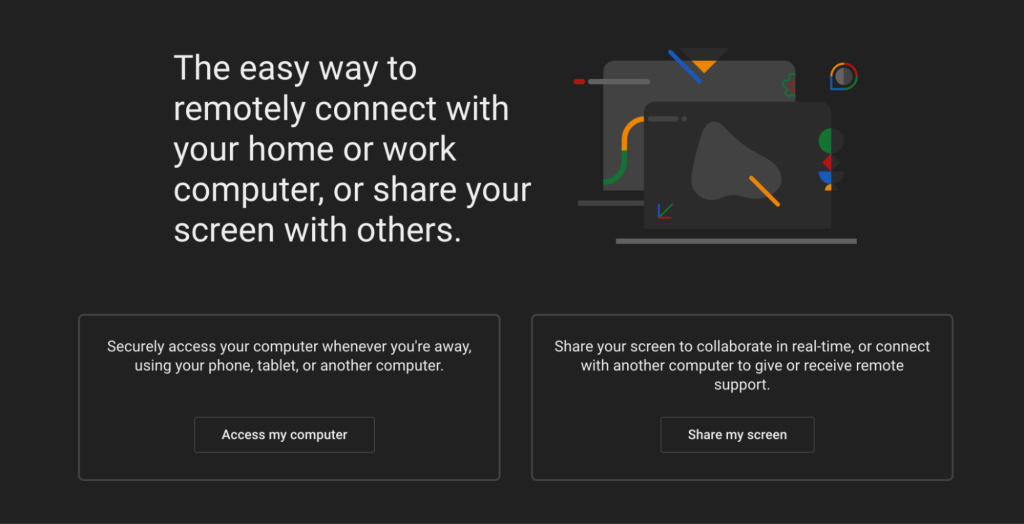
A Google ingyenes Chrome Remote Desktop eszköze több platformon is működik, és nagyon könnyű beállítani. Nem rendelkezik néhány olyan fejlett funkcióval, amit a fizetős opciók kínálnak, de az egyszerűsége és a nulla költség miatt népszerű választás személyes használatra.
Fő funkciók:
- Ingyenes mindenkinek
- Hozzáférés webböngészőn keresztül
- Gyors és egyszerű beállítás
- Különböző platformokon is működik
Korlátozások: alapfunkció-készlet a fizetős alternatívákhoz képest
Legjobb választás: Személyes felhasználóknak, akik a legjobb ingyenes androidos távvezérlő alkalmazást keresik
6. Scrcpy
Scrcpy egy Android távoli vezérlő alkalmazás, amely lehetővé teszi, hogy a PC-dről kezeld és tükrözd a telefonodat. A Scrcpy Android segítségével egyszerűen csatlakoztathatod a mobileszközödet a számítógépedhez, és könnyedén megjelenítheted a képernyőjét. Emellett könnyű és Android-eszközökön nem igényel root hozzáférést. Egyszerűsége és hatékony teljesítménye miatt a Scrcpy népszerű a fejlesztők körében.
Fő funkciók:
- Magas teljesítmény: Alacsony késleltetésű vezérlés Android-eszközök felett, ami ideálissá teszi fejlesztők számára.
- Nincs szükség rootra: Rootolás nélkül működik, így biztonságos és egyszerű az átlagfelhasználók számára.
- Többplatformos: Elérhető Windowsra, macOS-re és Linuxra.
- Árazás: Teljesen ingyenes és nyílt forráskódú.
Ajánlott:
- Fejlesztőknek és tech-rajongóknak, akik csak egy olyan alkalmazást szeretnének, amellyel vezérelhetik az Androidjukat, és amelyet könnyen be tudnak állítani.
7. RustDesk
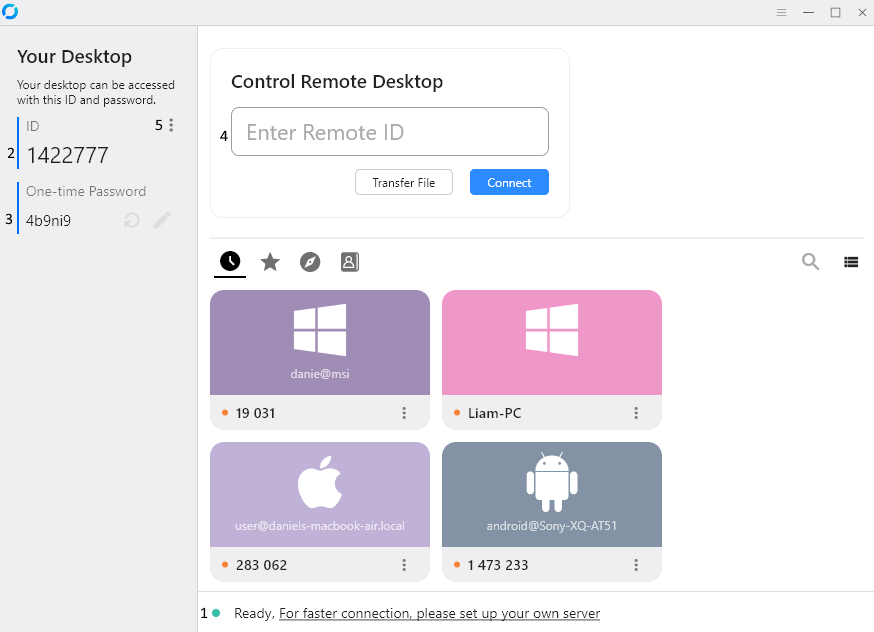
RustDesk egy ingyenes, nyílt forráskódú megoldás a számítógéped távoli eléréséhez — egyszerű alternatíva a drága kereskedelmi eszközökkel szemben. Futtathatod a saját szervereiden, így teljes mértékben te irányítod az adataidat és a beállításokat. Remek választás olyan szervezeteknek, amelyeknek fontos az adatvédelem, vagy bárkinek, aki ki szeretné hagyni az előfizetési díjakat.
Főbb jellemzők:
- Nyílt forráskódú, és lehetővé teszi saját szerverek futtatását, így az adataid a tieid maradnak.
- Minden fő platformon fut: Windows, Mac, Linux, Android és iOS.
- Gördülékeny teljesítmény minimális késleltetéssel, még nehezebb hálózatokon is.
- Minden végpontok közötti titkosítással (AES-256) védett az adatvédelem és a biztonság érdekében.
- Alapvető használathoz nem szükséges fiók
- Fájlátvitel és vágólapmegosztás
- TCP-alagút támogatás
- Professzionális verzió extra funkciókkal
Árazás:
- Ingyenes: Teljes értékű nyílt forráskódú verzió önhosztolási lehetőséggel
- RustDesk Pro: Kb. 8 USD/hó ártól indul hosztolt szolgáltatásként. Olyan extrákat tartalmaz, mint a címjegyzék szinkronizálása és több eszköz kezelése.
Ideális: Adatvédelemre érzékeny felhasználóknak, önhosztolt megoldást kereső szervezeteknek, valamint azoknak, akik ingyenes alternatívát szeretnének a kereskedelmi távoli asztali eszközökre
USB-eszközök távoli elérése Androiddal
Ez a kategória az Android hardverszintű távoli hozzáférésére összpontosít, lehetővé téve, hogy egy Android-eszközhöz csatlakoztatott USB-eszközök a hálózaton keresztül legyenek megosztva, ahelyett hogy a felületet vezérelnénk. A USB-over-IP virtualizálja a fizikai kapcsolatokat, így a távoli rendszerek úgy használhatják a perifériákat, mintha helyben lennének csatlakoztatva.
Hogyan működik Androidon
USB OTG használatával egy Android-eszköz csatlakozik egy USB-perifériához (pl. dongle-höz vagy nyomtatóhoz). Egy dedikált alkalmazás ezután megosztja ezt az eszközt a hálózaton, így egy távoli számítógépről is elérhetővé válik. A beállítástól függően a teljes funkcionalitáshoz root hozzáférésre vagy emelt jogosultságokra lehet szükség.
Felhasználási esetek
- Távoli hardverhozzáférés: Egy Android-eszközhöz csatlakoztatott USB-eszközök megosztása helyszínek között
- Terepmunka: Android-eszköz használata biztonsági dongle-ök vagy speciális USB-eszközök távoli eléréséhez
- Fejlesztés és tesztelés: Android-eszközök kihasználása fizikai USB-hardver csatlakoztatásához és megosztásához hibakeresés és integráció céljából
1. USB Network Gate
USB Network Gate lehetővé teszi, hogy távolról hozzáférj Android-eszközökhöz a számítógépedről USB-n keresztül az interneten vagy egy helyi hálózaton. Windows, Mac, Linux és Android rendszereken működik, és számos funkciót kínál a távoli hozzáféréshez. Ráadásul hálózaton keresztül elérheted az Androidodhoz csatlakoztatott USB-eszközöket is. Az OTG-s eszközök is működnek, így a számítógéped úgy látja őket, mintha közvetlenül oda lennének csatlakoztatva.
USB Network Gate funkciók
- Távoli USB-eszközmegosztás: USB- és soros eszközök megosztása a hálózaton keresztül. Így az Androidod használhat például nyomtatókat, szkennereket vagy külső meghajtókat.
- Platformok közötti kompatibilitás: Windows, Mac, Linux és Android rendszereken fut, így minden szépen együttműködik.
- SSL-titkosítás: SSL-titkosítással és jelszavas védelemmel biztonságban tartja az adataidat.
- Virtuális gépek támogatása: Elérheted a virtuális gépeken (Windows vagy Linux) lévő USB-eszközöket az Androidodról.
- Több eszköz megosztása: Egyetlen számítógépről egyszerre akár 10 USB-eszközt is megoszthatsz.
- Ingyenes próba: Ingyen kipróbálhatod, mielőtt a teljes verzió megvásárlása mellett döntenél.
- Vállalati testreszabás: A vállalati licenc SDK-t és forráskód-hozzáférést is tartalmaz, hogy a cégek integrálhassák és testre szabhassák a megoldást.
USB Network Gate díjszabási csomagok
- Egyszeri licenc: $159.95/egyszeri díj, legfeljebb 10 USB-eszköz megosztásához egy számítógépen
- Vállalati licenc: Egyedi árképzés nagy szervezetek számára, beleértve az SDK-integrációt és a forráskód-hozzáférést a teljes testreszabhatósághoz
Árazás: Egy egyszeri licenc ára $159.95/licenc
Kinek ajánlott: Olyan szervezeteknek, amelyeknek megbízható USB-megosztásra van szükségük különböző platformokon.
Nézze meg ezt az oktatóanyagot a USB Network Gate Android-telefonjával történő használatáról:
Lépések az Android távoli eléréséhez PC-ről
1. Töltse le az USB Network Gate-et. Ezután telepítse mind a helyi, mind a távoli számítógépre.
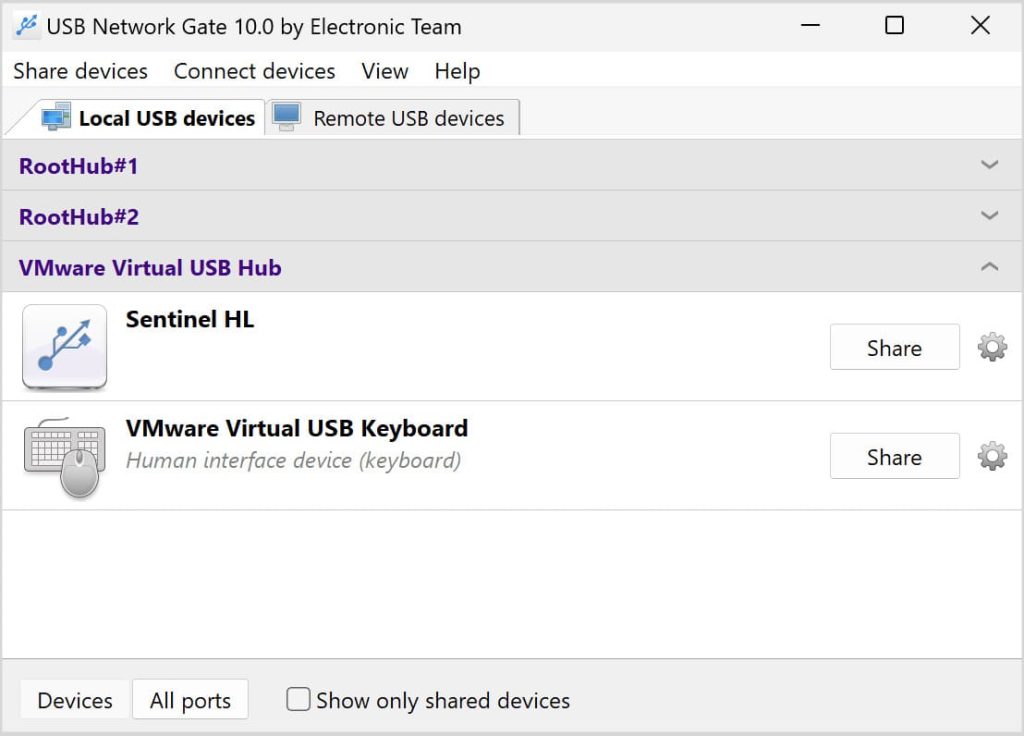
2. Nyissa meg az alkalmazást, majd csatlakoztassa Android-telefonját a számítógéphez. Az alkalmazás felületén (a „Helyi USB-eszközök” fül alatt) kattintson a „Megosztás” gombra, hogy engedélyezze a távoli hozzáférést az Android-telefonhoz.
3. Egy másik számítógépen indítsa el az alkalmazást, és lépjen a „Távoli USB” eszközök fülre. Az Android-eszközének meg kell jelennie, és készen kell állnia a csatlakozásra.
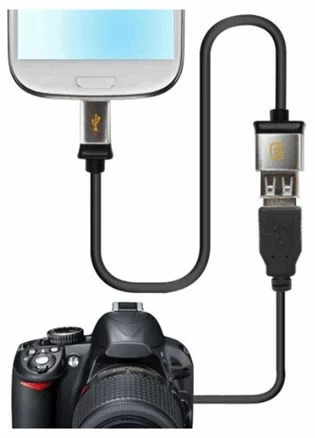
Az Android távoli hozzáférés alkalmazással az OTG-n keresztül a telefonodhoz csatlakoztatott bármilyen USB-eszközt megoszthatsz. A számítógép pontosan úgy fogja látni őket, mintha közvetlenül lenne csatlakoztatva, és ugyanúgy használhatod őket, mint az asztali alkalmazással.
Android-eszközökhöz való távoli csatlakozás módja
Ezek a lépések ahhoz, hogy az Android telefonodon lévő USB-eszközt OTG-n keresztül elérhetővé tedd a hálózaton:
1. Töltse le az USB Network Gate Android-verzióját a távoli eszközére.
2. Az alkalmazás automatikusan települ az Android-telefonjára.
3. Adjon root hozzáférést a USB Network Gate-nek, mivel a megfelelő működéshez szüksége van rá..
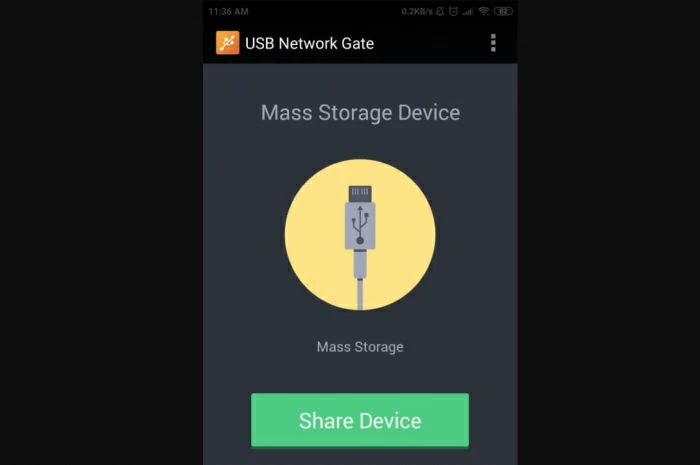
4. Csatlakoztassa az USB-eszközt az Android telefonjához. Ezután koppintson az alkalmazásban a „Eszköz megosztása” lehetőségre. Most már használatra kész!
2. FlexiHub
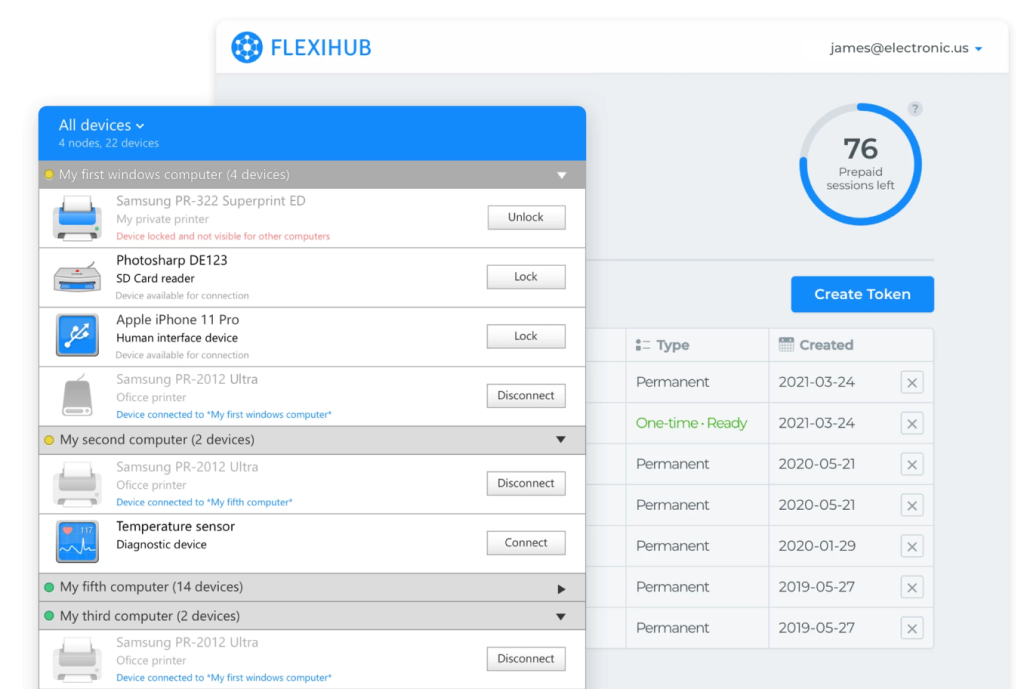
FlexiHub megkönnyíti az Android perifériák megosztását egy felhőalapú rendszer segítségével. Különösen alkalmas Android eszközök tesztelésére és hibakeresésére bárhonnan, amennyiben van internetkapcsolat.
Főbb funkciók:
- USB-eszközök felhőalapú megosztása
- Fejlett titkosítás a biztonságos kapcsolatokhoz
- Eszközállapot-figyelés
- Több felhasználó támogatása
- Különböző platformokon is működik
Árazás: 39 USD/hó-tól (Személyes), Team és Business csomagok is elérhetők
Legjobb választás: Csapatok és együttműködő környezetek számára, amelyeknek Android távoli hozzáférésre van szükségük USB-eszközökhöz
Videó oktatóanyag a FlexiHub Android-eszközökön történő használatáról:
Gyakori kihívások és megoldások
Megtervezheti és kiválaszthatja az igényeinek megfelelő megoldást, ha ismeri azokat a lehetséges kihívásokat, amelyekkel szembesülhet.
Távoli vezérlés és asztali hozzáférés kihívásai
- Samsung Knox korlátozások: Az Android 15-ös vagy újabb verziót futtató Samsung eszközök korlátozzák a távoli hozzáférést, hacsak nem MDM rendszeren keresztül vannak kezelve. Erre kell felkészülniük azoknak a szervezeteknek, amelyek Samsung eszközöket használnak.
- Alkalmazástelepítési követelmények: A legtöbb távoli támogatási eszközhöz alkalmazások telepítése és engedélyek megadása szükséges. Emiatt ez bonyolult lehet, ha nem igazán jártas a technikában.
- Eszközkompatibilitás: Nem minden eszköz működik minden Android-modellen. Például azokon, amelyek extra biztonsággal rendelkeznek, mint a Samsung Knox vagy a Huawei egyedi beállításai.
- Mobil felület korlátai: Egy teljes asztali környezet vezérlése mobil eszközön nehéz lehet kis képernyőn, különösen részletes feladatoknál.
- Érintésvezérlés pontossága: Érintéssel vezérelni egy távoli asztalt nem olyan pontos, mint egérrel és billentyűzettel.
- Hálózatfüggőség: A távoli hozzáférés nagyban függ a hálózattól. A lassú kapcsolatok vagy az alacsony sávszélesség akadozást okozhat, vagy nehezebbé teheti a használatot.
Biztonsági megfontolások Android távoli vezérléshez és hozzáféréshez
Bármilyen eszközt vagy módszert használ, az Android távoli hozzáférés beállításakor a biztonság legyen az első. Ezek a főbb bevált gyakorlatok, amelyeket érdemes követni:
- Végponttól végpontig terjedő titkosítás: Használjon erős, végponttól végpontig terjedő titkosítást minden távoli kapcsolaton az érzékeny adatok védelme érdekében.
- Többtényezős hitelesítés: Adjon hozzá MFA-t a jobb biztonság érdekében, különösen vállalati környezetben.
- Felhasználói hozzájárulás: Győződjön meg róla, hogy megszerzi a felhasználó engedélyét, mielőtt távoli munkamenetet indít. Ez segít tiszteletben tartani a magánszférájukat és megfelelni az előírásoknak.
- Munkamenet-naplózás: Jegyezzen fel mindent, ami a távoli munkamenetek során történik. Így ellenőrizheti a tevékenységet és nyomon követheti, mi zajlik.
- VPN használata: A kimenő asztali kapcsolatokat egy VPN-en keresztül irányítsa a további védelem érdekében.
- Tűzfal konfiguráció: Állítsa be a tűzfalakat úgy, hogy csak megbízható eszközök és hálózatok csatlakozhassanak, különösen a bejövő hozzáférést fogadó számítógépek esetében.
Következtetés
Az Android távoli elérése az esetek széles körét fedi le, az IT-hibaelhárítástól és a távmunkától kezdve az USB-eszközök helyszínek közötti megosztásáig. A lényeg, hogy a megfelelő megközelítést válaszd: legyen szó bejövő támogatásról a problémák megoldásához, kimenő asztali hozzáférésről a távoli munkavégzéshez, vagy USB-over-IP-ről a perifériák kezeléséhez.
A biztonságnak mindig elsőbbséget kell élveznie erős titkosítással és többtényezős hitelesítéssel, különösen munkahelyi használat esetén. A hardver- és az operációs rendszer támogatását is érdemes ellenőrizni, mivel a Samsung Knox korlátozhatja egyes eszközök működését. Az olyan ingyenes lehetőségek, mint a Chrome Remote Desktop és a Scrcpy, általában elegendők az egyéni felhasználók számára. A fizetős eszközök viszont jobban illenek azoknak a csapatoknak, amelyeknek fejlettebb képességekre és támogatásra van szükségük.
Az eszközök ingyenes próbaverziókon keresztüli tesztelése a legjobb módja annak, hogy a teljes bevezetés előtt megerősítsd a teljesítményt és a megfelelőséget. A megfelelő megoldás kiválasztása és a megbízható biztonsági gyakorlatok alkalmazása az Android távoli elérését a termelékenység és a csapatmunka növelésének praktikus módjává teszi egy mobilközpontú világban.
GYIK
Igen, léteznek ingyenes távoli asztal alkalmazások Androidra, például a Chrome Remote Desktop és a Microsoft Remote Desktop. Emellett sok népszerű eszköz kínál ingyenes csomagokat vagy szinteket (például személyes használatra), így előzetes költség nélkül is elérhetők.
Az ingyenes verziók azonban jellemzően korlátozásokkal járnak, például korlátozott funkciókkal, munkamenet-korlátokkal, vagy kevesebb biztonsági és felügyeleti lehetőséggel. Professzionális vagy üzleti használatra általában a fizetős csomagok a jobb választás, nagyobb megbízhatóságot, fejlett funkcionalitást és dedikált támogatást kínálva.
Nincs egyetlen „legjobb” alkalmazás, a megfelelő választás az egyedi igényeidtől függ. A TeamViewer és az AnyDesk a legnépszerűbbek közé tartozik megbízhatóságuknak, többplatformos támogatásuknak és erős funkciókészletüknek köszönhetően, személyes és professzionális használatra egyaránt.
Egyszerűbb, ingyenes hozzáféréshez a Chrome Remote Desktop jó választás. Ha hardverszintű hozzáférésre van szükséged, az olyan megoldások, mint a USB Network Gate, lehetővé teszik, hogy számítógépről csatlakozz Android-eszközökhöz az USB-eszközök interneten vagy helyi hálózaton keresztüli megosztásával.