Haluatko käyttää Android-laitettasi etänä tai yhdistää tietokoneeseesi liikkeellä ollessasi? Olemme koonneet parhaat Androidin etäkäyttö- ja hallintatyökalut. Tutustu niiden erottuviin ominaisuuksiin ja löydä ratkaisu, joka sopii parhaiten tarpeisiisi.
Kun yhä useammat ihmiset ja yritykset luottavat mobiililaitteisiinsa, Android-etähallintatyökalujen merkitys kasvaa. Tarvitsetpa sitten apua puhelimesi ongelman korjaamiseen, yhteyden muodostamiseen tietokoneeseen Android-laitteestasi tai USB-laitteiden jakamiseen verkon yli, eri tilanteet vaativat erilaisia sovelluksia ja kokoonpanoja.
Käsittelemme kahta Android-etäkäytön päätyyppiä vuonna 2026:
- Etähallinta ja työpöytäkäyttö – mahdollistaa yhteyden muodostamisen molempiin suuntiin Android-laitteiden ja tietokoneiden välillä
- USB-over-IP / oheislaitteiden jakaminen – mahdollistaa USB-laitteiden jakamisen mistä tahansa
Tarkastelemme parhaita työkaluja ja nostamme esiin tärkeimmät yksityiskohdat, joilla on eniten merkitystä oikean ratkaisun valinnassa.
Vertailutaulukko: Androidin etäkäyttötyökalut
| Ohjelmisto | Tyyppi | Alustat | Langaton | Etäkamera | Etänäppäimistö/Syöte | Hinnoittelu |
| AirDroid Personal | Etähallinta | Android, iOS, Windows, macOS, Linux, Web | (natiivi) | Ilmainen; ~$3.99/kk tai ~$29.99/vuosi | ||
| AnyDesk | Etähallinta | Android, iOS, Windows, macOS, Linux, ChromeOS, Raspberry Pi, FreeBSD | (liitännäinen voi olla tarpeen Androidilla) | ~$22–$30/kk (laskutetaan vuosittain) | ||
| Splashtop | Etähallinta | Android, iOS, Windows, macOS, Linux, ChromeOS | ~$6/kk (henkilökohtainen) – ~$259–$399/vuosi (yritys) | |||
| TeamViewer | Etähallinta | Android, iOS, Windows, macOS, Linux, ChromeOS, Raspberry Pi | ~$24.90–$200+/kk | |||
| RustDesk | Etähallinta | Android, iOS, Windows, macOS, Linux | Ilmainen; Pro ~$9.90/kk (itsehostattu) | |||
| Scrcpy | Etähallinta (ADB) | Windows, macOS, Linux | (ADB Wi-Fi) | Ilmainen (avoin lähdekoodi) | ||
| Chrome Remote Desktop | Etähallinta | Android, iOS, Windows, macOS, Linux | Ilmainen | |||
| USB Network Gate | USB-jakaminen | Android, Windows, macOS, Linux | (laitteen uudelleenohjaus) | ~$159.95 kertamaksu | ||
| FlexiHub | USB-jakaminen | Android, Windows, macOS, Linux, Raspberry Pi | (laitteen uudelleenohjaus) | Alkaen ~$39/kk |
Paras Android-etäohjaus ja työpöydän käyttö
Saapuvien ja lähtevien yhteyksien ymmärtäminen
Saapuva (etätuki): Teknikko yhdistää Android-laitteeseen nähdäkseen näytön, ollakseen vuorovaikutuksessa käyttöliittymän kanssa ja säätääkseen asetuksia. Tämä edellyttää etätukisovellusta (esim. TeamViewer QuickSupport tai AnyDesk) sekä käyttäjän nimenomaista hyväksyntää.
Vuonna 2026 täysi syöteohjaus on yhä useammin yrityskäytäntöjen tai valmistajakohtaisten lisäosien säätelemää eikä pelkkien sovellusasennusten varassa. Android 16:ssa uusi ”Yksityiset tilat” -ominaisuus lisää merkittävän tietoturvakerroksen; nämä salatut hiekkalaatikot pysyvät etätyökaluille näkymättöminä. Jos vianmääritystehtävä koskee Yksityisessä tilassa olevaa sovellusta, teknikko näkee mustan ruudun, ellei käyttäjä anna nimenomaista, istuntokohtaista uudelleentodennusta avatakseen kyseisen alueen.
Lähtevä (etätyöpöytä): Android-laite yhdistää ja ohjaa Windows-, macOS- tai Linux-tietokonetta. Kohdetietokoneessa on oltava etätyöpöytäohjelmisto asennettuna tai palvelut, kuten RDP, käytössä. Tämä on yleensä helpompi ottaa käyttöön, koska Android-laite toimii asiakkaana, ja Androidin sovellustietoturvarajoitukset ovat siihen suuntaan vähemmän rajoittavia.
Keskeinen ero: Saapuva pääsy Androidiin on rajoitetumpaa, koska Androidin ja OEM-valmistajien käytännöt on suunniteltu estämään laitteen luvaton ohjaus. Lähtevä etätyöpöytä on yleensä yksinkertaisempi, koska Android-laite aloittaa istunnon ja ohjaa etäisäntää sen sijaan, että se altistaisi itsensä ohjaukselle
1. AirDroid Personal
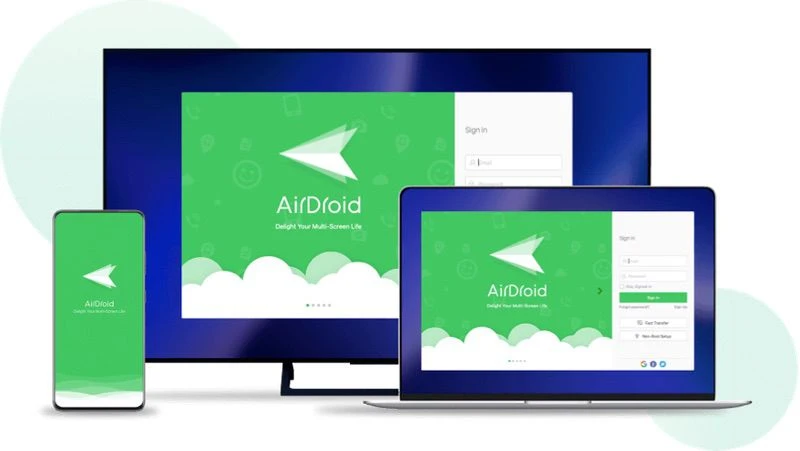
AirDroid on verkkopohjainen palvelu, joka tarjoaa sovelluksia Androidille, iOS:lle, Windowsille ja macOS:lle. Siitä on työpöytä- ja mobiiliversiot, joiden avulla voit hallita Android-puhelimia mistä tahansa. Näytön hallinnan lisäksi AirDroid on erityisen vahva tiedostojen käsittelyssä ja laitteen asetusten muuttamisessa etänä. Yksi erottuva ominaisuus on mahdollisuus aloittaa etähallintaistunnot ilman vahvistusta laitteella alkuasetuksen jälkeen, mikä on hyödyllistä, jos näyttö ei reagoi.
Tärkeimmät ominaisuudet:
- Langattomat tiedostonsiirrot yksinkertaisella vedä ja pudota -tuella
- Näytön peilaus yhdistettynä etähallintavaihtoehtoihin
- Tarkista ilmoitukset, lue tekstiviestejä ja hoida puhelut suoraan tietokoneeltasi
- Etäkameran käyttö perusmuotoiseen turvavalvontaan
- Päästä päähän -salaus suojaa tiedot siirtojen aikana
- Selainpohjainen käyttö verkkopohjaisen asiakasohjelman kautta
Hinnoittelu: Ilmainen Basic-paketti rajoitetuilla ominaisuuksilla sekä Premium-paketti hintaan 3,99 $ kuukaudessa tai 29,99 $ vuodessa, joka avaa rajattomat siirrot ja täyden Android-etäkäytön.
Sopii parhaiten: Käyttäjille, jotka haluavat vahvat tiedostonhallintatyökalut sekä sen, mikä voi tuntua parhaimmalta Androidin etähallintasovellukselta jokapäiväiseen käyttöön.
2. TeamViewer
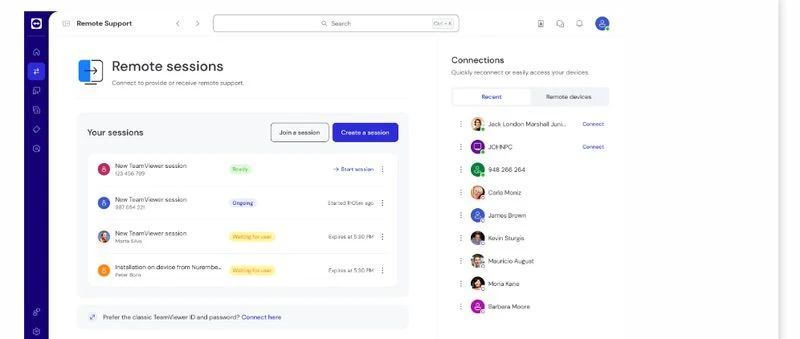
Monet yritykset, erityisesti suuremmat, luottavat TeamViewer-palveluun Androidin etähallintaa varten. Sen avulla käyttäjät voivat siirtää tiedostoja ja hallita tietokoneita etänä Android-laitteista. Lisäksi sitä on helppo käyttää, ja se suhtautuu tietoturvaan vakavasti.
Keskeiset ominaisuudet:
- Toimii useilla eri alustoilla (Windows, macOS, Linux, Android, iOS, Chrome OS, Raspberry Pi)
- Etätulostus Android-laitteelta tai PC:ltä
- Wake-on-LAN-tuki laitteiden käynnistämiseen etänä
- Useiden laitteiden hallinta yhdestä hallintapaneelista
- Vahva tietoturva 256-bittisellä AES-salauksella ja kaksivaiheisella todennuksella
- Verkkokokoukset ja tiimiyhteistyötyökalut
Hinnoittelu: TeamViewer tarjoaa maksuttoman version henkilökohtaiseen käyttöön, vaikka joskus se saattaa tulkita, että käytät sitä kaupallisesti, ja pyytää sinua tilaamaan.
- Yhden käyttäjän paketti: 49 $/kk (1 käyttäjä, 1 istunto)
- Usean käyttäjän paketti: 99 $/kk (useita käyttäjiä, 1 istunto)
- Teams-paketti: 199 $/kk (useita tiimejä, 1–3 istuntoa)
Sopii parhaiten: IT-tiimeille, jotka tarvitsevat turvallisen tavan hallita laitteita etänä.
3. AnyDesk
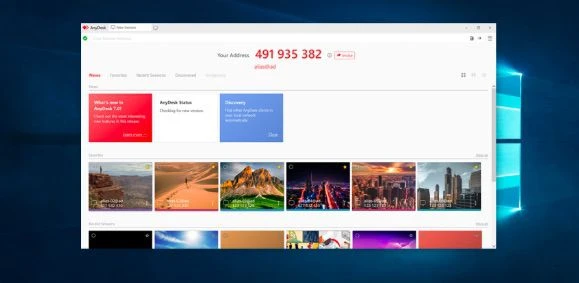
AnyDesk tarjoaa sujuvan, matalan viiveen etäkäytön Android-puhelimesta, mikä tekee siitä kätevän sekä henkilökohtaiseen käyttöön että ammatilliseen etätukeen. Se toimii hyvin myös mobiiliverkoissa, joten se on paras Androidin etähallintasovellus kenttätukeen tai vianmääritykseen liikkeellä ollessa.
Pääominaisuudet:
- Poikkeuksellisen hyvä matalan viiveen suorituskyky
- Monialustatuki
- Luotettava myös mobiiliverkoissa
- Päästä päähän -salaus turvallisia yhteyksiä varten
- Kevyt ja helppo asentaa
Hinnoittelu:
AnyDesk tarjoaa seuraavat hinnoittelusuunnitelmat:
- Solo: 23,12 $ kuukaudessa
- Standard: 39,92 $ kuukaudessa
- Advanced: 89,52 $ kuukaudessa
- Ultimate: Yrityssuunnitelmissa on räätälöity hinnoittelu, joka perustuu yrityksen tarpeisiin
Sopii parhaiten: Tilanteisiin, joissa tarvitaan matalan viiveen yhteyksiä ja luotettavaa suorituskykyä mobiiliverkoissa.
4. Splashtop
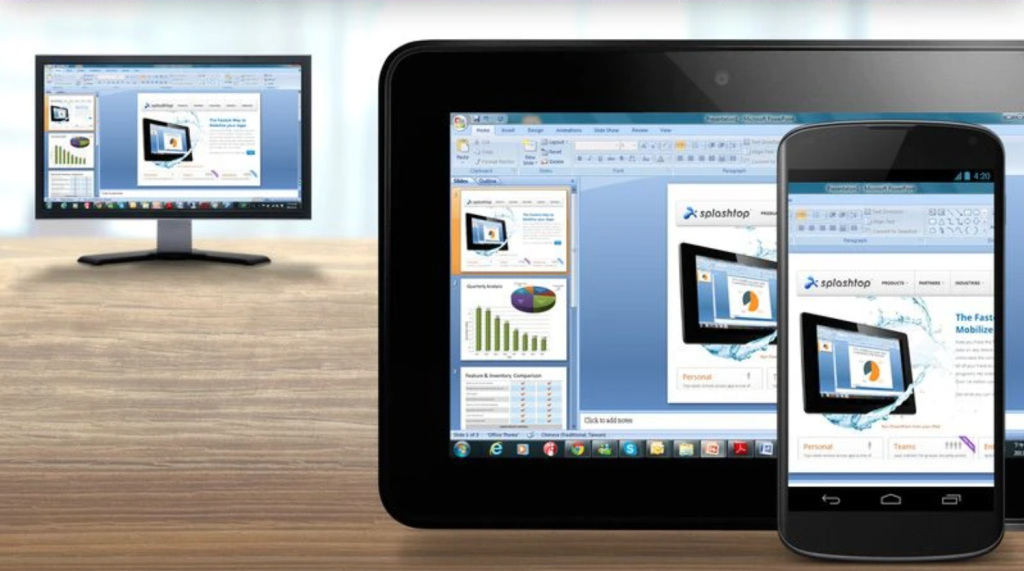
Splashtop on pääasiassa yrityskäyttöön suunnattu, ja se tarjoaa etäyhteyden henkilökohtaisiin tietokoneisiisi sekä valvomattoman Android-etäkäytön. Se tukee etäteknisten hätätilanteiden hoitamista ja on monipuolinen käyttötapauksissaan. Etäyhteyksien lisäksi Splashtop tunnetaan teräväpiirtoisista video- ja äänistriimausominaisuuksistaan, mikä tekee siitä ihanteellisen esityksiin ja multimedian käyttöön.
Tärkeimmät ominaisuudet:
- Korkealaatuinen HD-striimaus
- Toimii useilla alustoilla
- Etätulostuksen tuki
- Tiedostonsiirtomahdollisuudet
- Usean näytön tuki
Hinnoittelu:
- Etätyö ja etäkäyttö: 60–149 $/vuosi per käyttäjä valvomattomaan etäkäyttöön
- Etä-IT ja -tuki: 259–399 $/vuosi per teknikko rajattomaan valvottuun tukeen sekä käyttöön 10–300 tietokoneeseen
- Koulutus: 29,99 $/vuosi per opettaja näytönjakoon ja luokkatyökaluihin
Kaikkiin suunnitelmiin sisältyy 7 päivän ilmainen kokeilu.
Sopii parhaiten: Käyttäjille, jotka etsivät sujuvaa Android-etähallintaa tehtäviin, jotka vaativat paljon grafiikkaa.
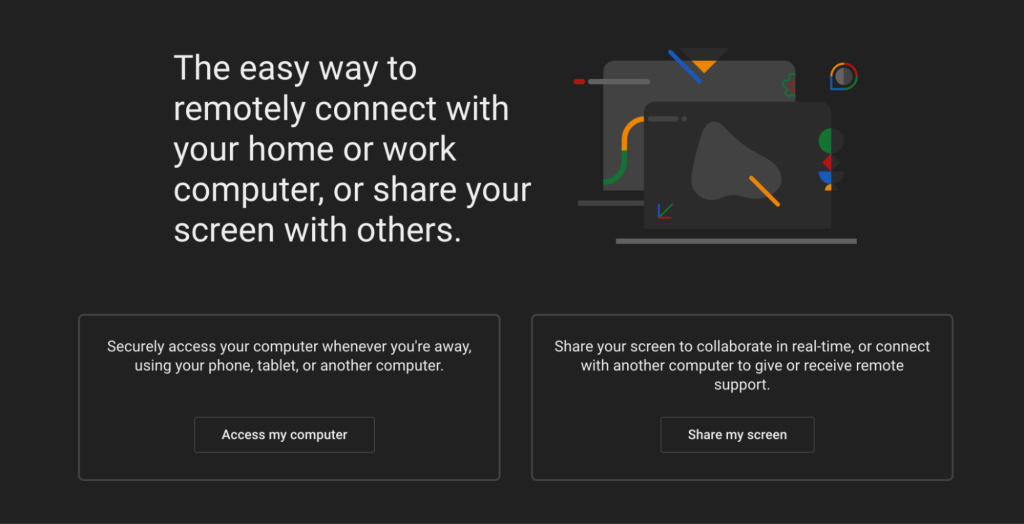
5. Chrome-etätyöpöytä
Googlen ilmainen Chrome Remote Desktop -työkalu toimii useilla alustoilla ja on erittäin helppo ottaa käyttöön. Siinä ei ole joitakin maksullisten vaihtoehtojen tarjoamia edistyneitä ominaisuuksia, mutta sen yksinkertaisuus ja nollahinta tekevät siitä suositun valinnan henkilökohtaiseen käyttöön.
Pääominaisuudet:
- Ilmainen kaikille
- Käyttö verkkoselaimen kautta
- Nopea ja yksinkertainen käyttöönotto
- Toimii eri alustoilla
Rajoitukset: perusominaisuudet verrattuna maksullisiin vaihtoehtoihin
Sopii parhaiten: Henkilökohtaisille käyttäjille, jotka haluavat parhaan ilmaisen etähallintasovelluksen Androidille
6. Scrcpy
Scrcpy on Androidin etäohjaussovellus, jonka avulla voit hallita ja peilata puhelintasi PC:ltä. Voit yhdistää mobiililaitteesi tietokoneeseen ja näyttää sen näytön helposti Scrcpy Androidilla. Se on myös kevyt eikä vaadi root-oikeuksia Android-laitteissa. Yksinkertaisuutensa ja tehokkaan suorituskykynsä ansiosta Scrcpy on suosittu kehittäjien keskuudessa.
Tärkeimmät ominaisuudet:
- Korkea suorituskyky: Pienen viiveen ohjaus Android-laitteille, mikä tekee siitä ihanteellisen kehittäjille.
- Ei rootia vaadita: Toimii ilman roottausta, joten se on turvallinen ja helppo yleisille käyttäjille.
- Monialustainen: Saatavilla Windowsille, macOS:lle ja Linuxille.
- Hinnoittelu: Täysin ilmainen ja avoimen lähdekoodin.
Sopii parhaiten:
- Kehittäjille ja tekniikasta kiinnostuneille, jotka haluavat vain sovelluksen Androidin ohjaamiseen ja jonka he voivat ottaa helposti käyttöön.
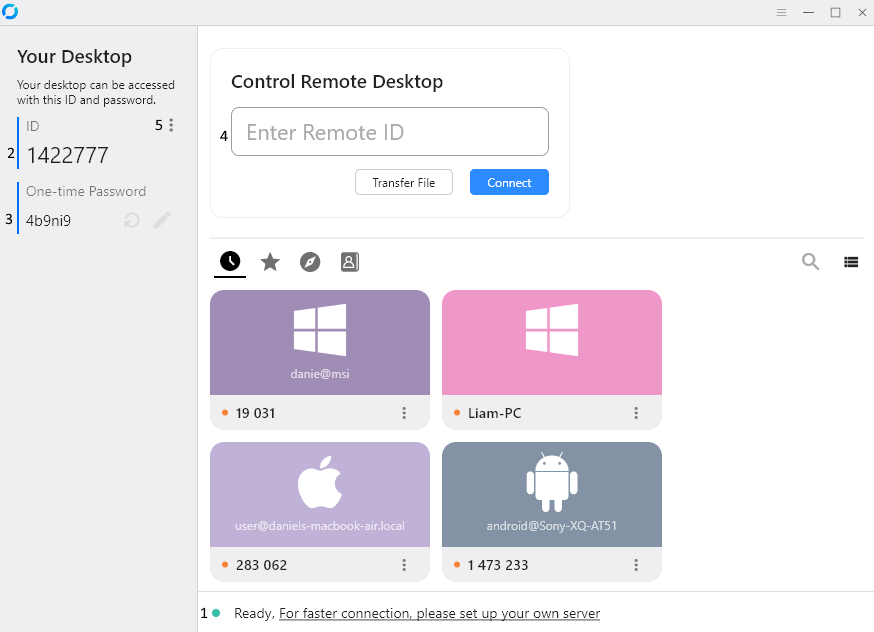
7. RustDesk
RustDesk on ilmainen, avoimen lähdekoodin tapa käyttää tietokonettasi etänä — helppo vaihtoehto kalliille kaupallisille työkaluille. Voit käyttää sitä omilla palvelimillasi, joten hallitset täysin omia tietojasi ja asennustasi. Se sopii erinomaisesti organisaatioille, jotka välittävät yksityisyydestä, tai kaikille, jotka haluavat välttää tilausmaksut.
Tärkeimmät ominaisuudet:
- Avoimen lähdekoodin, ja mahdollistaa omien palvelinten käytön, joten tietosi pysyvät sinun hallussasi.
- Toimii kaikilla tärkeimmillä alustoilla: Windows, Mac, Linux, Android ja iOS.
- Toimii sulavasti erittäin pienellä viiveellä myös haastavissa verkoissa.
- Kaikki on salattu päästä päähän (AES-256) yksityisyyden ja turvallisuuden takaamiseksi.
- Peruskäyttöön ei tarvita tiliä
- Tiedostonsiirrot ja leikepöydän jakaminen
- TCP-tunneloinnin tuki
- Ammattiversio lisäominaisuuksilla
Hinnoittelu:
- Ilmainen: Täysin toimiva avoimen lähdekoodin versio itsehostausvaihtoehdolla
- RustDesk Pro: Alkaen noin 8 $/kk isännöidystä palvelusta. Sisältää lisäominaisuuksia, kuten osoitekirjan synkronoinnin ja useiden laitteiden hallinnan.
Sopii parhaiten: Yksityisyydestä huolehtiville käyttäjille, organisaatioille, jotka haluavat itsehostattuja ratkaisuja, sekä niille, jotka etsivät ilmaista vaihtoehtoa kaupallisille etätyöpöytätyökaluille
USB-laitteiden etäkäyttö Androidilla
Tämä kategoria keskittyy laitteistotason etäkäyttöön Androidilla ja mahdollistaa Android-laitteeseen liitettyjen USB-laitteiden jakamisen verkon yli käyttöliittymän ohjaamisen sijaan. USB-over-IP virtualisoi fyysiset yhteydet, jolloin etäjärjestelmät voivat käyttää oheislaitteita ikään kuin ne olisi liitetty paikallisesti.
Miten se toimii Androidilla
USB OTG:tä käyttäen Android-laite yhdistetään USB-oheislaitteeseen (esim. dongleen tai tulostimeen). Erillinen sovellus jakaa tämän laitteen sitten verkon yli, jolloin se on etätietokoneen käytettävissä. Kokoonpanosta riippuen täyden toiminnallisuuden saavuttamiseksi voidaan tarvita root-oikeudet tai korotetut käyttöoikeudet.
Käyttötapaukset
- Laitteiston etäkäyttö: Jaa Android-laitteeseen liitettyjä USB-laitteita eri sijaintien välillä
- Kenttätyö: Käytä Android-laitetta turvadongleihin tai erikoistuneisiin USB-työkaluihin etänä
- Kehitys ja testaus: Hyödynnä Android-laitteita fyysisten USB-laitteiden liittämiseen ja jakamiseen vianmääritystä ja integraatiota varten
1. USB-verkkoyhdyskäytävä
USB Network Gate antaa sinun käyttää Android-laitteita etänä tietokoneeltasi USB:n kautta internetin tai paikallisverkon yli. Se toimii Windowsissa, Macissa, Linuxissa ja Androidissa, ja tarjoaa myös joukon ominaisuuksia etäkäyttöön. Lisäksi voit käyttää verkon yli Android-laitteeseesi kytkettyjä USB-laitteita. OTG-jutut toimivat myös, joten tietokoneesi näkee ne kuin ne olisivat kytkettynä suoraan siihen.
USB Network Gaten ominaisuudet
- USB-laitteiden etäjakaminen: Jaa USB- ja sarjalaitteita verkon yli. Näin Androidisi voi käyttää esimerkiksi tulostimia, skannereita tai ulkoisia levyjä.
- Yhteensopivuus eri alustoilla: Toimii Windowsissa, Macissa, Linuxissa ja Androidissa, joten kaikki pelaa hyvin yhteen.
- SSL-salaus: Pitää tietosi turvassa SSL-salauksella ja salasanasuojauksella.
- Tuki virtuaalikoneille: Voit käyttää virtuaalikoneissa (Windows tai Linux) olevia USB-laitteita Androidiltasi.
- Usean laitteen jakaminen: Jaa jopa 10 USB-laitetta kerralla yhdestä tietokoneesta.
- Ilmainen kokeilu: Kokeile ilmaiseksi ennen kuin päätät ostaa täysversion.
- Yritysräätälöinti: Yrityslisenssi sisältää SDK:n ja lähdekoodin käyttöoikeuden, jotta yritykset voivat integroida ja muokata ratkaisua.
USB Network Gaten hinnoittelusuunnitelmat
- Yksittäinen lisenssi: 159,95 $/kertamaksu, USB-laitteiden jakamiseen (enintään 10) yhdellä tietokoneella
- Yrityslisenssi: Räätälöity hinnoittelu suurille organisaatioille, mukaan lukien SDK-integrointi ja lähdekoodin käyttöoikeus täydellistä personointia varten
Hinta: Yksittäinen lisenssi maksaa 159,95 $/lisenssi
Sopii parhaiten: Organisaatioille, jotka tarvitsevat luotettavaa USB-jakamista eri alustoilla.
Tutustu tähän oppaaseen USB Network Gaten käyttämisestä Android-puhelimesi kanssa:
Vaiheet Android-laitteen etäkäyttöön tietokoneelta
1. Lataa USB Network Gate. Asenna se sen jälkeen sekä paikalliselle että etätietokoneelle.
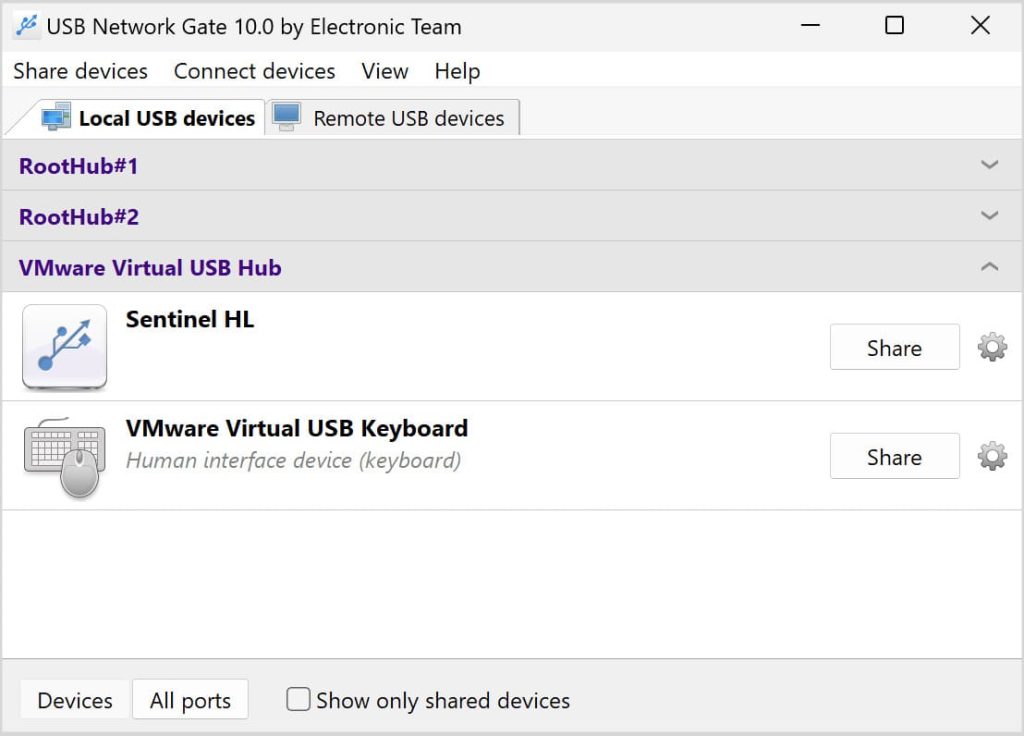
2. Avaa sovellus ja yhdistä sitten Android-puhelimesi tietokoneeseen. Sovelluksen käyttöliittymässä (“Paikalliset USB-laitteet” -välilehden alla) napsauta “Jaa”, jotta voit sallia etäkäytön Android-puhelimeen.
3. Käynnistä toisella tietokoneella sovellus ja siirry “Remote USB” -laitteet-välilehteen. Android-laitteesi pitäisi näkyä ja olla valmis yhdistämään.
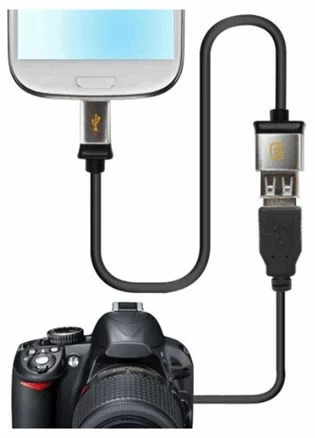
Android-etäkäyttösovelluksella voit jakaa puhelimeesi OTG:n kautta liitetyt USB-laitteet. Tietokone näkee ne aivan kuin ne olisi liitetty suoraan, ja voit käyttää niitä samalla tavalla kuin työpöytäsovelluksella.
Kuinka muodostaa etäyhteys Android-laitteisiin
Nämä ovat vaiheet, joilla Android-puhelimeesi OTG:n kautta liitetty USB-laite asetetaan saataville verkon kautta:
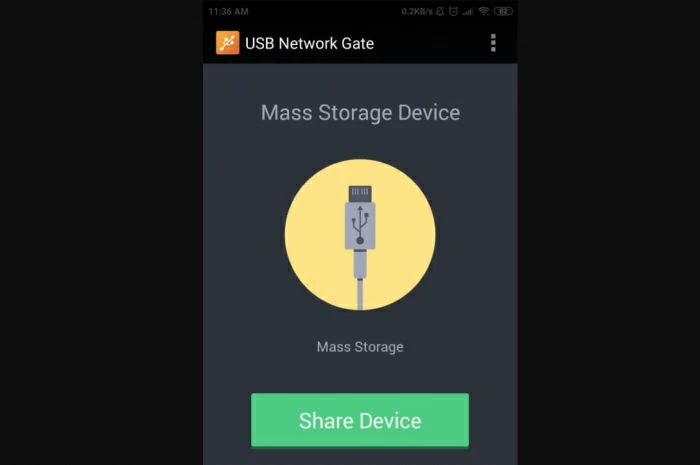
1. Lataa USB Network Gaten Android-versio etälaitteellesi.
2. Sovellus asennetaan automaattisesti Android-puhelimeesi.
3. Myönnä USB Network Gatelle root-käyttöoikeus, koska se tarvitsee sitä toimiakseen oikein..
4. Liitä USB-laite Android-puhelimeesi. Napauta sitten sovelluksessa “Jaa laite”. Se on nyt valmis käytettäväksi!
2. FlexiHub
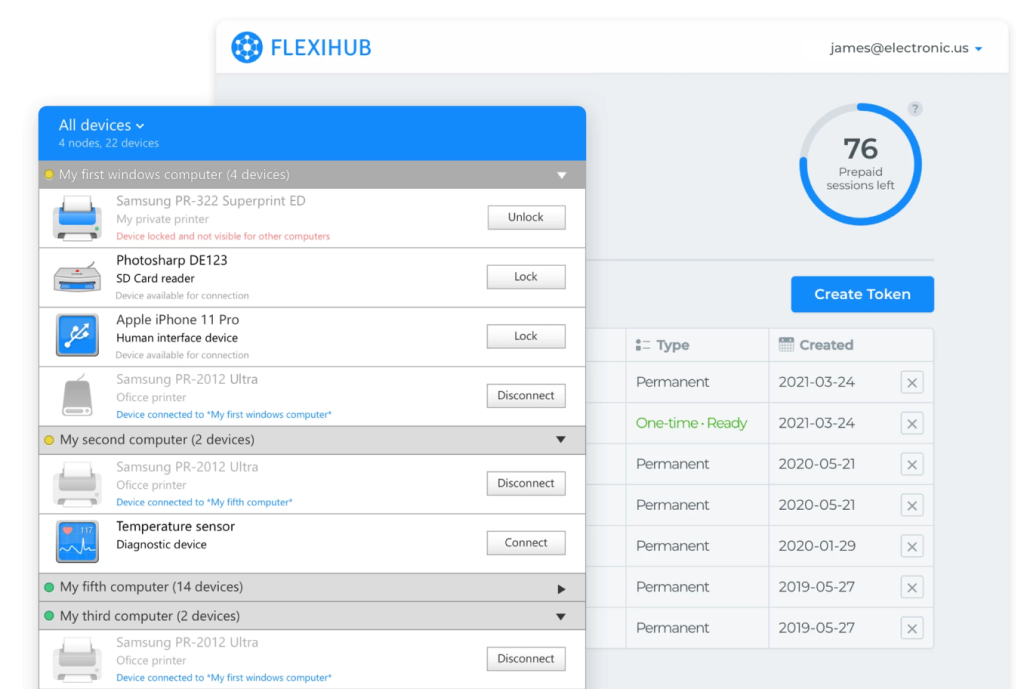
FlexiHub tekee Android-oheislaitteiden jakamisesta helppoa pilvipohjaisen järjestelmän avulla. Se sopii erityisen hyvin Android-laitteiden testaamiseen ja vianmääritykseen mistä tahansa, kunhan sinulla on internetyhteys.
Tärkeimmät ominaisuudet:
- Pilvipohjainen USB-laitteiden jakaminen
- Kehittynyt salaus turvallisia yhteyksiä varten
- Laitetilan valvonta
- Tuki useille käyttäjille
- Toimii eri alustoilla
Hinnoittelu: Alkaa 39 $/kk (Personal), saatavilla myös Team- ja Business-suunnitelmat
Sopii parhaiten: Tiimeille ja yhteistyöympäristöihin, jotka tarvitsevat Android-etäkäytön USB-laitteisiin
Videotutoriaali siitä, kuinka FlexiHubia käytetään Android-laitteissa:
Yleiset haasteet ja ratkaisut
Voit suunnitella ja valita tarpeisiisi sopivan ratkaisun, jos tunnet mahdolliset haasteet, joita saatat kohdata.
Etähallinnan ja työpöytäkäytön haasteet
- Samsung Knox -rajoitukset: Samsung-laitteet, joissa on Android 15 tai uudempi, rajoittavat etäkäyttöä, ellei laitteita hallita MDM-järjestelmän kautta. Tämä on se, mihin Samsung-laitteita käyttävien organisaatioiden tulisi varautua.
- Sovelluksen asennusvaatimukset: Useimmat etätukityökalut edellyttävät sovellusten asentamista ja käyttöoikeuksien ottamista käyttöön. Tämän vuoksi se voi olla hankalaa, jos et ole kovin teknisesti osaava.
- Laitteiden yhteensopivuus: Kaikki työkalut eivät toimi kaikissa Android-malleissa. Esimerkiksi niissä, joissa on lisäturvaa kuten Samsung Knox tai Huawein mukautetut asetukset.
- Mobiilikäyttöliittymän rajoitukset: Täyden työpöydän hallinta mobiililaitteella voi olla vaikeaa pienillä näytöillä, erityisesti yksityiskohtaisissa tehtävissä.
- Kosketusohjauksen tarkkuus: Etätyöpöydän ohjaaminen kosketuksella ei ole yhtä tarkkaa kuin hiirellä ja näppäimistöllä.
- Verkkoriippuvuus: Etäkäyttö riippuu paljon verkostasi. Hitaat yhteydet tai pieni kaistanleveys voivat aiheuttaa viivettä tai tehdä käytöstä hankalampaa.
Turvallisuusnäkökohdat Androidin etähallinnassa ja -käytössä
Riippumatta siitä, mitä työkalua tai menetelmää käytät, varmista, että turvallisuus on etusijalla Androidin etäkäyttöä määritettäessä. Tässä on joitakin keskeisiä käytäntöjä, joita kannattaa noudattaa:
- Päästä päähän -salaus: Käytä vahvaa päästä päähän -salausta kaikissa etäyhteyksissä suojataksesi arkaluonteiset tietosi.
- Monivaiheinen tunnistautuminen: Lisää MFA paremman turvallisuuden takaamiseksi, erityisesti yritysympäristöissä.
- Käyttäjän suostumus: Varmista, että saat käyttäjän luvan ennen etäistunnon aloittamista. Tämä auttaa kunnioittamaan hänen yksityisyyttään ja pysymään vaatimusten mukaisena.
- Istuntolokit: Kirjaa muistiin kaikki, mitä etäistuntojen aikana tapahtuu. Näin voit auditoida toimintaa ja seurata, mitä tapahtuu.
- VPN:n käyttö: Reititä lähtevät työpöytäyhteydet VPN:n kautta lisäsuojan saamiseksi.
- Palomuurin määritys: Määritä palomuurit niin, että vain luotetut laitteet ja verkot voivat muodostaa yhteyden, erityisesti tietokoneisiin, jotka hyväksyvät saapuvan käytön.
Johtopäätös
Android-etäkäyttö kattaa laajan joukon käyttötapauksia IT-vianmäärityksestä ja etätyöstä USB-laitteiden jakamiseen eri sijaintien välillä. Avain hyödyn saamiseen on oikean lähestymistavan valitseminen, olipa kyse sitten sisäänpäin suuntautuvasta tuesta ongelmien korjaamiseksi, ulospäin suuntautuvasta työpöytäkäytöstä etätyöskentelyä varten tai USB-over-IP:stä oheislaitteiden käsittelemiseksi.
Tietoturvan tulisi aina olla etusijalla vahvalla salauksella ja monivaiheisella tunnistautumisella, erityisesti työpaikkakäytössä. Myös laitteisto- ja käyttöjärjestelmätuen tarkistaminen on hyödyllistä, sillä Samsung Knox voi rajoittaa joidenkin työkalujen toimintaa. Ilmaiset vaihtoehdot, kuten Chrome Remote Desktop ja Scrcpy, ovat yleensä riittäviä yksittäisille käyttäjille. Samaan aikaan maksulliset työkalut sopivat paremmin tiimeille, jotka tarvitsevat edistyneempiä ominaisuuksia ja tukea.
Työkalujen testaaminen ilmaisten kokeilujaksojen kautta on paras tapa varmistaa suorituskyky ja sopivuus ennen niiden täysimittaista käyttöönottoa. Oikean ratkaisun valitseminen ja vahvojen tietoturvakäytäntöjen soveltaminen tekee Android-etäkäytöstä käytännöllisen tavan parantaa tuottavuutta ja tiimityötä mobiilipainotteisessa maailmassa.
UKK
Kyllä, Androidille on saatavilla ilmaisia etätyöpöytäsovelluksia, kuten Chrome Remote Desktop ja Microsoft Remote Desktop. Lisäksi monet suositut työkalut tarjoavat ilmaisia paketteja tai tasoja (esimerkiksi henkilökohtaiseen käyttöön), mikä tekee niistä käytettävissä ilman etukäteiskustannuksia.
Ilmaisissa versioissa on kuitenkin tyypillisesti rajoituksia, kuten rajatut ominaisuudet, istuntorajoitukset tai vähemmän tietoturva- ja hallintavaihtoehtoja. Ammatti- tai yrityskäyttöön maksulliset paketit ovat yleensä parempi vaihtoehto, sillä ne tarjoavat paremman luotettavuuden, edistyneempiä toimintoja ja omistetun tuen.
Ei ole yhtä ainoaa “parasta” sovellusta – oikea valinta riippuu omista tarpeistasi. TeamViewerin ja AnyDeskin kaltaiset työkalut ovat suosituimpien joukossa luotettavuutensa, monialustatukensa ja vahvojen ominaisuuksiensa ansiosta sekä henkilökohtaiseen että ammatilliseen käyttöön.
Yksinkertaisempaan, maksuttomaan käyttöön Chrome Remote Desktop on varma vaihtoehto. Jos tarvitset laitetason pääsyä, USB Network Gaten kaltaiset ratkaisut mahdollistavat yhteyden Android-laitteisiin tietokoneelta jakamalla USB-laitteita internetin tai lähiverkon kautta.