Chcete vzdáleně přistupovat k Androidu nebo se na cestách připojit k počítači? Shromáždili jsme nejlepší nástroje pro vzdálený přístup a ovládání Androidu. Prozkoumejte jejich klíčové funkce a najděte řešení, které nejlépe vyhovuje vašim potřebám.
Protože se stále více lidí a firem spoléhá na svá mobilní zařízení, stávají se nástroje pro vzdálené ovládání Androidu důležité. Ať už potřebujete opravit problém na telefonu, připojit se z Androidu k počítači nebo sdílet USB zařízení přes síť, různé situace vyžadují různé aplikace a nastavení.
V roce 2026 se zaměříme na dva hlavní typy vzdáleného přístupu k Androidu:
- Vzdálené ovládání a přístup k ploše – umožňuje obousměrné připojení mezi zařízeními Android a počítači
- USB-over-IP / sdílení periferií – umožňuje sdílet USB zařízení odkudkoli
Podíváme se na nejlepší nástroje a zdůrazníme detaily, na kterých při výběru správného řešení záleží nejvíce.
Srovnávací tabulka: Nástroje pro vzdálený přístup k Androidu
| Software | Typ | Platformy | Bezdrátově | Vzdálená kamera | Vzdálená klávesnice/vstup | Ceny |
| AirDroid Personal | Vzdálené ovládání | Android, iOS, Windows, macOS, Linux, Web | (nativně) | Zdarma; ~3,99 $/měs. nebo ~29,99 $/rok | ||
| AnyDesk | Vzdálené ovládání | Android, iOS, Windows, macOS, Linux, ChromeOS, Raspberry Pi, FreeBSD | (na Androidu může být vyžadován plugin) | ~22–30 $/měs. (účtováno ročně) | ||
| Splashtop | Vzdálené ovládání | Android, iOS, Windows, macOS, Linux, ChromeOS | ~6 $/měs. (osobní) až ~259–399 $/rok (firemní) | |||
| TeamViewer | Vzdálené ovládání | Android, iOS, Windows, macOS, Linux, ChromeOS, Raspberry Pi | ~24,90–200+ $/měs. | |||
| RustDesk | Vzdálené ovládání | Android, iOS, Windows, macOS, Linux | Zdarma; Pro ~9,90 $/měs. (self-hosted) | |||
| Scrcpy | Vzdálené ovládání (ADB) | Windows, macOS, Linux | (ADB Wi‑Fi) | Zdarma (open source) | ||
| Chrome Remote Desktop | Vzdálené ovládání | Android, iOS, Windows, macOS, Linux | Zdarma | |||
| USB Network Gate | Sdílení USB | Android, Windows, macOS, Linux | (přesměrování zařízení) | ~159,95 $ jednorázově | ||
| FlexiHub | Sdílení USB | Android, Windows, macOS, Linux, Raspberry Pi | (přesměrování zařízení) | Od ~39 $/měs. |
Nejlepší vzdálené ovládání a přístup k ploše pro Android
Porozumění příchozím a odchozím připojením
Příchozí (vzdálená podpora): Technik se připojí k zařízení Android, aby zobrazil obrazovku, pracoval s uživatelským rozhraním a upravil nastavení. To vyžaduje aplikaci pro vzdálenou podporu (např. TeamViewer QuickSupport nebo AnyDesk) a výslovný souhlas uživatele.
V roce 2026 je plné ovládání vstupu stále častěji řízeno podnikovými zásadami nebo zásuvnými moduly specifickými pro výrobce, spíše než pouhou instalací aplikace. V systému Android 16 přidává nová funkce „Soukromé prostory“ významnou vrstvu zabezpečení; tyto šifrované sandboxy zůstávají pro vzdálené nástroje neviditelné. Pokud se úkol při odstraňování problémů týká aplikace uvnitř Soukromého prostoru, technik uvidí černou obrazovku, pokud uživatel neposkytne výslovné, pro každou relaci vyžadované opětovné ověření k odemčení dané konkrétní oblasti.
Odchozí (vzdálená plocha): Zařízení Android se připojí k počítači se systémem Windows, macOS nebo Linux a ovládá jej. Cílový počítač musí mít nainstalovaný software pro vzdálenou plochu nebo musí mít povolené služby, jako je RDP. Obecně je to snazší nasadit, protože zařízení Android funguje jako klient a omezení zabezpečení aplikací v Androidu jsou v tomto směru méně omezující.
Klíčový rozdíl: Příchozí přístup k Androidu je více omezený, protože zásady Androidu a OEM jsou navrženy tak, aby zabránily neoprávněnému ovládání zařízení. Odchozí vzdálená plocha je obvykle jednodušší, protože zařízení Android relaci iniciuje a ovládá vzdálený hostitel, místo aby se samo vystavovalo ovládání
1. AirDroid Personal
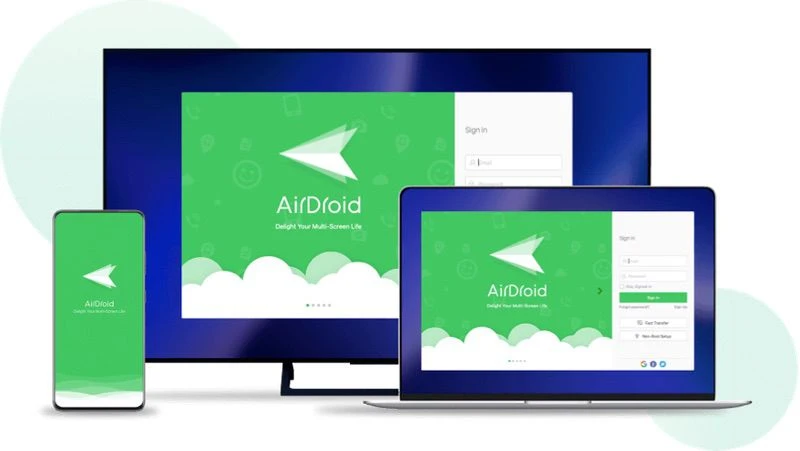
AirDroid je webová služba, která nabízí aplikace pro Android, iOS, Windows a macOS. Má desktopové i mobilní verze, které můžete používat ke správě telefonů s Androidem odkudkoli. Kromě ovládání obrazovky je AirDroid obzvlášť silný, pokud jde o práci se soubory a změnu nastavení zařízení na dálku. Jednou z funkcí, která vyniká, je možnost zahájit relace vzdáleného ovládání bez potvrzení na zařízení po počátečním nastavení, což je užitečné, pokud obrazovka nereaguje.
Hlavní funkce:
- Bezdrátové přenosy souborů s jednoduchou podporou přetažení
- Zrcadlení obrazovky kombinované s možnostmi vzdáleného ovládání
- Kontrola oznámení, čtení SMS a vyřizování hovorů přímo z počítače
- Vzdálený přístup ke kameře pro základní bezpečnostní monitoring
- Šifrování end-to-end pro ochranu dat během přenosů
- Přístup přes prohlížeč prostřednictvím webového klienta
Cena: Bezplatný tarif Basic s omezenými funkcemi a tarif Premium za 3,99 $ měsíčně nebo 29,99 $ ročně, který odemyká neomezené přenosy a plný vzdálený přístup k Androidu.
Nejlepší pro: Uživatelé, kteří chtějí silné nástroje pro správu souborů spolu s tím, co může působit jako nejlepší aplikace pro vzdálené ovládání Androidu pro každodenní používání.
2. TeamViewer
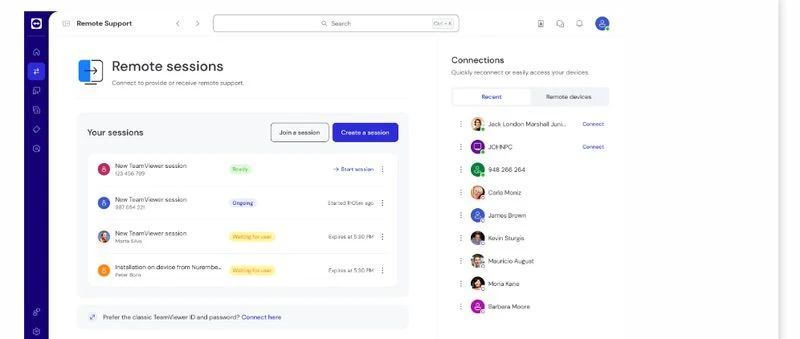
Mnoho společností, zejména těch větších, spoléhá na TeamViewer pro vzdálené ovládání na Androidu. Umožňuje uživatelům přenášet soubory a spravovat počítače na dálku z zařízení s Androidem. Kromě toho se snadno používá a bere zabezpečení vážně.
Hlavní funkce:
- Funguje napříč více platformami (Windows, macOS, Linux, Android, iOS, Chrome OS, Raspberry Pi)
- Vzdálený tisk z Androidu nebo PC
- Podpora Wake-on-LAN pro vzdálené zapnutí zařízení
- Správa několika zařízení z jednoho řídicího panelu
- Silné zabezpečení s 256bitovým šifrováním AES a dvoufaktorovým ověřováním
- Online schůzky a nástroje pro týmovou spolupráci
Ceny: TeamViewer nabízí bezplatnou verzi pro osobní použití, i když si někdy může myslet, že jej používáte komerčně, a vyzvat vás k předplatnému.
- Tarif pro jednoho uživatele: 49 $/měsíc (1 uživatel, 1 relace)
- Tarif pro více uživatelů: 99 $/měsíc (více uživatelů, 1 relace)
- Tarif Teams: 199 $/měsíc (více týmů, 1–3 relace)
Nejlepší pro: IT týmy, které potřebují bezpečný způsob vzdálené správy zařízení.
3. AnyDesk
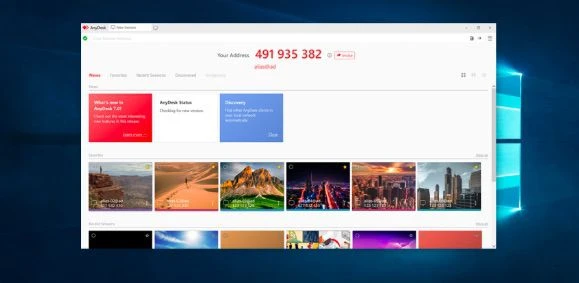
AnyDesk poskytuje plynulý vzdálený přístup s nízkou latencí z telefonu Android, takže se hodí pro osobní použití i profesionální vzdálenou podporu. Funguje dobře i na mobilních sítích, takže je to nejlepší aplikace pro vzdálené ovládání pro Android pro terénní podporu nebo řešení problémů na cestách.
Hlavní funkce:
- Výjimečný výkon s nízkou latencí
- Podpora napříč platformami
- Spolehlivé i na mobilních sítích
- Šifrování end-to-end pro bezpečná připojení
- Lehká a snadná instalace
Ceny:
AnyDesk nabízí následující cenové tarify:
- Solo: 23,12 $ měsíčně
- Standard: 39,92 $ měsíčně
- Advanced: 89,52 $ měsíčně
- Ultimate: Podnikové tarify mají individuální cenu podle potřeb firmy
Nejlepší pro: Situace, které vyžadují připojení s nízkou latencí a spolehlivý výkon na mobilních sítích.
4. Splashtop
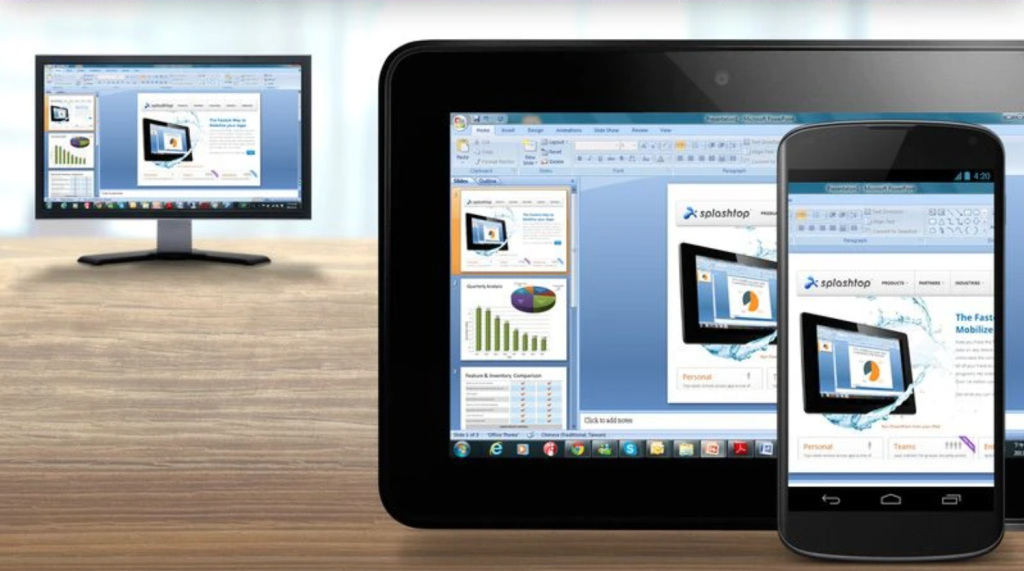
Splashtop je zaměřen především na firmy a nabízí vzdálený přístup k vašim osobním počítačům a bezobslužný přístup k Androidu. Podporuje vzdálenou technickou pomoc v naléhavých situacích a je všestranný v různých případech použití. Kromě vzdáleného přístupu je Splashtop známý svými možnostmi streamování videa a zvuku ve vysokém rozlišení, což jej činí ideálním pro prezentace a multimediální využití.
Hlavní funkce:
- Vysoce kvalitní HD streamování
- Funguje napříč více platformami
- Podpora vzdáleného tisku
- Možnosti přenosu souborů
- Podpora více monitorů
Ceny:
- Vzdálená práce a přístup: 60–149 $/rok na uživatele za bezobslužný vzdálený přístup
- Vzdálené IT a podpora: 259–399 $/rok na technika za neomezenou asistovanou podporu a přístup k 10–300 počítačům
- Vzdělávání: 29,99 $/rok na učitele za sdílení obrazovky a nástroje pro výuku ve třídě
Všechny tarify zahrnují 7denní bezplatnou zkušební verzi.
Nejvhodnější pro: Uživatelé hledající plynulé vzdálené ovládání Androidu pro úkoly, které vyžadují hodně grafiky.
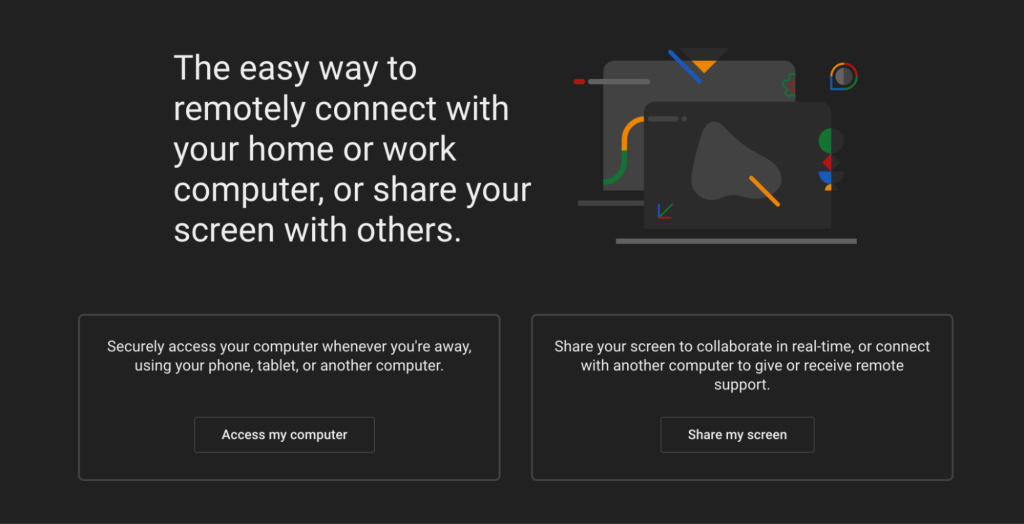
5. Vzdálená plocha Chrome
Bezplatný nástroj Chrome Remote Desktop od Googlu funguje na více platformách a jeho nastavení je velmi snadné. Nemá některé pokročilé funkce, které nabízejí placené možnosti, ale díky své jednoduchosti a nulové ceně je oblíbenou volbou pro osobní použití.
Hlavní funkce:
- Zdarma pro všechny
- Přístup přes webový prohlížeč
- Rychlé a jednoduché nastavení
- Funguje napříč různými platformami
Omezení: základní sada funkcí ve srovnání s placenými alternativami
Nejlepší pro: Osobní uživatele, kteří chtějí nejlepší aplikaci pro vzdálené ovládání pro Android, která je zdarma
6. Scrcpy
Scrcpy je aplikace pro vzdálené ovládání Androidu, která vám umožní spravovat a zrcadlit telefon z počítače. Mobilní zařízení můžete připojit k počítači a snadno zobrazit jeho obrazovku pomocí Scrcpy pro Android. Je také nenáročná a nevyžaduje root přístup na zařízeních s Androidem. Díky své jednoduchosti a efektivnímu výkonu je Scrcpy oblíbené mezi vývojáři.
Hlavní funkce:
- Vysoký výkon: Ovládání zařízení s Androidem s nízkou latencí, takže je ideální pro vývojáře.
- Není vyžadován root: Funguje bez rootování, takže je to bezpečné a snadné pro běžné uživatele.
- Multiplatformní: K dispozici pro Windows, macOS a Linux.
- Cena: Zcela zdarma a open-source.
Nejlepší pro:
- Vývojáře a technicky zdatné uživatele, kteří chtějí aplikaci, kterou mohou používat k ovládání svého Androidu a kterou lze snadno nastavit.
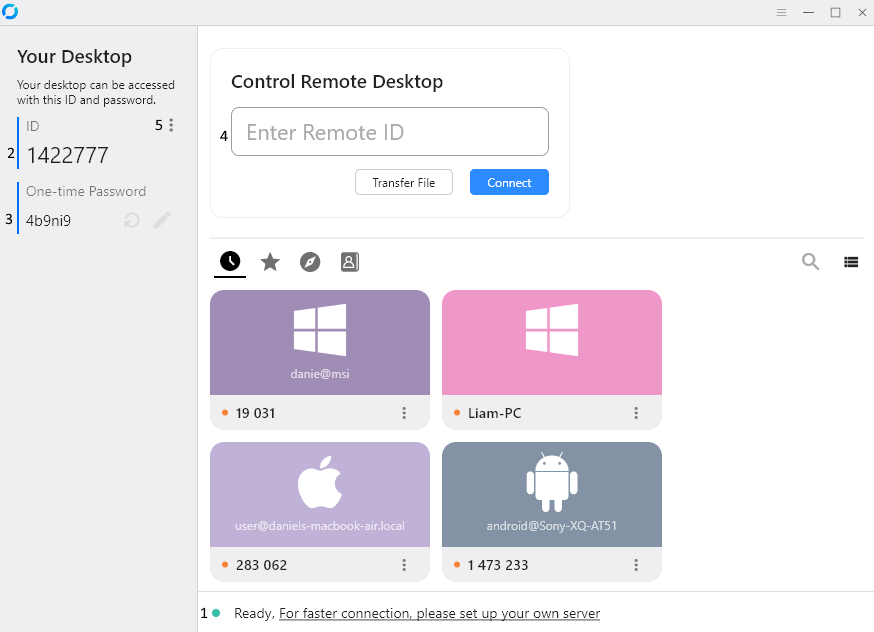
7. RustDesk
RustDesk je bezplatný, open-source způsob, jak získat vzdálený přístup k počítači — snadná alternativa k drahým komerčním nástrojům. Můžete jej provozovat na vlastních serverech, takže máte plnou kontrolu nad svými daty a nastavením. Je skvělý pro organizace, kterým záleží na soukromí, nebo pro kohokoli, kdo se chce vyhnout poplatkům za předplatné.
Klíčové funkce:
- Open-source a umožňuje provozovat vlastní servery, takže vaše data zůstanou vaše.
- Funguje na všech hlavních platformách: Windows, Mac, Linux, Android a iOS.
- Funguje plynule s minimálním zpožděním, i na složitých sítích.
- Vše je šifrováno end-to-end (AES-256) pro soukromí a bezpečnost.
- Pro základní použití není potřeba účet
- Přenos souborů a sdílení schránky
- Podpora TCP tunelování
- Profesionální verze s dalšími funkcemi
Ceny:
- Zdarma: Plně funkční open-source verze s možností self-hostingu
- RustDesk Pro: Začíná přibližně na 8 $/měsíc za hostovanou službu. Zahrnuje doplňky, jako je synchronizace adresáře kontaktů a správa více zařízení.
Nejlepší pro: Uživatelé dbající na soukromí, organizace, které chtějí self-hostované řešení, a ti, kdo hledají bezplatnou alternativu ke komerčním nástrojům pro vzdálenou plochu
Vzdálený přístup k USB zařízením pomocí systému Android
Tato kategorie se zaměřuje na vzdálený přístup na úrovni hardwaru v systému Android, který umožňuje sdílet USB zařízení připojená k zařízení s Androidem po síti namísto ovládání rozhraní. USB-over-IP virtualizuje fyzická připojení a umožňuje vzdáleným systémům používat periférie, jako by byly připojené lokálně.
Jak to funguje v systému Android
Pomocí USB OTG se zařízení s Androidem připojí k USB periferii (např. donglu nebo tiskárně). Specializovaná aplikace pak toto zařízení sdílí po síti, takže je přístupné ze vzdáleného počítače. V závislosti na nastavení může být pro plnou funkčnost vyžadován root přístup nebo zvýšená oprávnění.
Případy použití
- Vzdálený přístup k hardwaru: Sdílení USB zařízení připojených k zařízení s Androidem mezi různými místy
- Práce v terénu: Použití zařízení s Androidem pro vzdálený přístup k bezpečnostním donglům nebo specializovaným USB nástrojům
- Vývoj a testování: Využití zařízení s Androidem k připojení a sdílení fyzického USB hardwaru pro ladění a integraci
1. USB Network Gate
USB Network Gate vám umožňuje vzdáleně přistupovat k zařízením Android z počítače pomocí USB přes internet nebo místní síť. Funguje ve Windows, Macu, Linuxu i Androidu a nabízí také řadu funkcí pro vzdálený přístup. Kromě toho můžete přes síť přistupovat k USB zařízením připojeným k vašemu Androidu. Fungují i věci přes OTG, takže je váš počítač vidí, jako by byly připojené přímo u něj.
Funkce USB Network Gate
- Vzdálené sdílení USB zařízení: Sdílejte USB a sériová zařízení přes síť. Díky tomu může váš Android používat věci jako tiskárny, skenery nebo externí disky.
- Kompatibilita napříč platformami: Běží na Windows, Macu, Linuxu i Androidu, takže vše spolu pěkně funguje.
- Šifrování SSL: Udržuje vaše data v bezpečí pomocí šifrování SSL a ochrany heslem.
- Podpora virtuálních strojů: Z Androidu můžete přistupovat k USB zařízením na virtuálních strojích (Windows nebo Linux).
- Sdílení více zařízení: Sdílejte až 10 USB zařízení najednou z jednoho počítače.
- Zkušební verze zdarma: Vyzkoušejte si to zdarma, než se rozhodnete koupit plnou verzi.
- Přizpůsobení pro enterprise: Firemní licence zahrnuje SDK a přístup ke zdrojovému kódu, aby firmy mohly řešení integrovat a upravit.
Cenové plány USB Network Gate
- Jedna licence: $159.95/jednorázově za sdílení až 10 USB zařízení na jednom počítači
- Firemní licence: Individuální cena pro velké organizace, včetně integrace SDK a přístupu ke zdrojovému kódu pro kompletní personalizaci
Cena: Jedna licence stojí $159.95/licence
Nejlepší pro: Organizace, které potřebují spolehlivé sdílení USB na různých platformách.
Podívejte se na tento tutoriál o používání USB Network Gate s vaším telefonem Android:
Kroky pro vzdálený přístup k Androidu z počítače
1. Stáhněte si USB Network Gate. Poté jej nainstalujte na místní i vzdálený počítač.
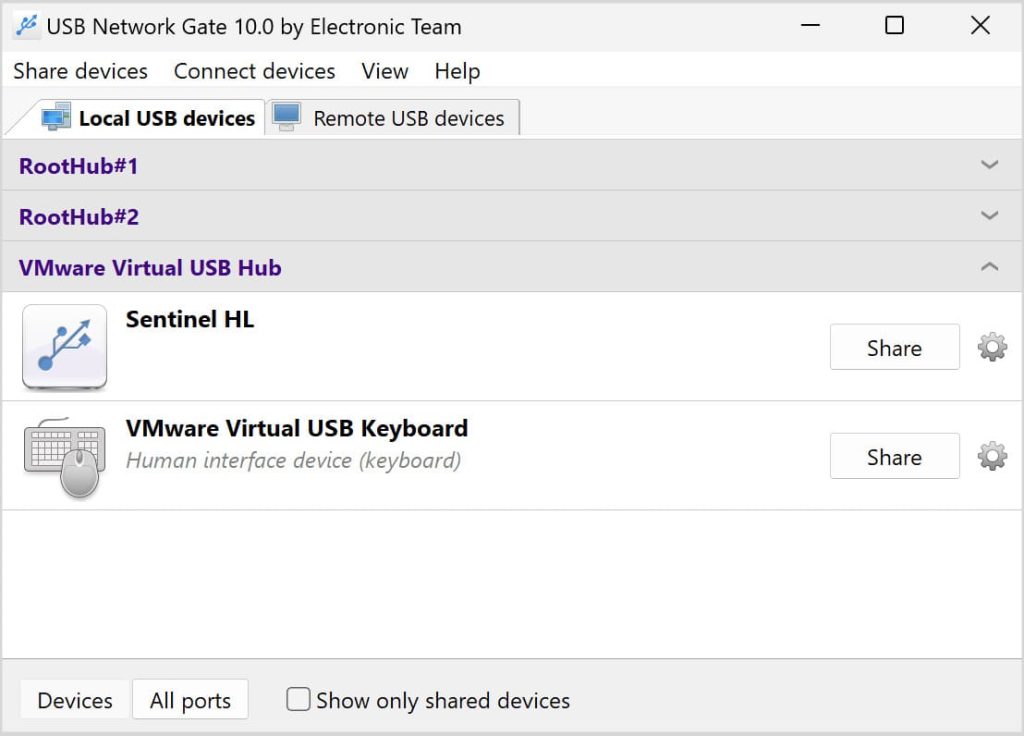
2. Otevřete aplikaci a poté připojte telefon s Androidem k počítači. V rozhraní aplikace (na kartě „Místní USB zařízení“) klikněte na „Sdílet“ a povolte vzdálený přístup k telefonu s Androidem.
3. Na jiném počítači spusťte aplikaci a přejděte na kartu zařízení „Remote USB“. Vaše zařízení Android by se mělo objevit a být připravené k připojení.
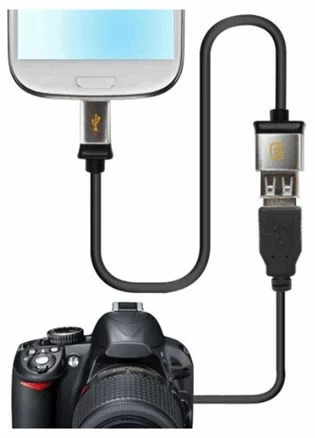
S aplikací pro vzdálený přístup pro Android můžete sdílet jakákoli USB zařízení připojená k vašemu telefonu přes OTG. Počítač je uvidí, jako by byla připojena přímo, a můžete je používat stejným způsobem jako v desktopové aplikaci.
Jak se vzdáleně připojit k zařízením Android
Toto jsou kroky, jak zpřístupnit USB zařízení na telefonu Android přes síť pomocí OTG:
1. Stáhněte si verzi USB Network Gate pro Android do svého vzdáleného zařízení.
2. Aplikace se automaticky nainstaluje do vašeho telefonu Android.
3. Udělte USB Network Gate přístup root, protože jej potřebuje k tomu, aby správně fungoval..
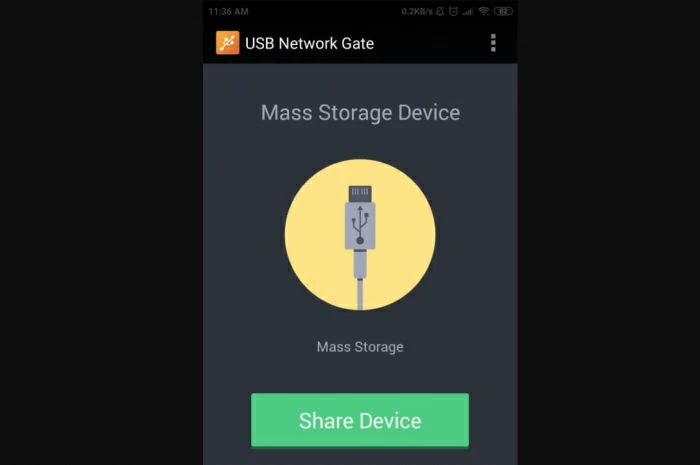
4. Připojte USB zařízení k telefonu s Androidem. Poté v aplikaci klepněte na „Sdílet zařízení“. Nyní je připraveno k použití!
2. FlexiHub
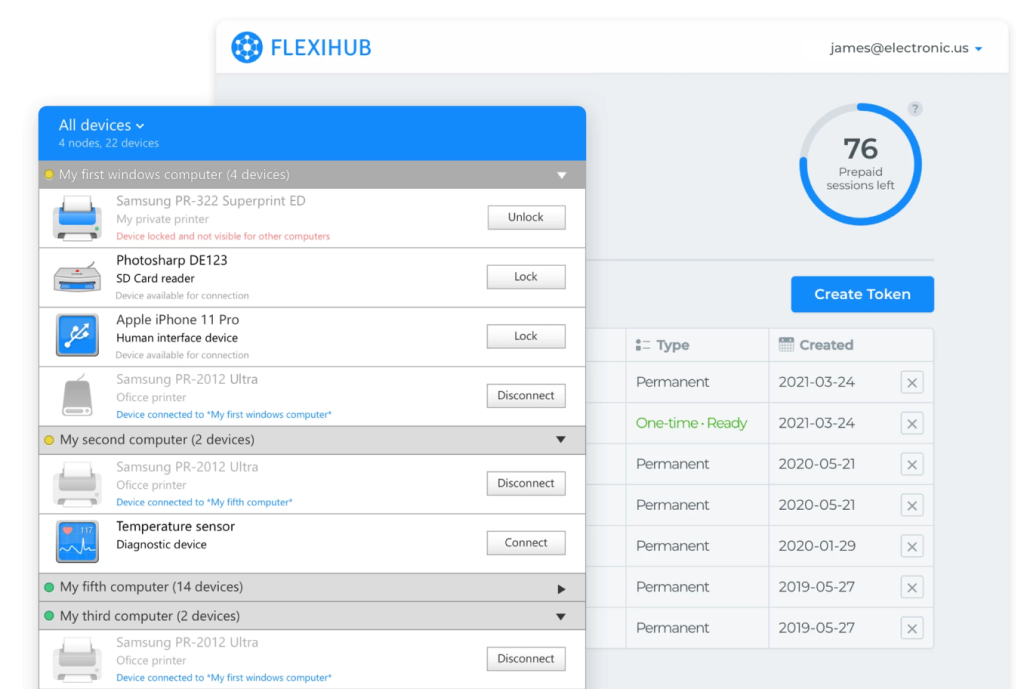
FlexiHub usnadňuje sdílení periferních zařízení Android pomocí cloudového systému. Je obzvláště vhodný pro testování a ladění zařízení Android odkudkoli, pokud máte připojení k internetu.
Hlavní funkce:
- Sdílení USB zařízení v cloudu
- Pokročilé šifrování pro bezpečná připojení
- Monitorování stavu zařízení
- Podpora pro více uživatelů
- Funguje napříč různými platformami
Ceny: Začíná na 39 $/měsíc (Osobní), k dispozici jsou tarify Team a Business
Nejvhodnější pro: Týmy a kolaborativní prostředí, které potřebují vzdálený přístup k USB zařízením pro Android
Video návod, jak používat FlexiHub pro zařízení Android:
Běžné výzvy a řešení
Můžete si naplánovat a vybrat správné řešení pro své potřeby, pokud znáte možné výzvy, kterým můžete čelit.
Výzvy při vzdáleném ovládání a přístupu k ploše
- Omezení Samsung Knox: Zařízení Samsung s Androidem 15 nebo novějším omezují vzdálený přístup, pokud nejsou spravována prostřednictvím systému MDM. S tím by měly organizace používající zařízení Samsung počítat.
- Požadavky na instalaci aplikací: Většina nástrojů pro vzdálenou podporu vyžaduje nainstalované aplikace a udělená oprávnění. Kvůli tomu to může být složité, pokud nejste příliš technicky zdatní.
- Kompatibilita zařízení: Ne každý nástroj funguje na všech modelech Androidu. Například na těch s dodatečným zabezpečením, jako je Samsung Knox, nebo s vlastními nastaveními Huawei.
- Omezení mobilního rozhraní: Ovládání plnohodnotné plochy na mobilním zařízení může být na malých obrazovkách náročné, zejména u detailních úloh.
- Přesnost dotykového ovládání: Používání dotyku k ovládání vzdálené plochy není tak přesné jako myš a klávesnice.
- Závislost na síti: Vzdálený přístup je do značné míry závislý na síti. Pomalé připojení nebo nízká šířka pásma mohou způsobovat zpoždění nebo ztížit používání.
Bezpečnostní aspekty vzdáleného ovládání a přístupu v systému Android
Ať už použijete jakýkoli nástroj nebo metodu, při nastavování vzdáleného přístupu v Androidu se ujistěte, že je na prvním místě bezpečnost. Toto jsou některé hlavní postupy, které je třeba dodržovat:
- Šifrování end-to-end: Používejte silné end-to-end šifrování na všech vzdálených připojeních, abyste ochránili svá citlivá data.
- Vícefaktorové ověřování: Přidejte MFA pro lepší zabezpečení, zejména v podnikovém prostředí.
- Souhlas uživatele: Před zahájením vzdálené relace se ujistěte, že máte souhlas uživatele. Pomáhá to respektovat jeho soukromí a dodržovat předpisy.
- Záznam relace: Zaznamenávejte vše, co se během vzdálených relací děje. Díky tomu můžete provádět audit aktivit a sledovat, co se děje.
- Používání VPN: Pro dodatečnou ochranu směrujte odchozí připojení k ploše přes VPN.
- Konfigurace firewallu: Nastavte firewally tak, aby se mohly připojovat pouze důvěryhodné zařízení a sítě, zejména u počítačů, které přijímají příchozí přístup.
Závěr
Vzdálený přístup k Androidu pokrývá širokou škálu scénářů použití – od IT podpory a řešení problémů na dálku přes práci na dálku až po sdílení USB zařízení mezi různými lokalitami. Klíčem k tomu, aby z něj člověk získal skutečnou hodnotu, je zvolit správný přístup: ať už jde o příchozí podporu pro odstraňování potíží, odchozí přístup k ploše pro práci na dálku, nebo USB-over-IP pro práci s periferiemi.
Bezpečnost by měla být vždy na prvním místě – se silným šifrováním a vícefaktorovým ověřováním, zejména při pracovním využití. Vyplatí se také ověřit podporu hardwaru a operačního systému, protože Samsung Knox může omezovat, jak některé nástroje fungují. Bezplatné možnosti jako Chrome Remote Desktop a Scrcpy obvykle stačí pro jednotlivé uživatele. Placené nástroje jsou naopak vhodnější pro týmy, které potřebují pokročilejší funkce a asistenci.
Otestovat nástroje prostřednictvím bezplatných zkušebních verzí je nejlepší způsob, jak si před jejich plným nasazením ověřit výkon a vhodnost. Výběr správného řešení a uplatnění pevných bezpečnostních postupů promění vzdálený přístup k Androidu v praktický způsob, jak zvýšit produktivitu a týmovou spolupráci ve světě, kde dominují mobilní zařízení.
FAQ
Ano, pro Android jsou k dispozici bezplatné aplikace pro vzdálenou plochu, například Chrome Remote Desktop a Microsoft Remote Desktop. Kromě toho mnoho oblíbených nástrojů nabízí bezplatné tarify nebo úrovně (například pro osobní použití), takže jsou dostupné bez počátečních nákladů.
Bezplatné verze však obvykle mají omezení, jako jsou omezené funkce, limity relací nebo méně možností zabezpečení a správy. Pro profesionální nebo firemní použití jsou obvykle vhodnější placené tarify, které nabízejí vyšší spolehlivost, pokročilé funkce a vyhrazenou podporu.
Neexistuje žádná jediná „nejlepší“ aplikace — správná volba závisí na vašich konkrétních potřebách. Nástroje jako TeamViewer a AnyDesk patří mezi nejoblíbenější díky své spolehlivosti, podpoře napříč platformami a silné výbavě funkcí pro osobní i profesionální použití.
Pro jednodušší bezplatný přístup je Chrome Remote Desktop solidní volbou. Pokud potřebujete přístup na úrovni hardwaru, řešení jako USB Network Gate vám umožní připojit se k zařízením Android z počítače sdílením USB zařízení přes internet nebo místní síť.