最佳 Android 遠端存取與控制應用程式

想要遠端存取 Android,或在外出時連線到你的電腦嗎?我們整理了頂尖的 Android 遠端存取與控制工具。探索它們的亮點功能,找出最符合你需求的解決方案。

USB 用於遠端桌面

隨著越來越多的人與企業依賴行動裝置,具備 Android 遠端控制工具正變得越來越重要。無論你需要在手機上排除問題、從 Android 連線到電腦,或透過網路共享 USB 裝置,不同情境都需要不同的 App 與設定方式。

我們將在 2026 年介紹兩種主要的 Android 遠端存取類型:

  • 遠端控制與桌面存取 – 讓你能在 Android 裝置與電腦之間雙向連線
  • USB-over-IP / 周邊共享 – 讓你能從任何地方共享 USB 裝置


我們會介紹頂尖工具,並強調在選擇合適解決方案時最重要的細節。

比較表:Android 遠端存取工具

軟體 類型 平台 無線 遠端相機 遠端鍵盤/輸入 定價
AirDroid Personal 遠端控制 Android、iOS、Windows、macOS、Linux、網頁版 (原生) 免費;約 ~$3.99/月 或約 ~$29.99/年
AnyDesk 遠端控制 Android、iOS、Windows、macOS、Linux、ChromeOS、Raspberry Pi、FreeBSD (Android 可能需要外掛) 約 ~$22–$30/月(按年計費)
Splashtop 遠端控制 Android、iOS、Windows、macOS、Linux、ChromeOS 約 ~$6/月(個人)到約 ~$259–$399/年(商用)
TeamViewer 遠端控制 Android、iOS、Windows、macOS、Linux、ChromeOS、Raspberry Pi 約 ~$24.90–$200+/月
RustDesk 遠端控制 Android、iOS、Windows、macOS、Linux 免費;Pro 約 ~$9.90/月(自架)
Scrcpy 遠端控制(ADB) Windows、macOS、Linux (ADB Wi‑Fi) 免費(開放原始碼)
Chrome Remote Desktop 遠端控制 Android、iOS、Windows、macOS、Linux 免費
USB Network Gate USB 分享 Android、Windows、macOS、Linux (裝置重新導向) 約 ~$159.95 一次性
FlexiHub USB 分享 Android、Windows、macOS、Linux、Raspberry Pi (裝置重新導向) 約 ~$39/月起

最佳 Android 遠端控制與桌面存取

了解入站與出站連線

入站(遠端支援) 技術人員連線到 Android 裝置以檢視螢幕、與 UI 互動並調整設定。這需要遠端支援應用程式(例如 TeamViewer QuickSupport 或 AnyDesk)以及使用者明確核准。

到了 2026 年,完整的輸入控制愈來愈多由企業政策或製造商專屬外掛所規範,而不再只是單純安裝 App 就能達成。在 Android 16 上,新的「Private Spaces」功能增加了重要的安全層;這些加密沙箱對遠端工具仍不可見。若疑難排解的工作涉及 Private Space 內的某個 App,除非使用者針對每次工作階段明確重新驗證以解鎖該特定區域,否則技術人員將會看到黑畫面。

出站(遠端桌面) Android 裝置連線到並控制 Windows、macOS 或 Linux 電腦。目標電腦必須已安裝遠端桌面軟體,或已啟用 RDP 等服務。這通常較容易部署,因為 Android 裝置是作為用戶端,而 Android 的 App 安全限制在這個方向上的影響較小。

關鍵差異: 對 Android 的入站存取限制較多,因為 Android 與 OEM 政策旨在防止對裝置的未授權控制。出站遠端桌面通常較為簡單,因為 Android 裝置是發起工作階段並控制遠端主機,而不是讓自身暴露於被控制之中

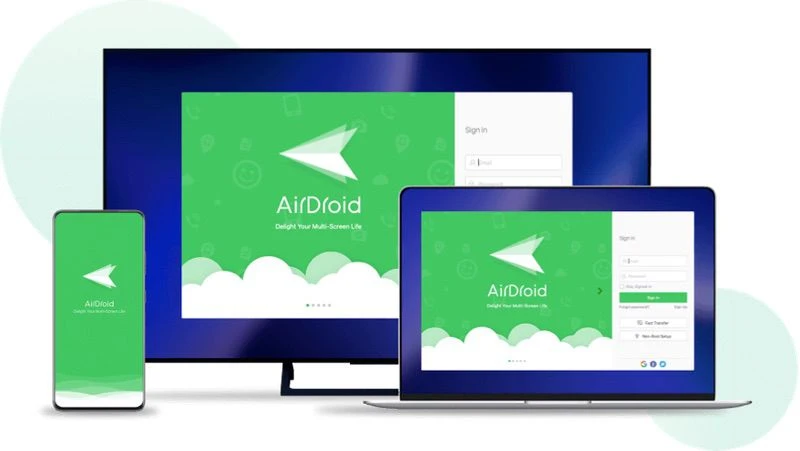
1. AirDroid Personal

AirDroid Android 遠端存取

AirDroid 是一項基於網頁的服務,提供 Android、iOS、Windows 與 macOS 的應用程式。它有桌面與行動版本,讓你能從任何地方管理 Android 手機。除了螢幕控制之外,AirDroid 在遠端處理檔案與變更裝置設定方面特別強。其中一個突出的功能是:在初始設定完成後,可選擇在不需要於裝置端確認的情況下開始遠端控制連線,若螢幕沒有回應時會很有幫助。

主要功能:

  • 支援簡單拖放的無線檔案傳輸
  • 螢幕鏡像搭配遠端控制選項
  • 直接在電腦上查看通知、讀取簡訊並處理來電
  • 可遠端存取相機以進行基本的安全監控
  • 端對端加密,保護傳輸過程中的資料
  • 透過網頁用戶端在瀏覽器中存取


價格:提供功能有限的免費 Basic 方案,以及每月 $3.99 或每年 $29.99 的 Premium 方案,可解鎖不限次數的傳輸與完整的 Android 遠端存取。

最適合:想要強大的檔案管理工具,以及可作為日常使用時體驗可能最好的 Android 遠端控制 App 的使用者。

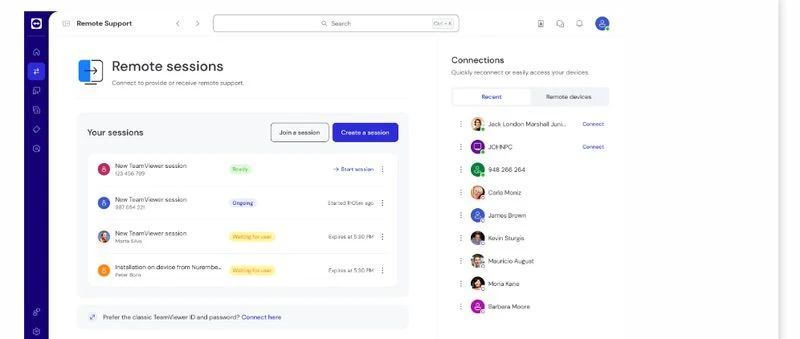
2. TeamViewer

TeamViewer Android 遠端存取

許多公司,尤其是規模較大的公司,都仰賴 TeamViewer 來進行 Android 遠端控制。它讓使用者能從 Android 裝置遠端傳輸檔案並管理電腦。此外,它操作簡單,且非常重視安全性。

重要提示: 您需要使用 TeamViewer QuickSupport 產生 ID,才能設定從 Android 遠端存取您的 PC。若需要完整控制,還必須安裝適用於特定裝置型號的正確 QS AddOn 套件。

主要功能:

  • 可跨多種平台運作(Windows、macOS、Linux、Android、iOS、Chrome OS、Raspberry Pi)
  • 可從 Android 或 PC 進行遠端列印
  • 支援 Wake-on-LAN,可遠端喚醒裝置開機
  • 可從單一儀表板管理多台裝置
  • 具備 256 位元 AES 加密與雙重驗證,安全性強
  • 線上會議與團隊協作工具


定價:TeamViewer 提供個人使用的免費版本,但有時可能會判定你在商業使用並要求你訂閱。

  • 單人方案:$49/月(1 位使用者,1 個工作階段)
  • 多使用者方案:$99/月(多位使用者,1 個工作階段)
  • 團隊方案:$199/月(多個團隊,1-3 個工作階段)


最適合:需要安全方式進行遠端裝置管理的 IT 團隊。

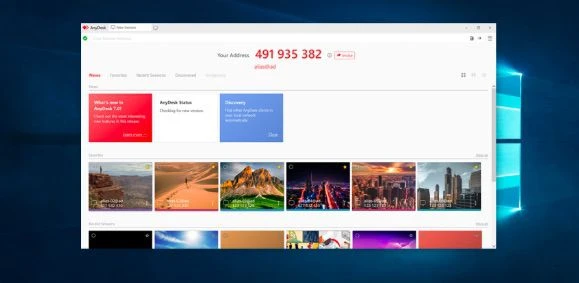
3. AnyDesk

AnyDesk 適用於 Android 遠端存取

AnyDesk 可從 Android 手機提供順暢、低延遲的遠端存取,對於個人使用與專業遠端支援都很方便。即使在行動網路上也能良好運作,因此它是 Android 最佳遠端控制 App,適合外勤支援或外出途中進行疑難排解。

主要功能:

  • 卓越的低延遲效能
  • 跨平台支援
  • 即使在行動網路上也可靠
  • 端到端加密以確保連線安全
  • 輕量且易於安裝


價格:

AnyDesk 提供以下定價方案:

  • Solo:每月 $23.12
  • Standard:每月 $39.92
  • Advanced:每月 $89.52
  • Ultimate:企業方案為依企業需求而定的客製化定價


最適合:需要低延遲連線並在行動網路上維持可靠效能的情境。

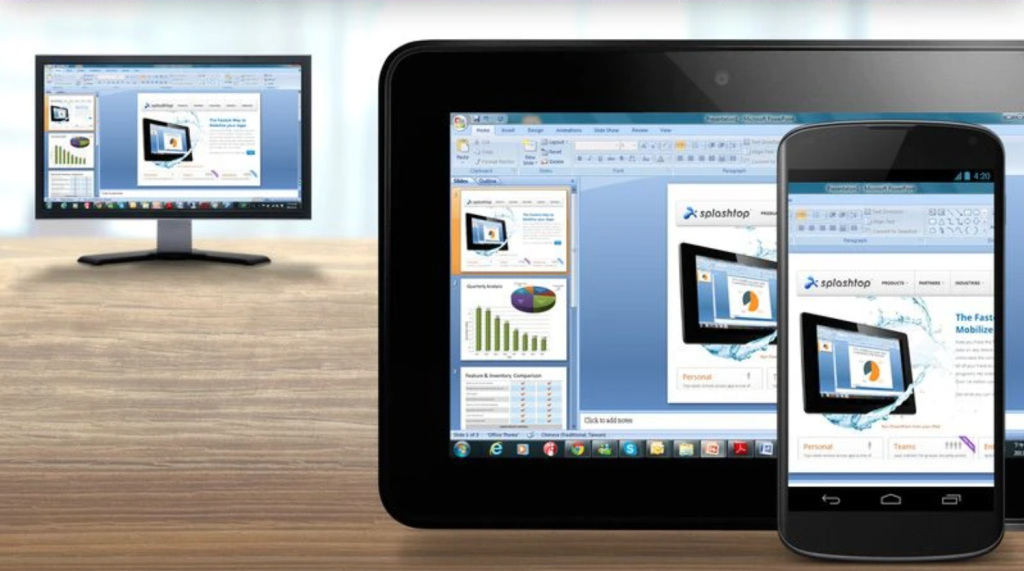
4. Splashtop

Splashtop 適用於 Android 遠端存取

Splashtop 主要以商務為導向,提供對個人電腦的遠端存取,以及 Android 的無人值守存取。它支援遠端技術緊急狀況,並且在使用情境上相當多元。除了遠端存取之外,Splashtop 也以高畫質影音串流能力聞名,使其非常適合用於簡報與多媒體用途。

主要功能:

  • 高品質 HD 串流
  • 可跨多個平台運作
  • 支援遠端列印
  • 檔案傳輸功能
  • 多螢幕支援


價格:

  • 遠端工作與存取:每位使用者每年 $60–$149(無人值守遠端存取)
  • 遠端 IT 與支援:每位技術人員每年 $259–$399(無限制的有人值守支援,並可存取 10–300 台電腦)
  • 教育:每位教師每年 $29.99(螢幕分享與教室工具)


所有方案皆包含 7 天免費試用。

最適合:尋找順暢 Android 遠端控制、且工作需要大量圖形處理的使用者。

5. Chrome 遠端桌面

Android 版 Chrome 遠端桌面

Google 的免費 Chrome 遠端桌面 工具可在多個平台上運作,且非常容易設定。它沒有付費選項所提供的一些進階功能,但其簡單易用與零成本使其成為個人使用的熱門選擇。

主要功能:

  • 所有人皆可免費使用
  • 可透過網頁瀏覽器存取
  • 快速且簡單的設定
  • 可跨不同平台運作


限制:與付費替代方案相比,功能較為基本

最適合:想要一款免費的 Android 最佳遠端控制 App 的個人使用者

6. Scrcpy

Scrcpy 用於 Android 遠端存取

Scrcpy 是一款 Android 遠端控制應用程式,可讓你從 PC 管理並鏡像你的手機。你可以將行動裝置連接到電腦,並使用 Scrcpy Android 輕鬆顯示其螢幕。它也很輕量,且不需要在 Android 裝置上取得 root 權限。由於其簡單易用且效能高效,Scrcpy 深受開發者歡迎。

主要功能:

  • 高效能: 以低延遲控制 Android 裝置,非常適合開發者。
  • 不需要 Root: 無需取得 root,對一般使用者而言安全且易用。
  • 跨平台: 支援 Windows、macOS 和 Linux。
  • 價格: 完全免費且為開放原始碼。


最適合:

  • 想要一款可用來控制 Android 且容易設定的應用程式的開發者與科技愛好者。

7. RustDesk

RustDesk 用於遠端存取 Android

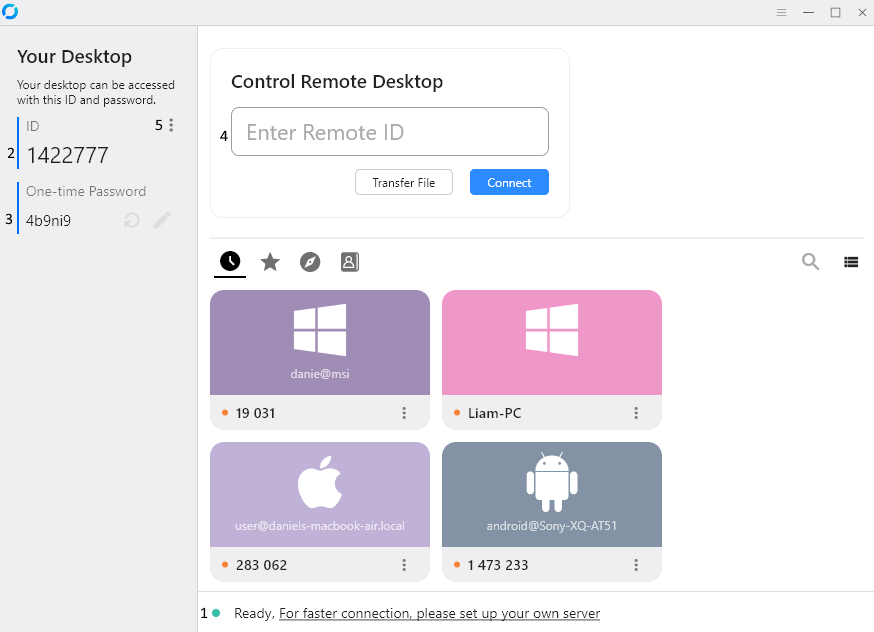
RustDesk 是一種免費、開源的遠端存取電腦方式—是昂貴商業工具的簡單替代方案。你可以在自己的伺服器上運行它,因此能完全掌控你的資料與設定。它很適合重視隱私的組織,或任何想避開訂閱費用的人。

主要功能:

  • 開源,並允許你運行自己的伺服器,讓你的資料始終屬於你。
  • 可在所有主要平台上運行:Windows、Mac、Linux、Android 和 iOS。
  • 即使在較棘手的網路環境下,也能順暢運作、延遲極低。
  • 所有內容皆採端到端加密(AES-256)兼顧隱私與安全。
  • 基本使用不需要帳號
  • 檔案傳輸與剪貼簿共享
  • 支援 TCP 通道(tunneling)
  • 提供具備額外功能的專業版本


定價:

  • 免費:功能完整的開源版本,並提供自架選項
  • RustDesk Pro:託管服務起價約為每月 8 美元。包含同步通訊錄、管理多台裝置等額外功能。


最適合: 重視隱私的使用者、希望採用自架解決方案的組織,以及尋找商業遠端桌面工具免費替代方案的人

使用 Android 遠端存取 USB 裝置

此類別聚焦於 Android 上硬體層級的遠端存取,讓連接到 Android 裝置的 USB 裝置可透過網路分享,而非控制介面。USB-over-IP 將實體連線虛擬化,使遠端系統能像在本機連接一樣使用周邊裝置。

在 Android 上的運作方式

透過 USB OTG,Android 裝置連接至 USB 周邊裝置(例如,加密狗或印表機)接著,專用應用程式會將此裝置透過網路分享,讓遠端電腦可存取。依據設定不同,可能需要 root 權限或提升的權限才能完整運作。

使用情境

  • 遠端硬體存取:在不同地點分享連接到 Android 裝置的 USB 裝置
  • 外勤作業:使用 Android 裝置遠端存取安全加密狗或專用 USB 工具
  • 開發與測試:利用 Android 裝置連接並分享實體 USB 硬體,以進行除錯與整合

1. USB 網路閘道

USB 網路閘道器

USB Network Gate 讓您可以透過網際網路或區域網路使用 USB over network,從電腦遠端存取 Android 裝置。它支援 Windows、Mac、Linux 與 Android,並提供一系列遠端存取功能。除此之外,您還可以透過網路存取插在 Android 上的 USB 裝置。OTG 也支援,所以您的電腦會把它們視為就像直接插在那裡一樣。

USB Network Gate 功能

  • 遠端 USB 裝置共享: 透過網路分享 USB 與序列裝置。如此一來,您的 Android 就能使用像是印表機、掃描器或外接硬碟等裝置。
  • 跨平台相容性: 可在 Windows、Mac、Linux 與 Android 上運行,因此所有平台都能順暢搭配使用。
  • SSL 加密: 透過 SSL 加密與密碼保護,確保您的資料安全。
  • 支援虛擬機: 您可以從 Android 存取虛擬機(Windows 或 Linux)上的 USB 裝置。
  • 多裝置共享: 從單一電腦一次最多可分享 10 個 USB 裝置。
  • 免費試用: 在決定購買完整版之前可先免費試用。
  • 企業客製化: 企業授權包含 SDK 與原始碼存取,讓企業能整合並調整此解決方案。


USB Network Gate 方案價格

  • 單一授權: $159.95/一次性,可在一台電腦上分享最多 10 個 USB 裝置
  • 公司授權: 針對大型組織的客製價格,包含 SDK 整合與原始碼存取,以便完整個人化


價格: 單一授權費用為 $159.95/授權

最適合: 需要在不同平台上進行可靠 USB 共享的組織。

看看這份關於在 Android 手機上使用 USB Network Gate 的教學:

從電腦遠端存取 Android 的步驟

1. 下載 USB Network Gate。之後請在本機與遠端電腦上都安裝它。

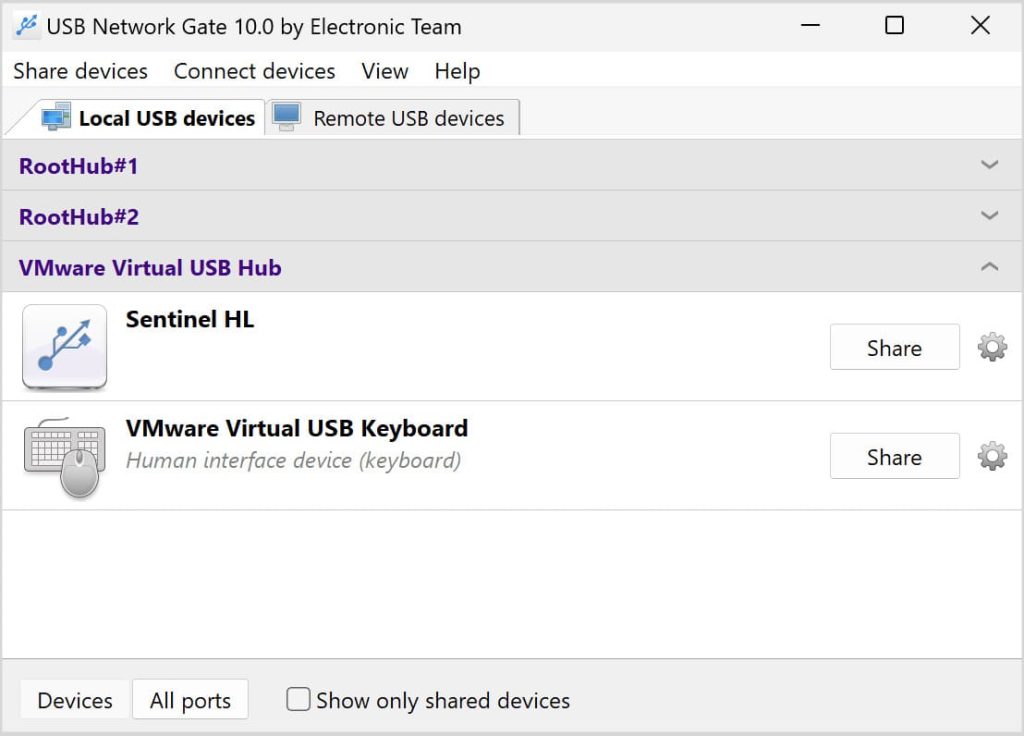
2. 開啟應用程式,然後將您的 Android 手機連接到電腦。在應用程式的介面中(在「本機 USB 裝置」分頁下)點擊「分享」以允許遠端存取 Android 手機。

3. 在另一台電腦上啟動應用程式,並前往「Remote USB」裝置分頁。您的 Android 裝置應該會出現,並準備好連線。
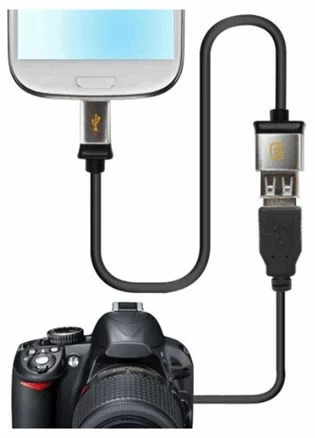
如何連接至 Android 裝置

使用 Android 遠端存取應用程式,您可以透過 OTG 分享連接到手機的任何 USB 裝置。電腦會將它們視為就像直接插入一樣,您也可以像使用桌面應用程式那樣使用它們。

如何遠端連線到 Android 裝置

以下是在您的 Android 手機上透過 OTG 讓 USB 裝置可在網路上使用的步驟:

2. 應用程式將會在您的 Android 手機上自動安裝。

3. 授予 USB Network Gate root 權限,因為它需要該權限才能正常運作。

4. 將 USB 裝置插入您的 Android 手機。然後,在應用程式中點選「分享裝置」現在就可以使用了!
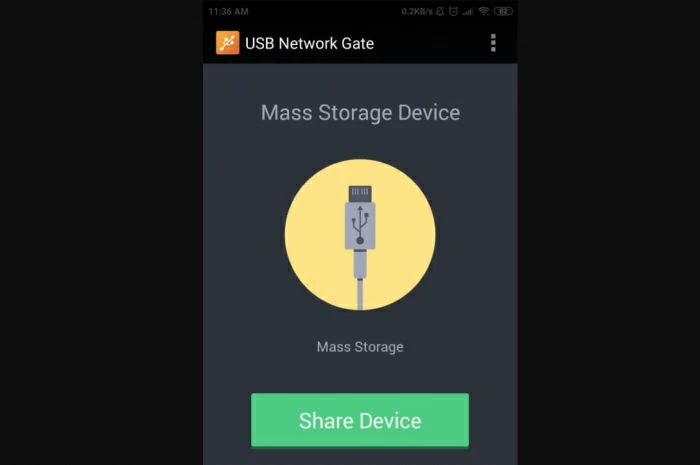
遠端連線至 Android 裝置

2. FlexiHub

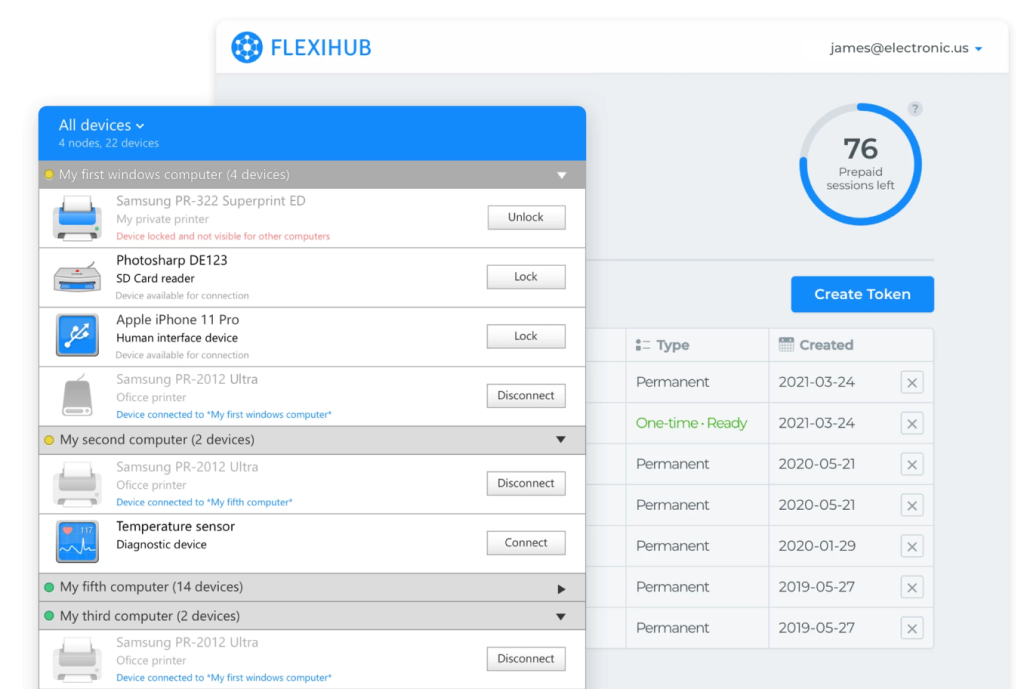
FlexiHub

FlexiHub 透過雲端系統讓分享 Android 周邊設備變得容易。只要有網路連線,無論身在何處,都特別適合用於測試與除錯 Android 裝置。

主要功能:

  • 以雲端為基礎的 USB 裝置分享
  • 進階加密以確保連線安全
  • 裝置狀態監控
  • 支援多位使用者
  • 可跨不同平台運作


價格:每月 $39 起(個人版)另有團隊版與商務版方案

最適合:需要對 USB 裝置進行 Android 遠端存取的團隊與協作環境

FlexiHub Android 裝置使用教學影片:

常見挑戰與解決方案

如果您了解可能會面臨的挑戰,就能規劃並選擇符合您需求的合適解決方案。

遠端控制與桌面存取的挑戰

  • Samsung Knox 限制:搭載 Android 15 或更高版本的 Samsung 裝置,除非透過 MDM 系統進行管理,否則會限制遠端存取。使用 Samsung 裝置的組織應針對此情況進行規劃。
  • 應用程式安裝需求:多數遠端支援工具需要安裝應用程式並啟用權限。因此,如果您不太熟悉技術,可能會比較棘手。
  • 裝置相容性:並非每種工具都能在所有 Android 機型上運作。例如,具備額外安全性機制(如 Samsung Knox)或 Huawei 自訂設定的機型。
  • 行動介面限制:在行動裝置上控制完整桌面,在小螢幕上可能很困難,尤其是需要處理細節的工作。
  • 觸控控制精準度:使用觸控來控制遠端桌面,精準度不如滑鼠與鍵盤。
  • 網路依賴性:遠端存取非常依賴網路。連線速度慢或頻寬不足可能造成延遲或更難使用。


Android 遠端控制與存取的安全性考量

無論您使用哪種工具或方法,在設定 Android 遠端存取時都要把安全性放在第一位。以下是一些需要遵循的主要作法:

  • 端對端加密:在所有遠端連線上使用強固的端對端加密,以保護您的敏感資料。
  • 多因素驗證:加入 MFA 以提升安全性,尤其是在企業環境中。
  • 使用者同意:在開始遠端連線前,請確保取得使用者的許可。這有助於尊重其隱私並維持合規。
  • 工作階段記錄:將遠端工作階段期間發生的一切加以記錄。如此一來,您可以稽核活動並監控正在發生的事情。
  • VPN 使用:將對外的桌面連線透過 VPN 進行路由,以獲得額外保護。
  • 防火牆設定:設定防火牆僅允許受信任的裝置與網路連線,特別是對於接受傳入存取的電腦。

結論

Android 遠端存取涵蓋廣泛的使用情境,從 IT 疑難排解與遠端工作,到跨地點分享 USB 裝置。要從中取得價值的關鍵在於選擇正確的方法:無論是用於修復問題的入站支援、用於遠端工作的外連桌面存取,或是用於處理周邊設備的 USB-over-IP。

安全性應始終擺在第一位,尤其在職場使用時,要採用強加密與多因素驗證。硬體與作業系統支援也值得確認,因為 Samsung Knox 可能會限制部分工具的運作方式。像 Chrome Remote Desktop 和 Scrcpy 這類免費選項通常已足夠個人使用者使用;而付費工具則更適合需要更進階功能與支援協助的團隊。

在正式全面採用之前,透過免費試用來測試工具,是確認效能與適配度的最佳方式。選對解決方案並落實完善的安全措施,就能讓 Android 遠端存取成為在行動優先世界中提升生產力與團隊協作的實用方法。

常見問題

是的,有一些適用於 Android 的免費遠端桌面應用程式,例如 Chrome Remote Desktop 和 Microsoft Remote Desktop。此外,許多熱門工具也提供免費方案或分級(例如供個人使用)因此無需預先付費即可使用。

不過,免費版本通常會有一些限制,例如功能受限、工作階段限制,或較少的安全性與管理選項。若用於專業或商務用途,付費方案通常更適合,能提供更高的可靠性、進階功能,以及專屬支援。

沒有單一「最好的」應用程式,正確的選擇取決於你的特定需求。像 TeamViewer 和 AnyDesk 這類工具之所以最受歡迎,是因為它們具備可靠性、跨平台支援,以及適用於個人與專業用途的強大功能組合。

若只需要更簡單、免費的遠端存取,Chrome Remote Desktop 是個不錯的選擇。如果你需要硬體層級的存取,像 USB Network Gate 這類解決方案可讓你透過網際網路或區域網路分享 USB 裝置,從電腦連線到 Android 裝置。