क्या आप Android को दूरस्थ रूप से एक्सेस करना चाहते है या चलते-फिरते अपने कंप्यूटर से कनेक्ट होना चाहते है? हमने शीर्ष Android रिमोट एक्सेस और नियंत्रण टूल्स को संकलित किया है उनकी प्रमुख विशेषताओं को जाने और वह समाधान खोजे जो आपकी आवश्यकताओं के लिए सबसे उपयुक्त हो
जैसे-जैसे अधिक लोग और व्यवसाय अपने मोबाइल उपकरणो पर निर्भर होते जा रहे है, Android रिमोट कंट्रोल के लिए टूल्स का होना महत्वपूर्ण होता जा रहा है चाहे आपको अपने फोन पर किसी समस्या को ठीक करना हो, अपने Android से किसी कंप्यूटर से कनेक्ट करना हो, या नेटवर्क पर USB डिवाइस साझा करनी होअलग-अलग परिस्थितियो के लिए अलग-अलग ऐप्स और सेटअप की आवश्यकता होती है
हम 2026 मे Android रिमोट एक्सेस के दो मुख्य प्रकारो को कवर करेगे:
- रिमोट कंट्रोल और डेस्कटॉप एक्सेस – Android डिवाइसो और कंप्यूटरो के बीच दोनो दिशाओं मे कनेक्ट होने की सुविधा
- USB-over-IP / पेरिफेरल शेयरिग – कही से भी USB डिवाइस साझा करने की सुविधा
हम शीर्ष टूल्स पर नज़र डालेगे और सही समाधान चुनते समय सबसे अधिक मायने रखने वाले विवरणो को उजागर करेगे
तुलना तालिका: एंड्रॉइड रिमोट एक्सेस टूल्स
| सॉफ़टवेयर | प्रकार | प्लैटफ़र्म | वायरलेस | रिमोट कैमरा | रिमोट कीबोर्ड/इनपुट | मूल्य निर्धारण |
| AirDroid Personal | रिमोट नियंत्रण | Android, iOS, Windows, macOS, Linux, Web | (नेटिव) | निशुल्क; ~$3.99/माह या ~$29.99/वर्ष | ||
| AnyDesk | रिमोट नियंत्रण | Android, iOS, Windows, macOS, Linux, ChromeOS, Raspberry Pi, FreeBSD | (Android पर प्लगइन आवश्यक हो सकता है) | ~$22–$30/माह (वार्षिक बिलिग) | ||
| Splashtop | रिमोट नियंत्रण | Android, iOS, Windows, macOS, Linux, ChromeOS | ~$6/माह (पर्सनल) से ~$259–$399/वर्ष (बिज़नेस) | |||
| TeamViewer | रिमोट नियंत्रण | Android, iOS, Windows, macOS, Linux, ChromeOS, Raspberry Pi | ~$24.90–$200+/माह | |||
| RustDesk | रिमोट नियंत्रण | Android, iOS, Windows, macOS, Linux | निशुल्क; Pro ~$9.90/माह (स्व-होस्टेड) | |||
| Scrcpy | रिमोट नियंत्रण (ADB) | Windows, macOS, Linux | (ADB Wi-Fi) | निशुल्क (ओपन सोर्स) | ||
| Chrome Remote Desktop | रिमोट नियंत्रण | Android, iOS, Windows, macOS, Linux | निशुल्क | |||
| USB Network Gate | USB शेयरिग | Android, Windows, macOS, Linux | (डिवाइस रीडायरेक्शन) | ~$159.95 एक-बार | ||
| FlexiHub | USB शेयरिग | Android, Windows, macOS, Linux, Raspberry Pi | (डिवाइस रीडायरेक्शन) | ~$39/माह से |
शीर्ष एंड्रॉइड रिमोट कंट्रोल और डेस्कटॉप एक्सेस
इनबाउंड बनाम आउटबाउंड कनेक्शनो को समझना
इनबाउंड (रिमोट सपोर्ट): एक तकनीशियन स्क्रीन देखने, UI के साथ इंटरैक्ट करने और सेटिग्स समायोजित करने के लिए किसी Android डिवाइस से कनेक्ट होता है इसके लिए रिमोट-सपोर्ट ऐप (जैसे TeamViewer QuickSupport या AnyDesk) और उपयोगकर्ता की स्पष्ट अनुमति आवश्यक होती है
2026 मे, पूर्ण इनपुट नियंत्रण अब केवल सरल ऐप इंस्टॉल की बजाय बढ़ते तौर पर एंटरप्राइज़ नीतियो या निर्माता-विशिष्ट प्लगइन्स द्वारा नियंत्रित किया जाता है Android 16 पर, नया ‘Private Spaces’ फ़चर सुरक्षा की एक महत्वपूर्ण अतिरिक्त परत जोड़ता है; ये एन्क्रिप्टेड सैडबॉक्स रिमोट टूल्स के लिए अदृश्य रहते है यदि किसी ट्रबलशूटिग कार्य मे Private Space के अंदर कोई ऐप शामिल हो, तो तकनीशियन को काली स्क्रीन दिखाई देगी, जब तक कि उपयोगकर्ता उस विशिष्ट क्षेत्र को अनलॉक करने के लिए स्पष्ट, प्रति-सेशन पुनः-प्रमाणीकरण प्रदान न करे
आउटबाउंड (रिमोट डेस्कटॉप): एक Android डिवाइस Windows, macOS, या Linux कंप्यूटर से कनेक्ट होता है और उसे नियंत्रित करता है लक्ष्य कंप्यूटर मे रिमोट-डेस्कटॉप सॉफ़टवेयर इंस्टॉल होना चाहिए, या RDP जैसी सेवाएँ सक्षम होनी चाहिए। इसे आम तौर पर तैनात करना आसान होता है क्योकि Android डिवाइस क्लाइंट के रूप मे कार्य कर रहा होता है, और इस दिशा मे Android की ऐप-सुरक्षा सीमाएँ कम बाधक होती है
मुख्य अंतर: Android के लिए इनबाउंड एक्सेस अधिक सीमित होता है क्योकि Android और OEM नीतिया डिवाइस के अनधिकृत नियंत्रण को रोकने के लिए डिज़इन की गई है आउटबाउंड रिमोट डेस्कटॉप आम तौर पर सरल होता है क्योकि Android डिवाइस सेशन शुरू कर रहा होता है और स्वयं को नियंत्रण के लिए उजागर करने के बजाय किसी रिमोट होस्ट को नियंत्रित कर रहा होता है
1. एयरड्रॉइड पर्सनल
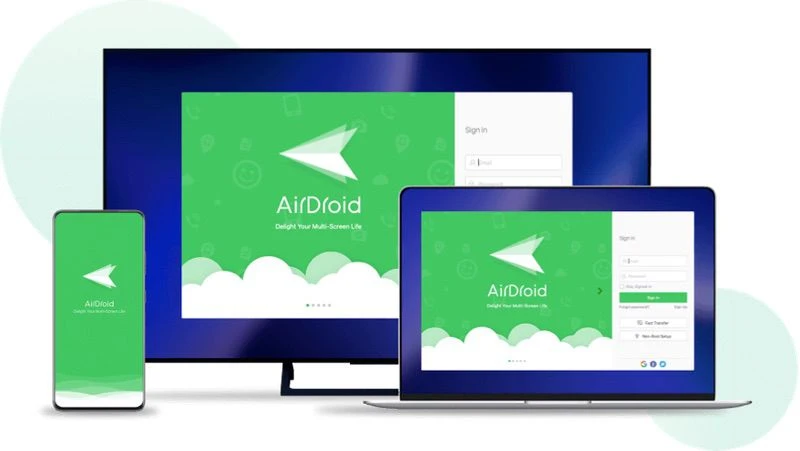
AirDroid एक वेब-आधारित सेवा है जो Android, iOS, Windows और macOS के लिए ऐप्स प्रदान करती है इसमे डेस्कटॉप और मोबाइल संस्करण है जिनका उपयोग आप कही से भी Android फ़नो को मैनेज करने के लिए कर सकते है स्क्रीन कंट्रोल के अलावा, AirDroid खास तौर पर फ़इलो को संभालने और दूर से डिवाइस सेटिग्स बदलने मे मजबूत है एक फीचर जो खास है, वह है शुरुआती सेटअप के बाद डिवाइस पर पुष्टि किए बिना रिमोट कंट्रोल सेशन शुरू करने का विकल्प, जो तब मददगार होता है जब स्क्रीन प्रतिक्रिया नही दे रही हो
मुख्य विशेषताएँ:
- सरल ड्रैग-एंड-ड्रॉप सपोर्ट के साथ वायरलेस फ़इल ट्रासफ़र
- रिमोट कंट्रोल विकल्पो के साथ स्क्रीन मिररिग
- नोटिफ़केशन देखे, टेक्स्ट मैसेज पढ़, और कॉल्स को सीधे अपने कंप्यूटर से संभाले
- बेसिक सुरक्षा निगरानी के लिए रिमोट कैमरा एक्सेस
- ट्रासफ़र के दौरान डेटा की सुरक्षा के लिए एंड-टू-एंड एन्क्रिप्शन
- वेब क्लाइंट के ज़रिए ब्राउज़र-आधारित एक्सेस
कीमत: सीमित सुविधाओं वाला एक मुफ़त Basic प्लान, साथ ही $3.99 प्रति माह या $29.99 प्रति वर्ष का Premium प्लान जो अनलिमिटेड ट्रासफ़र और पूर्ण Android रिमोट एक्सेस अनलॉक करता है
इसके लिए सबसे अच्छा: ऐसे उपयोगकर्ता जो मज़बूत फ़इल प्रबंधन टूल्स चाहते है, साथ ही वह अनुभव जो रोज़मर्रा के उपयोग के लिए Android के लिए सबसे अच्छा रिमोट कंट्रोल ऐप जैसा लग सकता है
2. TeamViewer
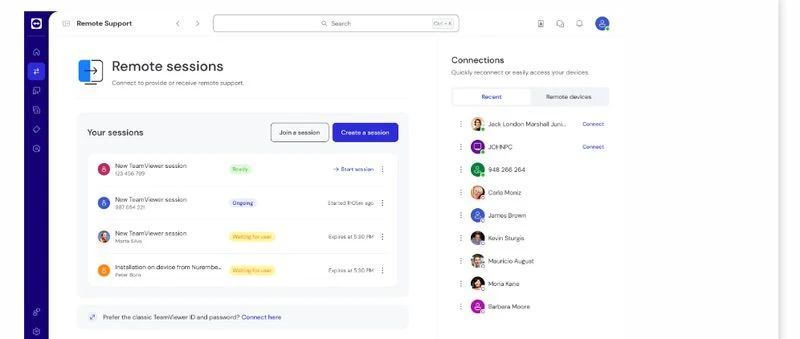
कई कंपनिया, विशेष रूप से बड़ कंपनिया, Android रिमोट कंट्रोल के लिए TeamViewer पर निर्भर करती है यह उपयोगकर्ताओं को Android डिवाइसो से फ़इले स्थानातरित करने और कंप्यूटरो को दूरस्थ रूप से प्रबंधित करने की अनुमति देता है इसके अलावा, यह उपयोग मे आसान है और सुरक्षा को गंभीरता से लेता है
मुख्य विशेषताएँ:
- कई प्लेटफ़र्म पर काम करता है (Windows, macOS, Linux, Android, iOS, Chrome OS, Raspberry Pi)
- Android या PC से रिमोट प्रिटिग
- डिवाइसो को दूर से चालू करने के लिए Wake-on-LAN सपोर्ट
- एक ही डैशबोर्ड से कई डिवाइस प्रबंधित करे
- 256-बिट AES एन्क्रिप्शन और दो-कारक प्रमाणीकरण के साथ मजबूत सुरक्षा
- ऑनलाइन मीटिग्स और टीम सहयोग टूल्स
मूल्य निर्धारण: TeamViewer व्यक्तिगत उपयोग के लिए एक मुफ्त संस्करण देता है, हालाकि कभी-कभी यह समझ सकता है कि आप इसे व्यावसायिक रूप से उपयोग कर रहे है और आपसे सदस्यता लेने के लिए कह सकता है
- सिगल-यूज़र प्लान: $49/माह (1 उपयोगकर्ता, 1 सत्र)
- मल्टी-यूज़र प्लान: $99/माह (कई उपयोगकर्ता, 1 सत्र)
- टीम्स प्लान: $199/माह (कई टीमे, 1-3 सत्र)
के लिए सर्वोत्तम: आईटी टीमे जिन्हे डिवाइसो को दूर से प्रबंधित करने के लिए एक सुरक्षित तरीका चाहिए।
3. AnyDesk
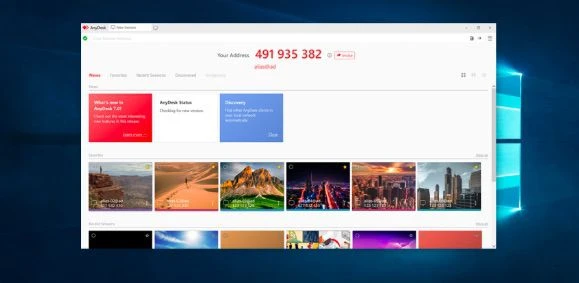
AnyDesk Android फोन से सहज, कम-विलंबता वाला रिमोट एक्सेस देता है, जिससे यह व्यक्तिगत उपयोग और पेशेवर रिमोट सपोर्ट के लिए उपयोगी बनता है यह मोबाइल नेटवर्क पर भी अच्छी तरह काम करता है, इसलिए यह फील्ड सपोर्ट या चलते-फिरते ट्रबलशूटिग के लिए Android के लिए सबसे अच्छा रिमोट कंट्रोल ऐप है
मुख्य विशेषताएँ:
- असाधारण कम-विलंबता प्रदर्शन
- क्रॉस-प्लेटफ़र्म सपोर्ट
- मोबाइल नेटवर्क पर भी भरोसेमंद
- सुरक्षित कनेक्शन के लिए एंड-टू-एंड एन्क्रिप्शन
- हल्का और इंस्टॉल करने मे आसान
मूल्य निर्धारण:
AnyDesk निम्नलिखित मूल्य योजनाएँ प्रदान करता है:
- Solo: $23.12 प्रति माह
- Standard: $39.92 प्रति माह
- Advanced: $89.52 प्रति माह
- Ultimate: एंटरप्राइज़ योजनाओं की कीमत व्यवसाय की आवश्यकताओं के आधार पर कस्टम होती है
के लिए सर्वश्रेष्ठ: वे स्थितिया जिनमे कम-विलंबता कनेक्शन और मोबाइल नेटवर्क पर भरोसेमंद प्रदर्शन की आवश्यकता होती है
4. Splashtop
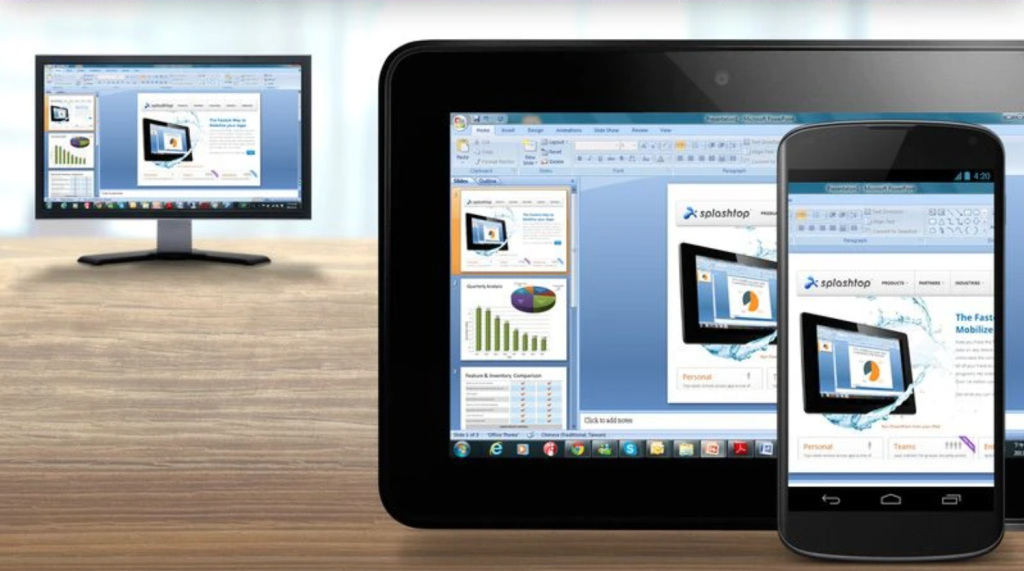
Splashtop मुख्य रूप से व्यवसाय-केद्रित है, जो आपके व्यक्तिगत कंप्यूटरो तक रिमोट एक्सेस और बिना निगरानी वाला Android एक्सेस प्रदान करता है यह रिमोट तकनीकी आपात स्थितियो का समर्थन करता है और अपने उपयोग मामलो मे बहुमुखी है रिमोट एक्सेस के अलावा, Splashtop अपनी हाई-डेफिनिशन वीडियो और ऑडियो स्ट्रीमिग क्षमताओं के लिए जाना जाता है, जिससे यह प्रस्तुतियो और मल्टीमीडिया उपयोग के लिए आदर्श बनता है
मुख्य विशेषताएँ:
- उच्च-गुणवत्ता HD स्ट्रीमिग
- कई प्लेटफ़र्म पर काम करता है
- रिमोट प्रिटिग समर्थन
- फ़इल ट्रासफ़र क्षमताएँ
- मल्टी-मॉनिटर समर्थन
मूल्य निर्धारण:
- Remote Work & Access: बिना निगरानी वाले रिमोट एक्सेस के लिए $60–$149/वर्ष प्रति उपयोगकर्ता
- Remote IT & Support: असीमित अटेडेड सपोर्ट और 10–300 कंप्यूटरो तक पहुच के लिए $259–$399/वर्ष प्रति तकनीशियन
- Education: स्क्रीन शेयरिग और कक्षा उपकरणो के लिए $29.99/वर्ष प्रति शिक्षक
सभी योजनाओं मे 7-दिन का निशुल्क ट्रायल शामिल है
इसके लिए सर्वोत्तम: ऐसे उपयोगकर्ता जो ग्राफ़क्स की अधिक माग वाले कार्यो के लिए सुचारू Android रिमोट कंट्रोल चाहते है
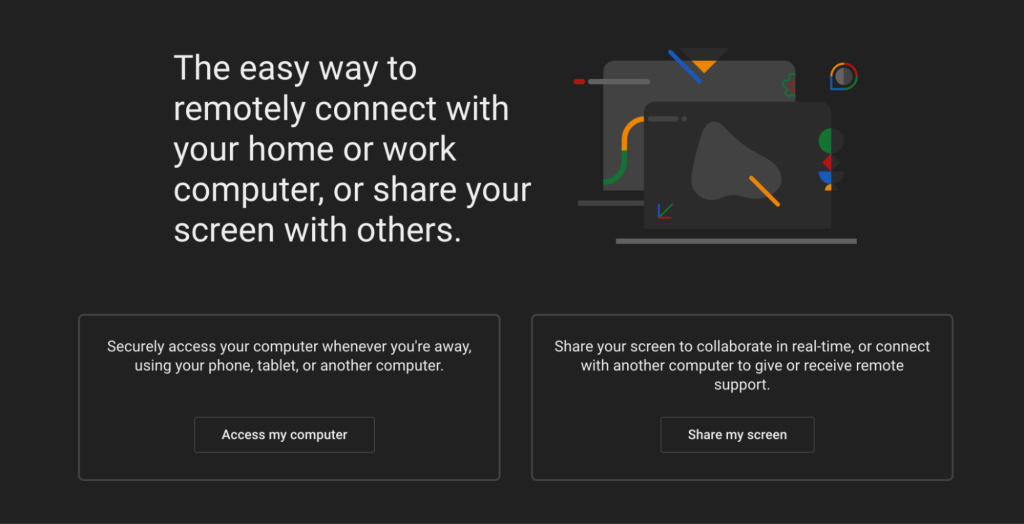
5. क्रोम रिमोट डेस्कटॉप
Google का मुफ्त Chrome Remote Desktop टूल कई प्लेटफ़र्म पर काम करता है और सेट अप करना बहुत आसान है इसमे वे कुछ उन्नत सुविधाएँ नही है जो सशुल्क विकल्प प्रदान करते है, लेकिन इसकी सरलता और शून्य लागत इसे व्यक्तिगत उपयोग के लिए एक लोकप्रिय विकल्प बनाती है
मुख्य विशेषताएँ:
- सभी के लिए निशुल्क
- वेब ब्राउज़र के माध्यम से एक्सेस
- तेज़ और सरल सेटअप
- विभिन्न प्लेटफ़र्म पर काम करता है
सीमाएँ: सशुल्क विकल्पो की तुलना मे बुनियादी फीचर सेट
इसके लिए सबसे अच्छा: वे व्यक्तिगत उपयोगकर्ता जो Android के लिए सबसे अच्छा रिमोट कंट्रोल ऐप चाहते है जो निशुल्क हो
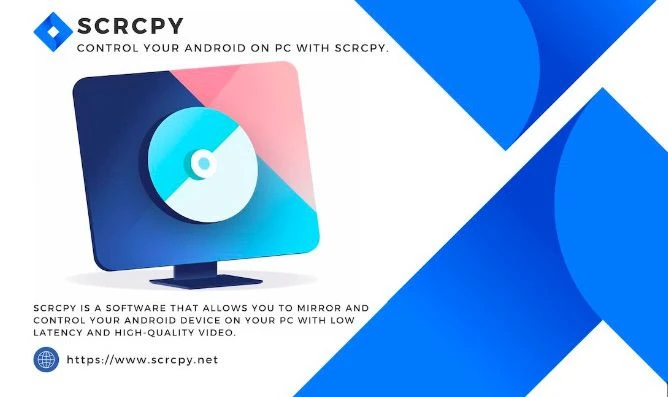
6. स्क्रैपी
Scrcpy एक Android रिमोट कंट्रोल ऐप है जो आपको अपने PC से अपने फोन को मैनेज और मिरर करने देता है आप अपने मोबाइल डिवाइस को अपने कंप्यूटर से कनेक्ट करके Scrcpy Android के जरिए इसकी स्क्रीन को आसानी से प्रदर्शित कर सकते है यह हल्का भी है और Android डिवाइसो पर रूट एक्सेस की आवश्यकता नही होती अपनी सरलता और कुशल प्रदर्शन के कारण, Scrcpy डेवलपर्स के बीच लोकप्रिय है
मुख्य विशेषताएँ:
- उच्च प्रदर्शन: Android डिवाइसो पर लो-लेटेसी कंट्रोल, जो इसे डेवलपर्स के लिए आदर्श बनाता है
- रूट की आवश्यकता नही: रूट किए बिना काम करता है, इसलिए यह सामान्य उपयोगकर्ताओं के लिए सुरक्षित और आसान है
- क्रॉस-प्लेटफ़र्म: Windows, macOS, और Linux के लिए उपलब्ध।
- मूल्य: पूरी तरह मुफ्त और ओपन-सोर्स।
इसके लिए सर्वोत्तम:
- डेवलपर्स और टेक-प्रेमी जो बस एक ऐसा ऐप चाहते है जिसे वे अपने Android को नियंत्रित करने के लिए इस्तेमाल कर सके और जिसे वे आसानी से सेट अप कर सके
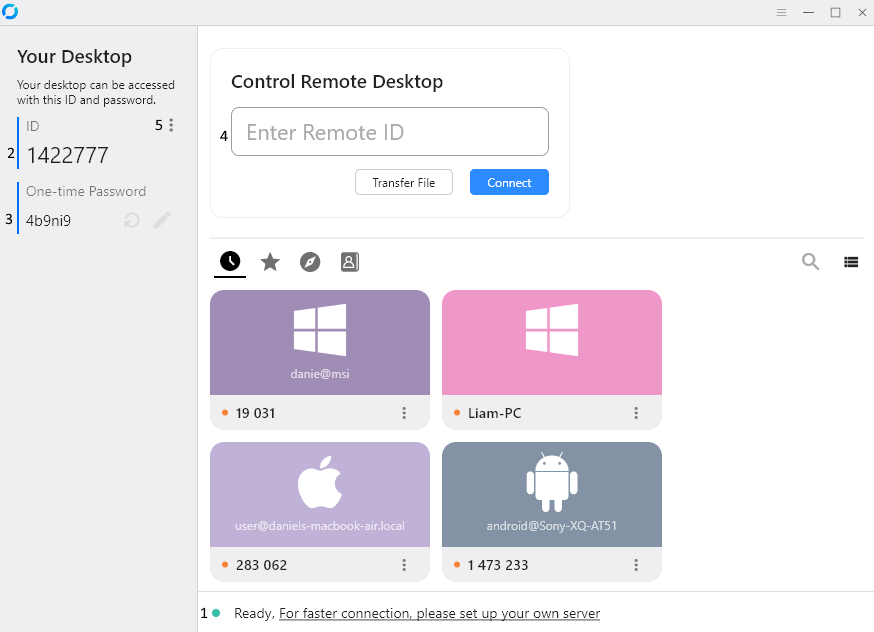
7. RustDesk
RustDesk आपके कंप्यूटर को दूर से एक्सेस करने का एक मुफ़त, ओपन-सोर्स तरीका है — महंगे व्यावसायिक टूल्स का एक आसान विकल्प। आप इसे अपने ही सर्वरो पर चला सकते है, ताकि आपके डेटा और सेटअप पर आपका पूरा नियंत्रण रहे यह उन संगठनो के लिए बढ़या है जो गोपनीयता की परवाह करते है या उन लोगो के लिए जो सब्सक्रिप्शन शुल्क से बचना चाहते है
मुख्य विशेषताएँ:
- ओपन-सोर्स है, और आपको अपने सर्वर चलाने देता है, ताकि आपका डेटा आपका ही रहे
- सभी प्रमुख प्लेटफ़र्म पर चलता है: Windows, Mac, Linux, Android, और iOS।
- बहुत कम लैग के साथ स्मूद परफ़र्म करता है, यहा तक कि मुश्किल नेटवर्क पर भी
- गोपनीयता और सुरक्षा के लिए सब कुछ एंड-टू-एंड (AES-256) एन्क्रिप्टेड है
- बुनियादी उपयोग के लिए अकाउंट की ज़रूरत नही
- फ़इल ट्रासफ़र और क्लिपबोर्ड शेयरिग
- TCP टनलिग सपोर्ट
- अतिरिक्त सुविधाओं के साथ प्रोफ़शनल वर्शन
मूल्य:
- मुफ़त: सेल्फ-होस्टिग विकल्प के साथ पूरी तरह कार्यात्मक ओपन-सोर्स वर्शन
- RustDesk Pro: होस्टेड सेवा के लिए लगभग $8/माह से शुरू इसमे आपके एड्रेस बुक को सिक करना और कई डिवाइस मैनेज करने जैसी अतिरिक्त सुविधाएँ शामिल है
इसके लिए सबसे अच्छा: गोपनीयता के प्रति सजग उपयोगकर्ता, सेल्फ-होस्टेड समाधान चाहने वाले संगठन, और व्यावसायिक रिमोट डेस्कटॉप टूल्स के लिए एक मुफ़त विकल्प ढूढने वाले लोग
Android के साथ USB डिवाइसेज़ को दूरस्थ रूप से एक्सेस करना
यह श्रेणी Android पर हार्डवेयर-स्तरीय रिमोट एक्सेस पर केद्रित है, जिसमे इंटरफ़स को नियंत्रित करने के बजाय Android डिवाइस से जुड़ USB उपकरणो को नेटवर्क पर साझा किया जाता है USB-over-IP भौतिक कनेक्शनो का वर्चुअलीकरण करता है, जिससे रिमोट सिस्टम परिधीय उपकरणो का उपयोग ऐसे कर सकते है जैसे वे स्थानीय रूप से जुड़ हो
यह Android पर कैसे काम करता है
USB OTG का उपयोग करके, एक Android डिवाइस किसी USB परिधीय (जैसे, डोगल या प्रिटर) से जुड़ता है फिर एक समर्पित ऐप इस डिवाइस को नेटवर्क पर साझा करता है, जिससे यह किसी रिमोट कंप्यूटर से सुलभ हो जाता है सेटअप के आधार पर, पूर्ण कार्यक्षमता के लिए रूट एक्सेस या उन्नत अनुमतियो की आवश्यकता हो सकती है
उपयोग के मामले
- रिमोट हार्डवेयर एक्सेस: अलग-अलग स्थानो पर Android डिवाइस से जुड़ USB उपकरण साझा करे
- फील्डवर्क: सुरक्षा डोगल या विशेष USB टूल्स तक दूरस्थ रूप से पहुचने के लिए Android डिवाइस का उपयोग करे
- विकास और परीक्षण: डिबगिग और एकीकरण के लिए भौतिक USB हार्डवेयर को जोड़ने और साझा करने हेतु Android डिवाइसो का उपयोग करे
1. यूएसबी नेटवर्क गेट
USB Network Gate आपको इंटरनेट या लोकल नेटवर्क पर USB के ज़रिए अपने कंप्यूटर से दूर से Android डिवाइसो तक पहुचने देता है यह Windows, Mac, Linux और Android पर काम करता है, और रिमोट एक्सेस के लिए कई तरह की सुविधाएँ भी देता है इसके अलावा, आप नेटवर्क के माध्यम से अपने Android मे लगे USB डिवाइसो तक भी पहुच सकते है OTG वाली चीज़ भी काम करती है, इसलिए आपका कंप्यूटर उन्हे ऐसे देखता है जैसे वे वही सीधे प्लग किए हो
USB Network Gate की विशेषताएँ
- रिमोट USB डिवाइस शेयरिग: नेटवर्क पर USB और सीरियल डिवाइस साझा करे इस तरह, आपका Android प्रिटर, स्कैनर, या बाहरी ड्राइव जैसी चीज़ का उपयोग कर सकता है
- क्रॉस-प्लैटफ़र्म संगतता: Windows, Mac, Linux, और Android पर चलता है, इसलिए सब कुछ साथ मे अच्छी तरह काम करता है
- SSL एन्क्रिप्शन: SSL एन्क्रिप्शन और पासवर्ड सुरक्षा के साथ आपके डेटा को सुरक्षित रखता है
- वर्चुअल मशीनो के लिए समर्थन: आप अपने Android से वर्चुअल मशीनो (Windows या Linux) पर USB डिवाइसो तक पहुच सकते है
- एक साथ कई डिवाइस शेयरिग: एक ही कंप्यूटर से एक बार मे 10 तक USB डिवाइस साझा करे
- मुफ़त ट्रायल: फुल वर्ज़न खरीदने का निर्णय लेने से पहले इसे मुफ़त मे आज़माएँ
- एंटरप्राइज़ कस्टमाइज़शन: कंपनी लाइसेस मे SDK और सोर्स कोड एक्सेस शामिल है, ताकि व्यवसाय समाधान को इंटीग्रेट और कस्टमाइज़ कर सके
USB Network Gate की प्राइसिग योजनाएँ
- सिगल लाइसेस: $159.95/एक बार, एक कंप्यूटर पर 10 तक USB डिवाइस शेयर करने के लिए
- कंपनी लाइसेस: बड़ संगठनो के लिए कस्टम प्राइसिग, जिसमे SDK इंटीग्रेशन और पूर्ण पर्सनलाइज़शन के लिए Source Code Access शामिल है
मूल्य: एक सिगल लाइसेस की कीमत $159.95/लाइसेस है
इसके लिए सबसे अच्छा: वे संगठन जिन्हे अलग-अलग प्लेटफ़र्म पर विश्वसनीय USB शेयरिग की आवश्यकता होती है
अपने Android फ़न के साथ USB Network Gate का उपयोग करने पर इस ट्यूटोरियल को देखे:
पीसी से दूरस्थ रूप से एंड्रॉइड तक पहुचने के चरण
1. USB Network Gate डाउनलोड करे। उसके बाद इसे स्थानीय और रिमोट दोनो कंप्यूटरो पर इंस्टॉल करे
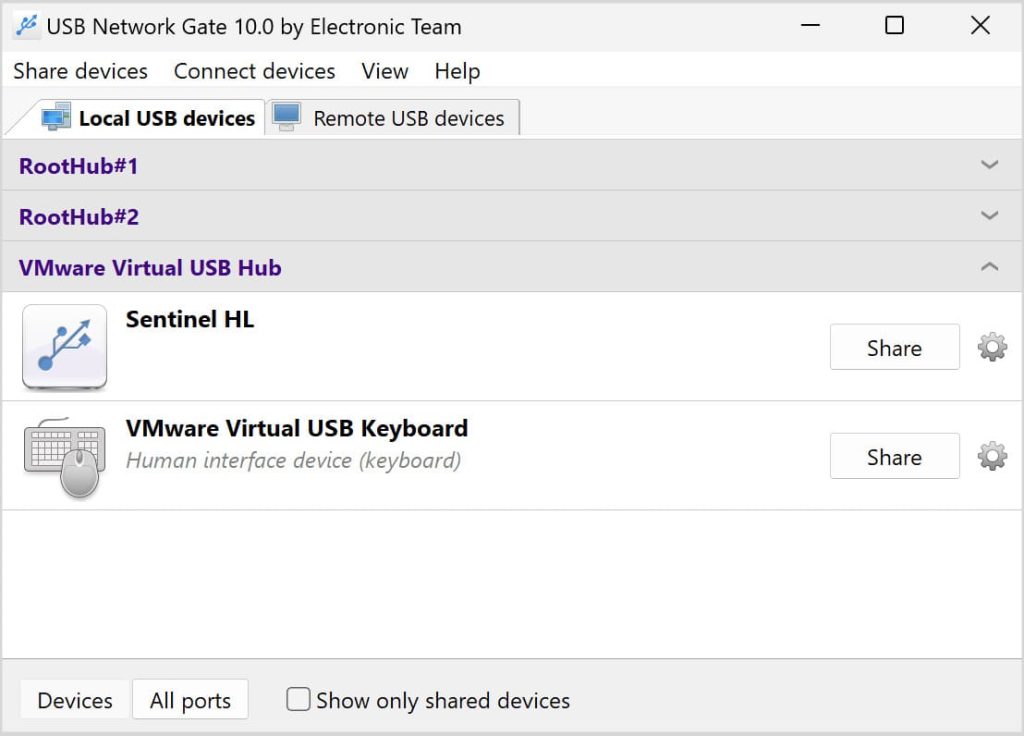
2. ऐप खोले और फिर अपने Android फ़न को कंप्यूटर से कनेक्ट करे ऐप के इंटरफ़स मे (“Local USB devices” टैब के अंतर्गत), Android फ़न तक रिमोट एक्सेस की अनुमति देने के लिए “Share” पर क्लिक करे
3. किसी अन्य कंप्यूटर पर, ऐप लॉन्च करे और “Remote USB” डिवाइसेज़ टैब पर जाएँ आपका Android डिवाइस दिखाई देना चाहिए और कनेक्ट करने के लिए तैयार होना चाहिए।
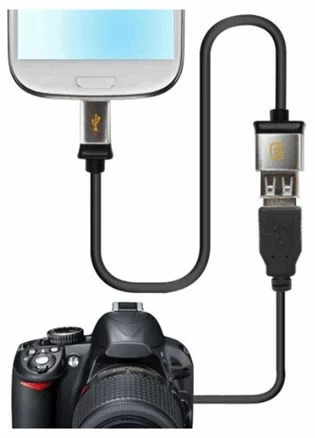
Android रिमोट एक्सेस ऐप के साथ, आप OTG के माध्यम से अपने फ़न से जुड़ किसी भी USB डिवाइस को साझा कर सकते है कंप्यूटर उन्हे ठीक वैसे ही देखेगा जैसे वे सीधे प्लग इन किए गए हो, और आप उन्हे उसी तरह उपयोग कर सकते है जैसे आप डेस्कटॉप ऐप के साथ करते है
Android डिवाइसो से रिमोटली कैसे कनेक्ट करे
ये OTG के माध्यम से आपके Android फ़न पर एक USB डिवाइस को नेटवर्क पर उपलब्ध कराने के चरण है:
2. ऐप आपके Android फ़न पर स्वचालित रूप से इंस्टॉल हो जाएगा
3. USB Network Gate को रूट एक्सेस प्रदान करे, क्योकि इसे सही ढंग से काम करने के लिए इसकी आवश्यकता होती है..
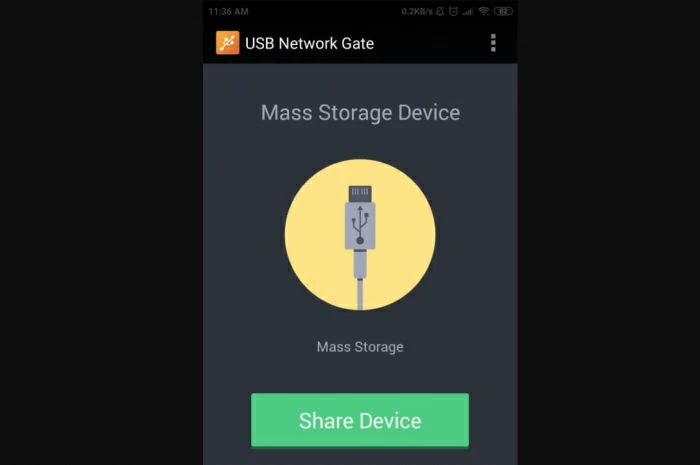
4. USB डिवाइस को अपने Android फ़न मे प्लग इन करे फिर, ऐप मे “डिवाइस साझा करे पर टैप करे अब यह उपयोग के लिए तैयार है!
2. फ्लेक्सीहब
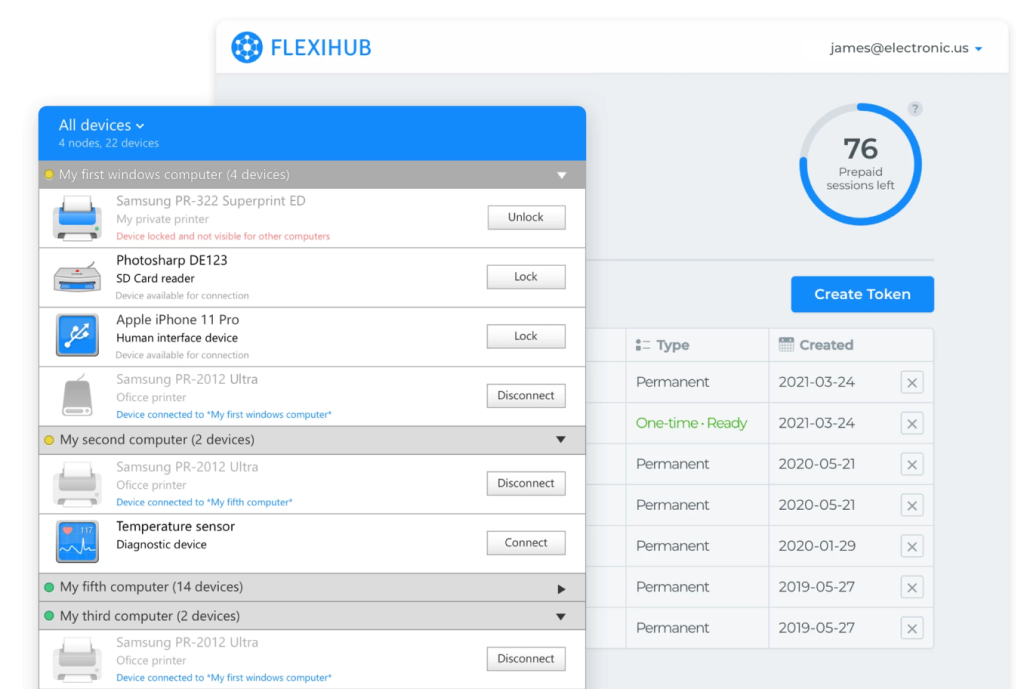
FlexiHub क्लाउड-आधारित सिस्टम का उपयोग करके Android पेरिफेरल्स साझा करना आसान बनाता है यह इंटरनेट कनेक्शन होने पर कही से भी Android डिवाइसो का परीक्षण और डिबगिग करने के लिए विशेष रूप से उपयुक्त है
मुख्य विशेषताएँ:
- USB डिवाइसो का क्लाउड-आधारित शेयरिग
- सुरक्षित कनेक्शनो के लिए उन्नत एन्क्रिप्शन
- डिवाइस स्थिति की निगरानी
- एक से अधिक उपयोगकर्ताओं के लिए समर्थन
- विभिन्न प्लेटफ़र्म्स पर काम करता है
मूल्य निर्धारण: $39/माह (Personal) से शुरू, साथ ही Team और Business प्लान उपलब्ध
सबसे उपयुक्त: वे टीमे और सहयोगी वातावरण जिन्हे USB डिवाइसो के लिए Android रिमोट एक्सेस की आवश्यकता होती है
Android डिवाइसो के लिए FlexiHub का उपयोग कैसे करे इस पर एक वीडियो ट्यूटोरियल:
सामान्य चुनौतिया और समाधान
यदि आप उन संभावित चुनौतियो को जानते है जिनका आपको सामना करना पड़ सकता है, तो आप योजना बना सकते है और अपनी ज़रूरतो के लिए सही समाधान चुन सकते है
रिमोट कंट्रोल और डेस्कटॉप एक्सेस से जुड़ चुनौतिया
- Samsung Knox प्रतिबंध: Android 15 या उससे ऊपर वाले Samsung डिवाइस रिमोट एक्सेस को प्रतिबंधित करते है, जब तक कि वे MDM सिस्टम के माध्यम से मैनेज न किए गए हो Samsung डिवाइस इस्तेमाल करने वाले संगठनो को इसी के लिए योजना बनानी चाहिए।
- ऐप इंस्टॉलेशन आवश्यकताएँ: अधिकाश रिमोट सपोर्ट टूल्स को ऐप्स इंस्टॉल करने और परमिशन सक्षम करने की आवश्यकता होती है इसी वजह से, यदि आप बहुत अधिक टेक-सेवी नही है, तो यह थोड़ मुश्किल हो सकता है
- डिवाइस संगतता: हर टूल सभी Android मॉडलो पर काम नही करता उदाहरण के लिए, अतिरिक्त सुरक्षा वाले डिवाइस जैसे Samsung Knox या Huawei की कस्टम सेटिग्स वाले
- मोबाइल इंटरफ़स की सीमाएँ: मोबाइल डिवाइस पर पूरा डेस्कटॉप नियंत्रित करना छोटे स्क्रीन पर कठिन हो सकता है, खासकर विस्तृत कार्यो के लिए।
- टच कंट्रोल की सटीकता: टच का उपयोग करके रिमोट डेस्कटॉप को नियंत्रित करना माउस और कीबोर्ड जितना सटीक नही होता
- नेटवर्क पर निर्भरता: रिमोट एक्सेस काफी हद तक आपके नेटवर्क पर निर्भर करता है धीमे कनेक्शन या कम बैडविड्थ चीज़ को लैग कर सकते है या इस्तेमाल को कठिन बना सकते है
Android रिमोट कंट्रोल और एक्सेस के लिए सुरक्षा संबंधी विचार
आप जो भी टूल या तरीका इस्तेमाल करे, Android रिमोट एक्सेस सेट अप करते समय यह सुनिश्चित करे कि सुरक्षा सबसे पहले आए। पालन करने के लिए ये कुछ मुख्य प्रथाएँ है:
- एंड-टू-एंड एन्क्रिप्शन: अपने संवेदनशील डेटा की सुरक्षा के लिए सभी रिमोट कनेक्शनो पर मजबूत एंड-टू-एंड एन्क्रिप्शन का उपयोग करे
- मल्टी-फैक्टर ऑथेटिकेशन: बेहतर सुरक्षा के लिए MFA जोड़, खासकर एंटरप्राइज़ सेटिग्स मे
- यूज़र की सहमति: रिमोट सेशन शुरू करने से पहले यह सुनिश्चित करे कि आप यूज़र की अनुमति ले यह उनकी प्राइवेसी का सम्मान करने और अनुपालन बनाए रखने मे मदद करता है
- सेशन लॉगिग: रिमोट सेशनो के दौरान जो कुछ भी होता है, उसका नोट बनाएं इस तरह, आप गतिविधि का ऑडिट कर सकते है और क्या हो रहा है उसकी निगरानी कर सकते है
- VPN का उपयोग: अतिरिक्त सुरक्षा के लिए आउटबाउंड डेस्कटॉप कनेक्शनो को VPN के माध्यम से रूट करे
- फ़यरवॉल कॉन्फ़गरेशन: केवल भरोसेमंद डिवाइस और नेटवर्क को कनेक्ट होने देने के लिए फ़यरवॉल सेट अप करे, खासकर उन कंप्यूटरो के लिए जो इनबाउंड एक्सेस स्वीकार करते है
निष्कर्ष
Android रिमोट एक्सेस कई तरह के उपयोग मामलो को कवर करता हैIT ट्रबलशूटिग और रिमोट वर्क से लेकर अलग-अलग लोकेशनो के बीच USB डिवाइस साझा करने तक। इससे वास्तविक लाभ पाने की कुजी सही तरीका चुनना है, चाहे वह समस्याएँ ठीक करने के लिए इनबाउंड सपोर्ट हो, दूर से काम करने के लिए आउटबाउंड डेस्कटॉप एक्सेस हो, या पेरिफेरल्स संभालने के लिए USB-over-IP हो
खासकर कार्यस्थल उपयोग के लिए, मज़बूत एन्क्रिप्शन और मल्टी-फैक्टर ऑथेटिकेशन के साथ सुरक्षा हमेशा सबसे पहले होनी चाहिए। हार्डवेयर और OS सपोर्ट भी जाचने लायक है, क्योकि Samsung Knox कुछ टूल्स के काम करने के तरीके को सीमित कर सकता है Chrome Remote Desktop और Scrcpy जैसे मुफ़त विकल्प आमतौर पर व्यक्तिगत उपयोगकर्ताओं के लिए पर्याप्त होते है वही, अधिक उन्नत क्षमताओं और सहायता की जरूरत वाली टीमो के लिए पेड टूल्स बेहतर मेल खाते है
पूरी तरह अपनाने से पहले परफ़र्मेस और उपयुक्तता की पुष्टि करने के लिए फ्री ट्रायल के जरिए टूल्स को टेस्ट करना सबसे अच्छा तरीका है सही समाधान चुनना और मज़बूत सुरक्षा प्रथाएँ लागू करना Android रिमोट एक्सेस को मोबाइल-फर्स्ट दुनिया मे उत्पादकता और टीमवर्क बढ़ने का एक व्यावहारिक तरीका बना देता है
अक्सर पूछे जाने वाले प्रश्न
हा, Android के लिए मुफ्त रिमोट डेस्कटॉप ऐप्स उपलब्ध है, जैसे Chrome Remote Desktop और Microsoft Remote Desktop। इसके अलावा, कई लोकप्रिय टूल मुफ्त प्लान या टियर (उदाहरण के लिए, व्यक्तिगत उपयोग के लिए) प्रदान करते है, जिससे वे बिना किसी शुरुआती लागत के सुलभ हो जाते है
हालाकि, मुफ्त संस्करणो मे आम तौर पर सीमाएँ होती है, जैसे सीमित फीचर्स, सेशन लिमिट, या कम सुरक्षा और प्रबंधन विकल्प। पेशेवर या व्यावसायिक उपयोग के लिए, भुगतान वाले प्लान आम तौर पर बेहतर होते है, जो अधिक विश्वसनीयता, उन्नत कार्यक्षमता और समर्पित सहायता प्रदान करते है
कोई एक “सबसे अच्छा ऐप नही होता; सही विकल्प आपकी खास जरूरतो पर निर्भर करता है TeamViewer और AnyDesk जैसे टूल अपनी विश्वसनीयता, क्रॉस-प्लेटफ़र्म सपोर्ट, और व्यक्तिगत व पेशेवर दोनो उपयोग के लिए मज़बूत फीचर सेट के कारण सबसे लोकप्रिय विकल्पो मे शामिल है
सरल, मुफ्त एक्सेस के लिए Chrome Remote Desktop एक अच्छा विकल्प है यदि आपको हार्डवेयर-स्तर की एक्सेस चाहिए, तो USB Network Gate जैसे समाधान आपको इंटरनेट या लोकल नेटवर्क के जरिए USB डिवाइस साझा करके कंप्यूटर से Android डिवाइसो से कनेक्ट करने की सुविधा देते है