Dei beste Android-appane for fjerntilgang og fjernstyring


Ønskjer du å få fjern tilgang til Android eller kopla deg til datamaskina di når du er på farten? Vi har samla dei beste verktøya for fjern tilgang og kontroll på Android. Utforsk dei mest framståande funksjonane deira og finn løysinga som passar best til behova dine.

USB for eksternt skrivebord

Etter kvart som fleire folk og verksemder er avhengige av dei mobile einingane sine, blir det viktigare å ha verktøy for fjernstyring av Android. Anten du treng å rette eit problem på telefonen din, kople til ein datamaskin frå Android-en din, eller dele USB-einingar over eit nettverk, krev ulike situasjonar ulike appar og oppsett.

Vi vil dekkje to hovudtypar Android-fjerntilgang i 2026:

  • Fjernstyring og skrivebordstilgang – som lèt deg kople til begge vegar mellom Android-einingar og datamaskiner
  • USB-over-IP / deling av periferieiningar – som lèt deg dele USB-einingar frå kvar som helst


Vi skal sjå på dei beste verktøya og framheve detaljane som betyr mest når du vel den rette løysinga.

Samanlikningstabell: Android-verktøy for fjernaksess

Programvare Type Plattformer Trådlaust Fjernkamera Fjerntastatur/inndata Prising
AirDroid Personal Fjernstyring Android, iOS, Windows, macOS, Linux, Web (innebygd) Gratis; ~$3.99/mnd eller ~$29.99/år
AnyDesk Fjernstyring Android, iOS, Windows, macOS, Linux, ChromeOS, Raspberry Pi, FreeBSD (tillegg kan vere påkravd på Android) ~$22–$30/mnd (fakturert årleg)
Splashtop Fjernstyring Android, iOS, Windows, macOS, Linux, ChromeOS ~$6/mnd (personleg) til ~$259–$399/år (bedrift)
TeamViewer Fjernstyring Android, iOS, Windows, macOS, Linux, ChromeOS, Raspberry Pi ~$24.90–$200+/mnd
RustDesk Fjernstyring Android, iOS, Windows, macOS, Linux Gratis; Pro ~$9.90/mnd (eigenhosta)
Scrcpy Fjernstyring (ADB) Windows, macOS, Linux (ADB Wi‑Fi) Gratis (open kjeldekode)
Chrome Remote Desktop Fjernstyring Android, iOS, Windows, macOS, Linux Gratis
USB Network Gate USB-deling Android, Windows, macOS, Linux (einingsomdirigering) ~$159.95 eingongsbeløp
FlexiHub USB-deling Android, Windows, macOS, Linux, Raspberry Pi (einingsomdirigering) Frå ~$39/mnd

Topp Android-fjernkontroll og skrivebordstilgang

Forståing av innkomande vs. utgåande tilkoplingar

Innkomande (fjernstøtte): Ein teknikar koplar seg til ei Android-eining for å sjå skjermen, samhandle med brukargrensesnittet og justere innstillingar. Dette krev ei fjernstøtte-app (t.d. TeamViewer QuickSupport eller AnyDesk) og uttrykkeleg godkjenning frå brukaren.

I 2026 er full inndatakontroll i aukande grad styrt av verksemdspolicyar eller produsentspesifikke pluginar heller enn enkle appinstallasjonar. På Android 16 legg den nye funksjonen «Private Spaces» til eit betydeleg tryggleikslag; desse krypterte sandkassene er usynlege for fjernverktøy. Dersom ei feilsøkingsoppgåve involverer ein app inne i eit Private Space, vil teknikaren sjå ein svart skjerm med mindre brukaren gjev uttrykkeleg, per-økt re-autentisering for å låse opp det spesifikke området.

Utgåande (fjernskrivebord): Ei Android-eining koplar seg til og styrer ein Windows-, macOS- eller Linux-datamaskin. Måldatamaskina må ha programvare for fjernskrivebord installert, eller tenester som RDP aktiverte. Dette er vanlegvis enklare å ta i bruk fordi Android-eininga fungerer som klienten, og Android sine app-tryggleiksavgrensingar er mindre avgrensande i den retninga.

Viktige skilnad: Innkomande tilgang til Android er meir avgrensa fordi Android- og OEM-policyar er utforma for å hindre uautorisert kontroll av eininga. Utgåande fjernskrivebord er vanlegvis enklare fordi Android-eininga startar økta og styrer ein fjernvert i staden for å utsetje seg sjølv for styring

1. AirDroid Personleg

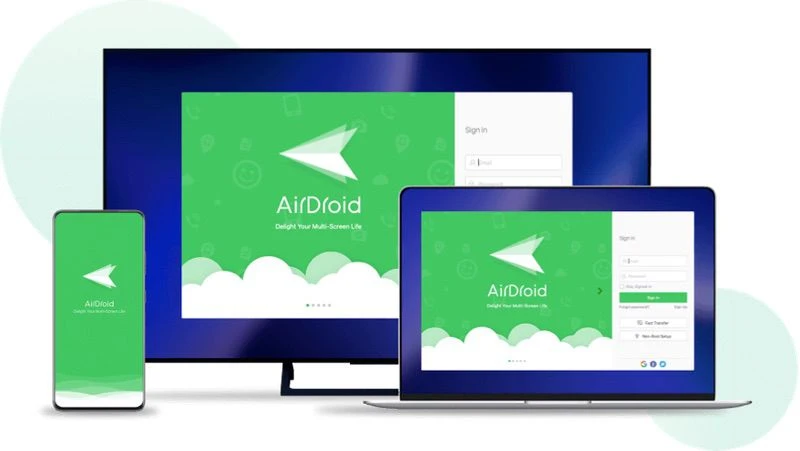
AirDroid for Android fjernåtkomst

AirDroid er ei nettbasert teneste som tilbyr appar for Android, iOS, Windows og macOS. Ho har skrivebords- og mobilversjonar du kan bruke til å administrere Android-telefonar frå kvar som helst. I tillegg til skjermkontroll er AirDroid særleg sterk når det gjeld å handtere filer og endre einingsinnstillingar på avstand. Ein funksjon som skil seg ut, er moglegheita til å starte fjernstyringsøkter utan å stadfeste på eininga etter første oppsett, noko som er nyttig dersom skjermen ikkje reagerer.

Hovudfunksjonar:

  • Trådlaus filoverføring med enkel dra-og-slepp-støtte
  • Skjermspegling kombinert med fjernstyringsalternativ
  • Sjå varslingar, les tekstmeldingar og handter samtalar rett frå datamaskina di
  • Fjernkameratilgang for grunnleggjande tryggleiksovervaking
  • Ende-til-ende-kryptering for å verne data under overføringar
  • Nettlesarbasert tilgang gjennom ein nettkunde


Pris: Ein gratis Basic-plan med avgrensa funksjonar, pluss ein Premium-plan til $3.99 per månad eller $29.99 per år som låser opp uavgrensa overføringar og full Android-fjerntilgang.

Best for: Brukarar som ønskjer sterke filhandteringsverktøy saman med det som kan kjennast som den beste fjernstyringsappen for Android til dagleg bruk.

2. TeamViewer

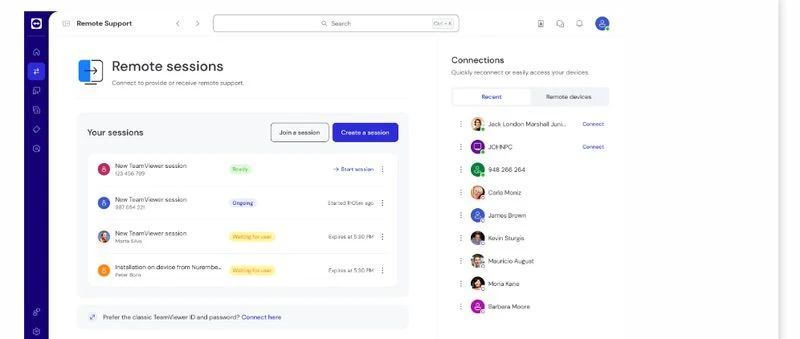
TeamViewer for Android-fjerntilgang

Mange selskap, særleg dei større, stolar på TeamViewer for Android-fjernstyring. Det lèt brukarar overføra filer og administrera datamaskiner eksternt frå Android-einingar. I tillegg er det enkelt å bruka og tek tryggleik på alvor.

Viktig merknad: Du må generere ein ID ved hjelp av TeamViewer QuickSupport slik at du kan setje opp Android-fjernaksess til PC-en din. Dersom full kontroll er nødvendig, må den rette QS AddOn-pakken for den spesifikke einingsmodellen òg installerast.

Hovudfunksjonar:

  • Fungerer på tvers av fleire plattformer (Windows, macOS, Linux, Android, iOS, Chrome OS, Raspberry Pi)
  • Fjernutskrift frå Android eller PC
  • Wake-on-LAN-støtte for å slå på einingar eksternt
  • Administrer fleire einingar frå eit enkelt kontrollpanel
  • Sterk tryggleik med 256-bit AES-kryptering og tofaktorautentisering
  • Nettmøte og verktøy for teamsamarbeid


Prising: TeamViewer tilbyr ein gratisversjon for personleg bruk, sjølv om han av og til kan tru at du bruker han kommersielt og be deg om å abonnere.

  • Plan for ein brukar: $49/månad (1 brukar, 1 økt)
  • Plan for fleire brukarar: $99/månad (fleire brukarar, 1 økt)
  • Teamplan: $199/månad (fleire team, 1–3 økter)


Best for: IT-team som treng ein trygg måte å administrere einingar eksternt på.

3. AnyDesk

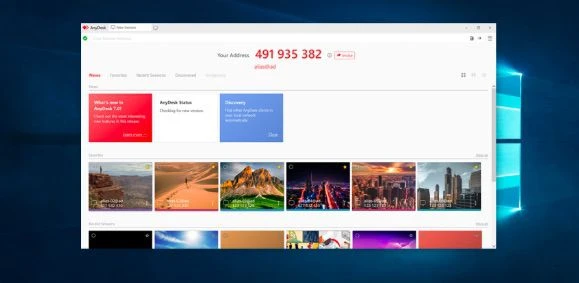
AnyDesk for Android fjernaksess

AnyDesk gir jamn fjernaksess med låg latenstid frå ein Android-telefon, noko som gjer det praktisk for personleg bruk og profesjonell fjernsupport. Det fungerer godt sjølv på mobilnett, så det er den beste fjernkontroll-appen for Android for feltsupport eller feilsøking når du er på farten.

Hovudfunksjonar:

  • Framifrå yting med låg latenstid
  • Støtte på tvers av plattformer
  • Påliteleg sjølv på mobilnett
  • Ende-til-ende-kryptering for sikre tilkoplingar
  • Lett og enkel å installere


Pris:

AnyDesk tilbyr følgjande prisplanar:

  • Solo: $23.12 per månad
  • Standard: $39.92 per månad
  • Advanced: $89.52 per månad
  • Ultimate: Bedriftsplanar har tilpassa prising som er basert på behova til verksemda


Best for: Situasjonar som treng tilkoplingar med låg latenstid og påliteleg yting over mobilnett.

4. Splashtop

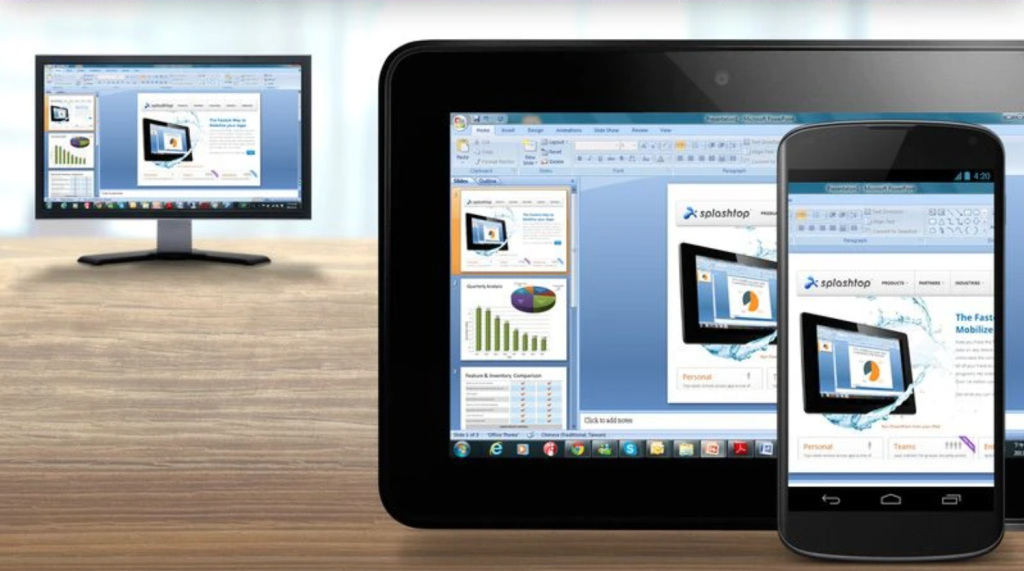
Splashtop for Android fjernaksess

Splashtop er hovudsakleg retta mot bedrifter, og tilbyr fjernaksess til dei personlege datamaskinene dine og uovervaka Android-tilgang. Det støttar fjernteknisk hjelp i nødsituasjonar og er allsidig i bruksområda sine. I tillegg til fjernaksess er Splashtop kjent for høgoppløyst video- og lydstrauming, noko som gjer det ideelt for presentasjonar og multimediabruk.

Hovudfunksjonar:

  • HD-strauming i høg kvalitet
  • Fungerer på tvers av fleire plattformer
  • Støtte for fjernutskrift
  • Moglegheiter for filoverføring
  • Støtte for fleire skjermar


Prisar:

  • Fjernarbeid & -tilgang: $60–$149/år per brukar for uovervaka fjernaksess
  • Fjern-IT & -støtte: $259–$399/år per teknikar for uavgrensa overvaka støtte og tilgang til 10–300 datamaskiner
  • Utdanning: $29.99/år per lærar for skjermdeling og klasseromsverktøy


Alle planane inkluderer ein 7-dagars gratis prøveperiode.

Best for: Brukarar som ser etter ei smidig Android-fjernstyring for oppgåver som krev mykje grafikk.

5. Chrome Eksternt skrivebord

Chrome eksternt skrivebord for Android

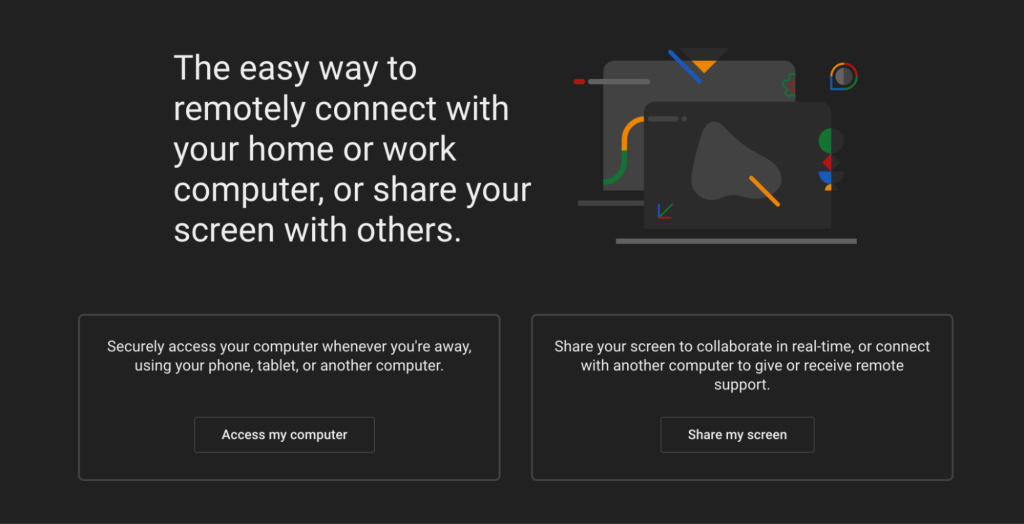
Google sitt gratis Chrome Remote Desktop-verktøy fungerer på fleire plattformer og er svært enkelt å setje opp. Det har ikkje nokre av dei avanserte funksjonane som betalte alternativ tilbyr, men enkelheita og null kostnad gjer det til eit populært val for personleg bruk.

Hovudfunksjonar:

  • Gratis for alle
  • Tilgang gjennom ein nettlesar
  • Raskt og enkelt oppsett
  • Fungerer på tvers av ulike plattformer


Avgrensingar: grunnleggjande funksjonssett samanlikna med betalte alternativ

Best for: Privatbrukarar som vil ha den beste fjernstyringsappen for Android som er gratis

6. Scrcpy

Scrcpy for fjernåtkomst til Android

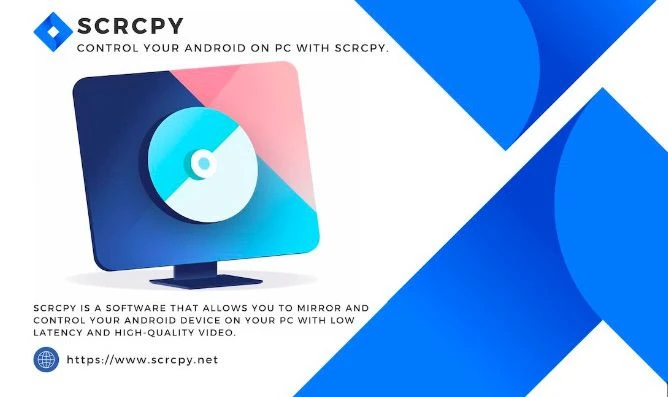
Scrcpy er ein Android-fjernkontrollapp som let deg administrere og spegle telefonen din frå PC-en. Du kan kople den mobile eininga di til datamaskina og vise skjermen hennar enkelt med Scrcpy Android. Han er òg lettvekts og krev ikkje root-tilgang på Android-einingar. På grunn av enkelheita og den effektive ytinga er Scrcpy populær blant utviklarar.

Hovudfunksjonar:

  • Høg yting: Kontroll med låg forseinking over Android-einingar, noko som gjer han ideell for utviklarar.
  • Ingen root naudsynt: Fungerer utan rooting, så det er trygt og enkelt for vanlege brukarar.
  • Plattformuavhengig: Tilgjengeleg for Windows, macOS og Linux.
  • Pris: Heilt gratis og open kjeldekode.


Best for:

  • Utviklarar og teknologientusiastar som berre vil ha ein app dei kan bruke til å kontrollere Android-en sin, og som dei enkelt kan setje opp.

7. RustDesk

RustDesk for ekstern tilgang Android

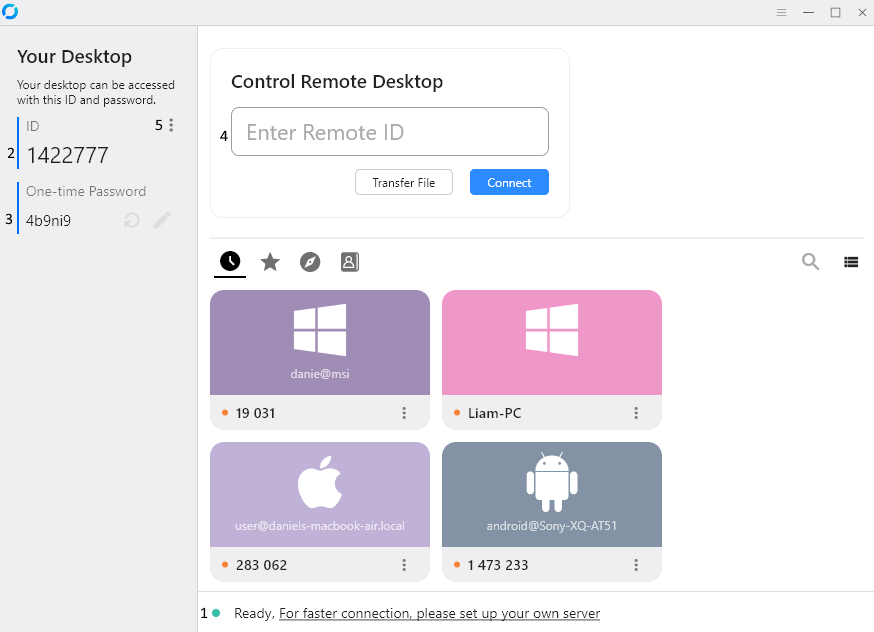
RustDesk er ein gratis, open-source måte å få tilgang til datamaskina di eksternt på — eit enkelt alternativ til dyre kommersielle verktøy. Du kan køyre det på dine eigne tenarar, så du har full kontroll over dataa dine og oppsettet. Det er flott for organisasjonar som bryr seg om personvern, eller for alle som vil sleppe abonnementsavgifter.

Hovudfunksjonar:

  • Open source, og lèt deg køyre dine eigne tenarar, så dataa dine blir dine.
  • Køyrer på alle dei viktigaste plattformene: Windows, Mac, Linux, Android og iOS.
  • Fungerer jamt med svært lite forseinking, sjølv på vanskelege nettverk.
  • Alt er kryptert ende-til-ende (AES-256) for personvern og tryggleik.
  • Ingen konto nødvendig for grunnleggjande bruk
  • Filoverføringar og deling av utklippstavle
  • Støtte for TCP-tunnellering
  • Profesjonell versjon med ekstra funksjonar


Pris:

  • Gratis: Fullt fungerande open-source-versjon med moglegheit for eigen hosting
  • RustDesk Pro: Startar rundt $8/månad for ei hosta teneste. Han inkluderer ekstra funksjonar som synkronisering av adresseboka di og handtering av fleire einingar.


Best for: Personvernmedvitne brukarar, organisasjonar som ønskjer sjølvhosta løysingar, og dei som ser etter eit gratis alternativ til kommersielle verktøy for eksternt skrivebord

Fjerntilgang til USB-einingar med Android

Denne kategorien fokuserer på fjernaksess på maskinvare-nivå på Android, og gjer at USB-einingar som er kopla til ei Android-eining kan delast over eit nettverk i staden for å kontrollere grensesnittet. USB-over-IP virtualiserer fysiske tilkoplingar, slik at fjernsystem kan bruke periferieiningar som om dei var lokalt tilkopla.

Slik fungerer det på Android

Ved å bruke USB OTG koplar ei Android-eining seg til ei USB-periferieining (t.d. ein dongle eller ein skrivar). Ein dedikert app deler deretter denne eininga over nettverket, slik at ho blir tilgjengeleg frå ein fjern datamaskin. Avhengig av oppsettet kan root-tilgang eller utvida løyve vere nødvendig for full funksjonalitet.

Bruksområde

  • Fjern maskinvaretilgang: Del USB-einingar som er kopla til ei Android-eining på tvers av stader
  • Feltarbeid: Bruk ei Android-eining til å få fjernaksess til tryggleiksdonglar eller spesialiserte USB-verktøy
  • Utvikling og testing: Bruk Android-einingar til å kople til og dele fysisk USB-maskinvare for feilsøking og integrasjon

1. USB Nettverksport"""

USB nettverksport"""

USB Network Gate lèt deg få fjern tilgang til Android-einingar frå datamaskina di ved å bruke USB over internett eller eit lokalnettverk. Det fungerer på Windows, Mac, Linux og Android, og tilbyr òg ei rekkje funksjonar for fjern tilgang. I tillegg kan du få tilgang til USB-einingar som er kopla til Android-en din over nettverket. OTG-ting fungerer òg, så datamaskina di ser dei som om dei er plugga inn rett der.

Funksjonar i USB Network Gate

  • Fjern deling av USB-einingar: Del USB- og serieeiningar over nettverket. Då kan Android-en din bruke ting som skrivarar, skannarar eller eksterne stasjonar.
  • Plattformuavhengig kompatibilitet: Køyrer på Windows, Mac, Linux og Android, så alt fungerer fint saman.
  • SSL-kryptering: Held dataa dine trygge med SSL-kryptering og passordvern.
  • Støtte for virtuelle maskiner: Du kan nå USB-einingar på virtuelle maskiner (Windows eller Linux) frå Android-en din.
  • Deling av fleire einingar: Del opptil 10 USB-einingar samstundes frå éi datamaskin.
  • Gratis prøveperiode: Prøv det gratis før du bestemmer deg for å kjøpe fullversjonen.
  • Tilpassing for verksemder: Verksemdlisens inkluderer SDK og tilgang til kjeldekode, slik at bedrifter kan integrere og tilpasse løysinga.


Prispakkar for USB Network Gate

  • Enkeltlisens: $159.95/éin gong for deling av opptil 10 USB-einingar på éi datamaskin
  • Verksemdlisens: Tilpassa pris for store organisasjonar, inkludert SDK-integrasjon og tilgang til kjeldekode for full tilpassing


Pris: Ein enkeltlisens kostar $159.95/lisens

Best for: Organisasjonar som treng påliteleg USB-deling på ulike plattformer.

Ta ein titt på denne rettleiinga om bruk av USB Network Gate med Android-telefonen din:

Steg for å få tilgang til Android frå ein PC eksternt

1. Last ned USB Network Gate. Installer det på både den lokale og den eksterne datamaskina etter det.

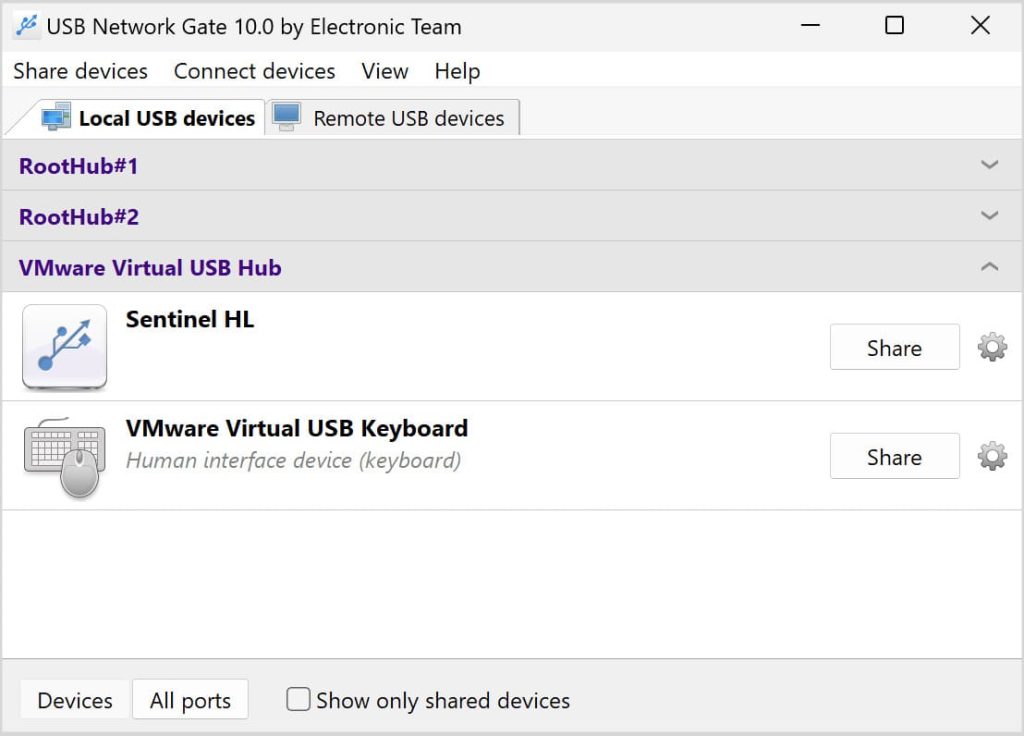
2. Opne appen og kopla deretter Android-telefonen til datamaskina. I grensesnittet til appen (under fana «Lokale USB-einingar»), klikk på «Del» for å tillate ekstern tilgang til Android-telefonen.

3. På ein annan datamaskin, start appen og gå til fanen for “Remote USB”-einingar. Android-eininga di bør visast og vere klar til å kople til.
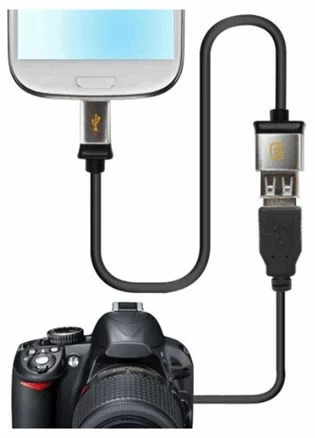
Korleis kople til Android-einingar

Med Android-appen for fjernaksess kan du dele alle USB-einingar som er kopla til telefonen din via OTG. Datamaskina vil sjå dei som om dei er kopla direkte til, og du kan bruke dei på same måte som du ville gjort med skrivebordsappen.

Korleis kople til Android-einingar eksternt

Dette er stega for å gjere ei USB-eining på Android-telefonen din tilgjengeleg over nettverket via OTG:

1. Last ned Android-versjonen av USB Network Gate til den eksterne eininga di.

2. Appen vil installerast automatisk på Android-telefonen din.

3. Gje root-tilgang til USB Network Gate, sidan det treng dette for å fungere riktig..

4. Kople USB-eininga til Android-telefonen din. Trykk deretter på «Del eining» i appen. No er ho klar til bruk!
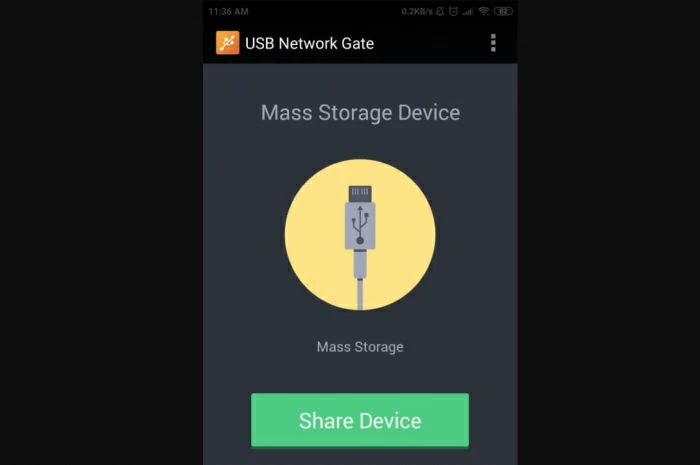
kople til Android-einingar eksternt

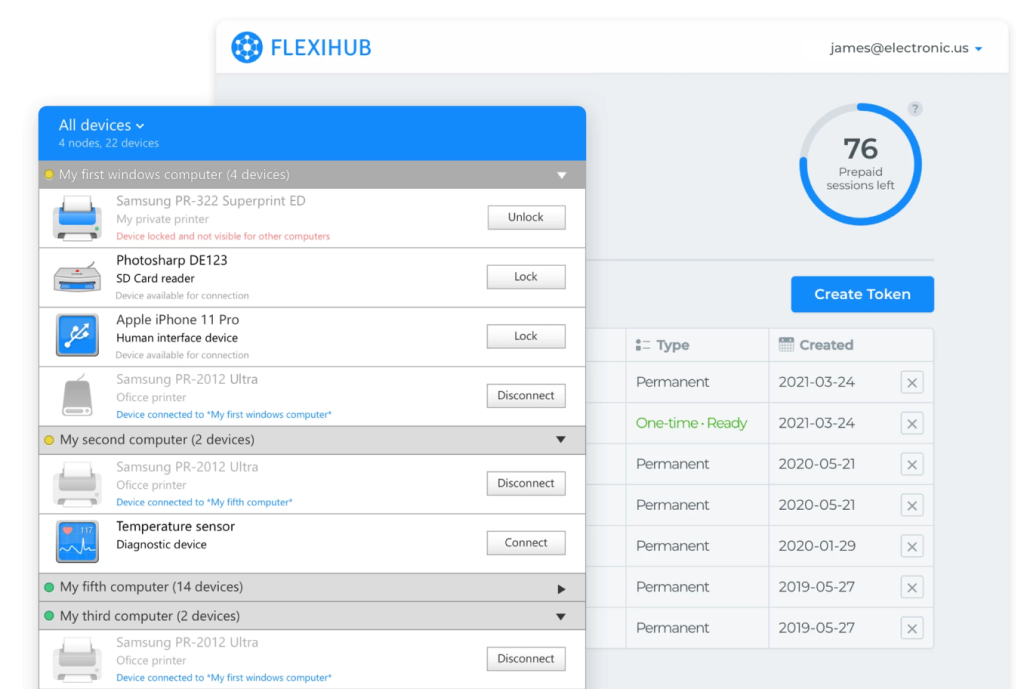
2. FlexiHub

FlexiHub

FlexiHub gjer det enkelt å dele Android-einingar ved hjelp av eit skybasert system. Det er særleg godt eigna for testing og feilsøking av Android-einingar frå kvar som helst, så lenge du har ei internett-tilkopling.

Hovudfunksjonar:

  • Skybasert deling av USB-einingar
  • Avansert kryptering for sikre tilkoplingar
  • Overvaking av einingsstatus
  • Støtte for fleire brukarar
  • Fungerer på tvers av ulike plattformer


Pris: Startar på $39/månad (Personleg), med Team- og Business-planar tilgjengelege

Best for: Team og samarbeidsmiljø som treng ekstern Android-tilgang til USB-einingar

Ein videoopplæring i korleis du brukar FlexiHub for Android-einingar:

Vanlege utfordringar og løysingar

Du kan planleggje og velje den rette løysinga for behova dine dersom du kjenner til dei moglege utfordringane du kan møte.

Utfordringar med fjernstyring og tilgang til skrivebord

  • Samsung Knox-avgrensingar: Samsung-einingar med Android 15 eller høgare avgrensar fjerntilgang dersom dei ikkje er administrerte gjennom eit MDM-system. Dette er noko organisasjonar som bruker Samsung-einingar bør planleggje for.
  • Krav til appinstallasjon: Dei fleste fjernsupportverktøy treng at appar er installerte og at løyve er aktiverte. På grunn av dette kan det vere vanskeleg dersom du ikkje er særleg teknisk kyndig.
  • Einingskompatibilitet: Ikkje alle verktøy verkar på alle Android-modellar. Til dømes dei med ekstra tryggleik som Samsung Knox eller Huawei sine tilpassa innstillingar.
  • Avgrensingar i mobilgrensesnittet: Å styre eit fullt skrivebord på ei mobil eining kan vere vanskeleg på små skjermar, særleg for detaljerte oppgåver.
  • Presisjon i trykkstyring: Å bruke trykk for å styre eit fjernskrivebord er ikkje like presist som mus og tastatur.
  • Avhengnad av nettverk: Fjerntilgang er i stor grad avhengig av nettverket ditt. Treige tilkoplingar eller låg bandbreidd kan gjere at det hakkar eller blir vanskelegare å bruke.


Tryggleiksomsyn ved fjernstyring og tilgang på Android

Uansett kva verktøy eller kva metode du bruker, pass på at tryggleik kjem først når du set opp Android-fjerntilgang. Dette er nokre hovudpraksisar å følgje:

  • Ende-til-ende-kryptering: Bruk sterk ende-til-ende-kryptering på alle fjernkoplingar for å verne dei sensitive dataa dine.
  • Fleirfaktorautentisering: Legg til MFA for betre tryggleik, særleg i verksemdsmiljø.
  • Samtykke frå brukaren: Sørg for at du får løyve frå brukaren før du startar ei fjernøkt. Dette bidreg til å respektere personvernet deira og halde deg i samsvar med regelverk.
  • Øktlogging: Noter alt som skjer under fjernøkter. Då kan du revidere aktivitet og overvake kva som skjer.
  • Bruk av VPN: Ruter utgåande skrivebordskoplingar gjennom ein VPN for ekstra vern.
  • Brannmurkonfigurasjon: Set opp brannmurar slik at berre tiltrudde einingar og nettverk får kople til, særleg for datamaskiner som tek imot innkomande tilgang.

Konklusjon

Android-fjerntilgang dekkjer eit breitt spekter av bruksområde, frå IT-feilsøking og fjernarbeid til deling av USB-einingar på tvers av stader. Nøkkelen til å få verdi ut av det er å velje rett tilnærming, anten det er innkomande støtte for å fikse problem, utgåande skrivebordstilgang for å arbeide eksternt, eller USB-over-IP for å handtere periferieiningar.

Tryggleik bør alltid kome først med sterk kryptering og fleirfaktorautentisering, særleg for bruk på arbeidsplassen. Maskinvare- og OS-støtte er òg verdt å sjekke, sidan Samsung Knox kan avgrense korleis nokre verktøy fungerer. Gratis alternativ som Chrome Remote Desktop og Scrcpy er vanlegvis nok for individuelle brukarar. Samstundes er betalte verktøy betre eigna for team som treng meir avanserte funksjonar og assistanse.

Å teste verktøy gjennom gratis prøveperiodar er den beste måten å stadfeste yting og eignaheit på før ein tek dei i full bruk. Å velje rett løysing og ta i bruk solide tryggleikspraksisar gjer Android-fjerntilgang til ein praktisk måte å auke produktivitet og samarbeid i ei mobil-først-verd.

FAQ

Ja, det finst gratis appar for eksternt skrivebord tilgjengelege for Android, som til dømes Chrome Remote Desktop og Microsoft Remote Desktop. I tillegg tilbyr mange populære verktøy gratisabonnement eller -nivå (til dømes for personleg bruk), noko som gjer dei tilgjengelege utan kostnad på førehand.

Likevel kjem gratisversjonar vanlegvis med avgrensingar, som avgrensa funksjonar, øktgrenser, eller færre alternativ for tryggleik og administrasjon. For profesjonell eller forretningsmessig bruk er betalte abonnement vanlegvis betre eigna, og dei tilbyr større pålitelegheit, avansert funksjonalitet og dedikert støtte.

Det finst ikkje éin enkelt “beste” app – det rette valet kjem an på dei spesifikke behova dine. Verktøy som TeamViewer og AnyDesk er blant dei mest populære, takka vere pålitelegheit, støtte på tvers av plattformer og sterke funksjonssett for både privat og profesjonell bruk.

For enklare, gratis tilgang er Chrome Remote Desktop eit solid alternativ. Om du treng tilgang på maskinvarenivå, lèt løysingar som USB Network Gate deg kople til Android-einingar frå ei datamaskin ved å dele USB-einingar over internett eller eit lokalt nettverk.