La manière la plus flexible d’obtenir la redirection d’imprimante RDP est USB Network Gate. Il offre plus d’options que la redirection d’imprimante native et agit comme une connexion USB directe, ce qui peut aider si votre imprimante s’appuie sur un logiciel hérité ou ne peut pas être redirigée nativement du tout.
Pourquoi choisir USB Network Gate pour l’impression à distance via Bureau à distance ?
USB Network Gate est un outil de partage de périphériques via un réseau local ou une IP. Lors de son utilisation, les données sont capturées directement depuis un port USB et envoyées à une autre instance de USB Network Gate, qui crée un port USB virtuel et fait comme si le périphérique était connecté directement à l’ordinateur distant.
Cela présente de nombreux avantages par rapport à la redirection native des imprimantes RDP. Par exemple, si vous imprimez avec un pilote ou une suite d’outils hérités qui ne peuvent s’exécuter que sur le serveur et qui ne fonctionne pas bien avec la redirection RDP, USB Network Gate peut être votre seul moyen d’imprimer via RDP.
En plus de tout cela, USB Network Gate propose des paramètres de chiffrement, de protection par mot de passe et d’isolation des appareils (utile dans les environnements multi-utilisateurs). Cela lui confère un net avantage en matière de sécurité par rapport aux méthodes d’impression via Bureau à distance comme EasyPrint.
USB Network Gate est facile à configurer et peut être utilisé sans modifier les stratégies de groupe. Il existe une version gratuite qui peut être utilisée indéfiniment pour partager un seul appareil.
Comment imprimer sur une imprimante locale depuis le Bureau à distance

1. Demander un code pour la version gratuite.

2. Téléchargez et installez USB Network Gate.

3. Activez-le à l’aide du code que vous avez reçu par e-mail.

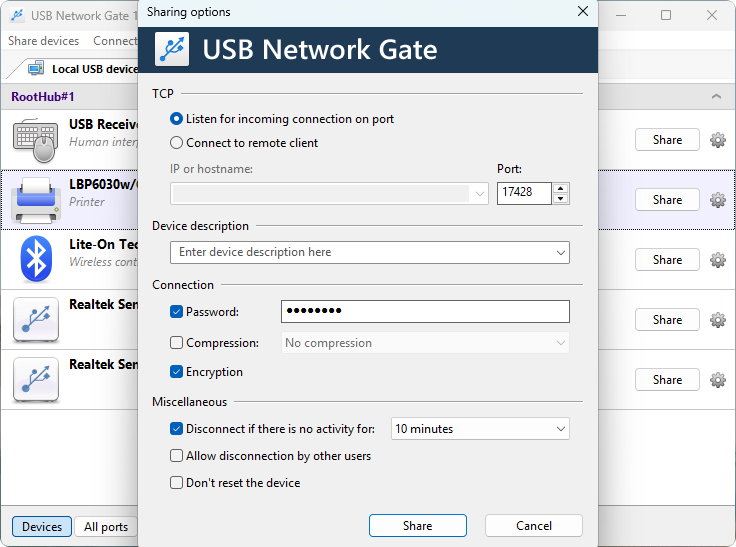
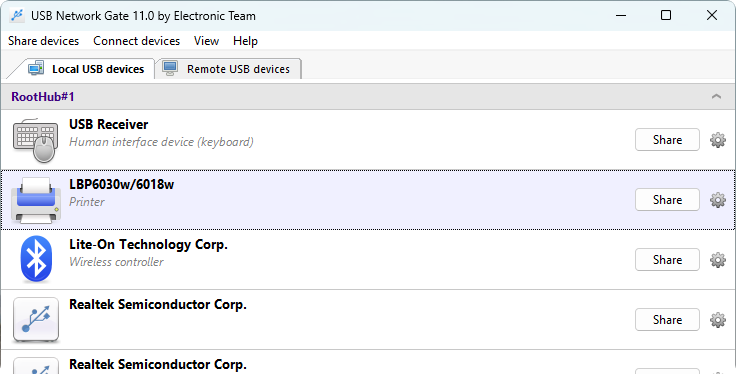
4. Partagez l’imprimante à l’aide du bouton « Partager » dans la liste des appareils.
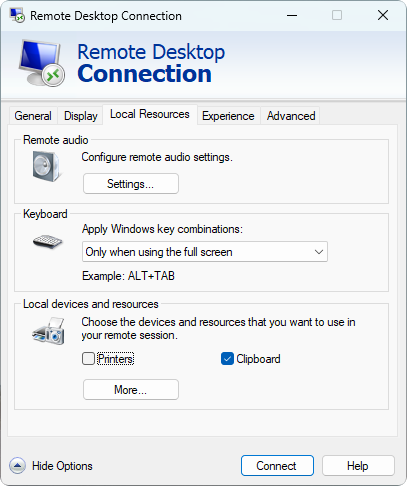
5. Démarrez une session RDP. Assurez-vous de désactiver la redirection d’imprimante native afin qu’elle n’interfère pas avec USB Network Gate.
6. Installez USB Network Gate sur le RDP, en utilisant l’option « …ne se connectera qu’aux appareils ». Redémarrez la machine si nécessaire et reconnectez-vous.
7. Dans la session à distance, lancez USB Network Gate et sélectionnez « Connexion » à côté de l’imprimante.
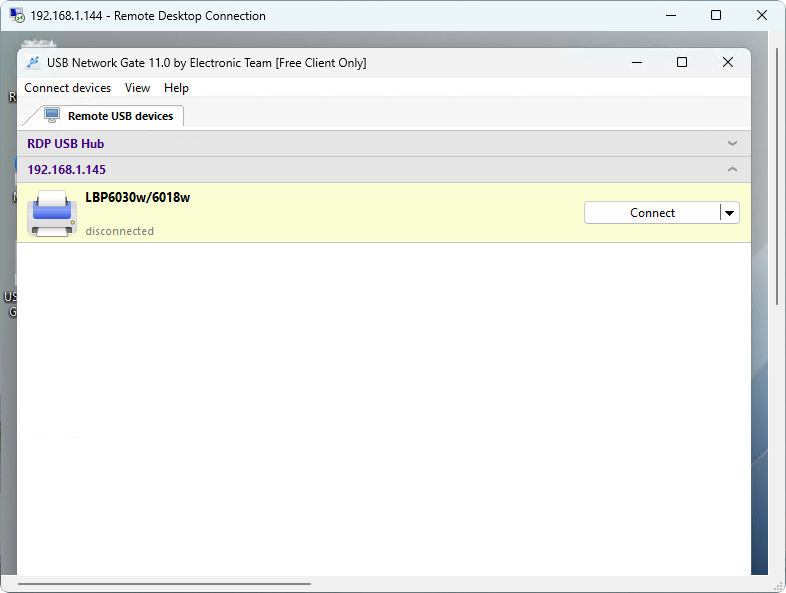
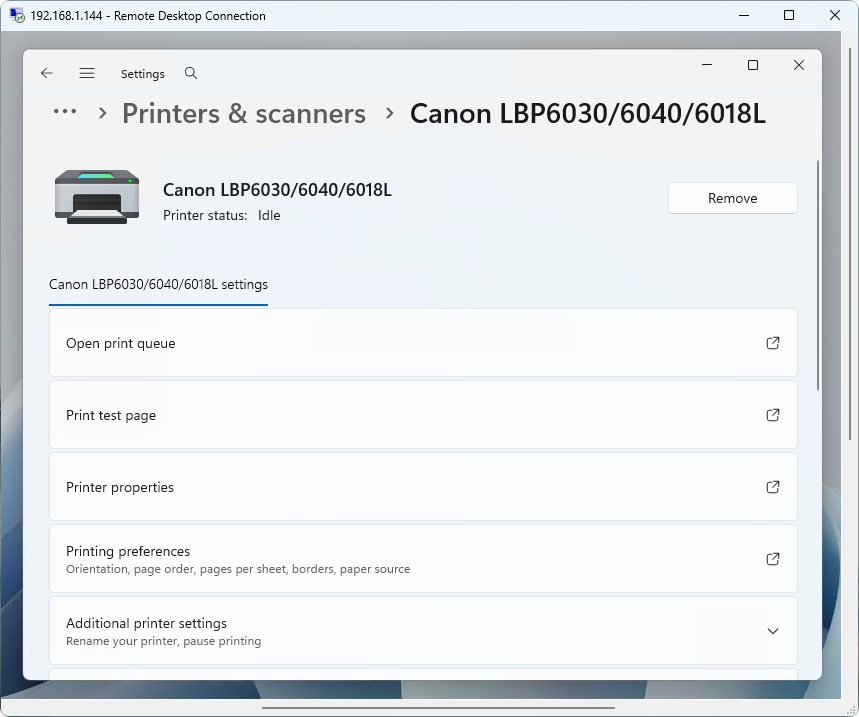
8. Vous pouvez maintenant utiliser les paramètres Windows pour soit trouver automatiquement l’imprimante, soit l’ajouter manuellement à l’aide du nouveau port USB virtuel ajouté.