Il modo più flessibile per ottenere il reindirizzamento della stampante RDP è USB Network Gate. Offre più opzioni rispetto al reindirizzamento nativo della stampante e funziona come una connessione USB diretta, il che può essere d’aiuto se la stampante si basa su software legacy o non può essere reindirizzata nativamente.
Perché scegliere USB Network Gate per la stampa remota tramite Desktop remoto?
USB Network Gate è uno strumento per la condivisione di dispositivi su una rete locale o tramite IP. Quando lo si utilizza, i dati vengono acquisiti direttamente da una porta USB e inviati a un’altra istanza di USB Network Gate, che crea una porta USB virtuale e fa sembrare che il dispositivo sia collegato direttamente al computer remoto.
Questo offre numerosi vantaggi rispetto al reindirizzamento nativo delle stampanti tramite RDP. Ad esempio, se stai stampando con un driver legacy o una suite di strumenti che può essere eseguita solo sul server e non funziona bene con il reindirizzamento RDP, USB Network Gate potrebbe essere l’unico modo per stampare tramite RDP.
Oltre a tutto il resto, USB Network Gate offre impostazioni per la crittografia, la protezione tramite password e l’isolamento dei dispositivi (utile in ambienti multiutente). Questo gli conferisce un chiaro vantaggio in termini di sicurezza rispetto ai metodi di stampa tramite Desktop remoto come EasyPrint.
USB Network Gate è facile da configurare e può essere utilizzato senza modificare alcuna policy di gruppo. È disponibile una versione gratuita che può essere utilizzata a tempo indeterminato per condividere un singolo dispositivo.
Come stampare sulla stampante locale dal Desktop remoto
1. Richiedi un codice per la versione gratuita.

2. Scarica e installa USB Network Gate.

3. Attivalo utilizzando il codice che hai ricevuto via e-mail.

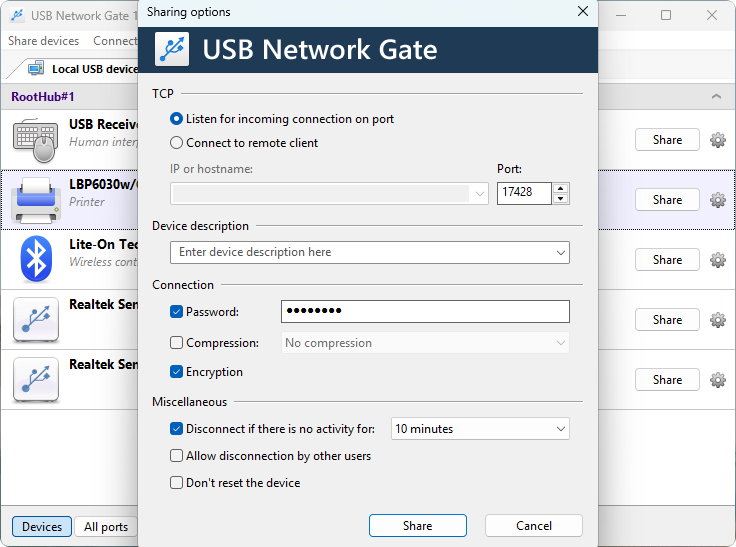
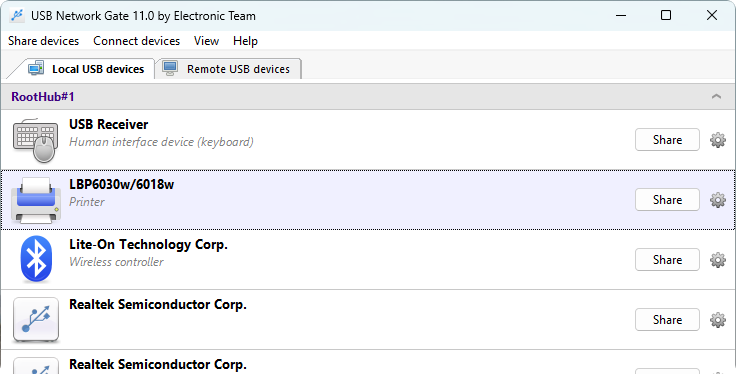
4. Condividi la stampante utilizzando il pulsante “Condividi” nell’elenco dei dispositivi.
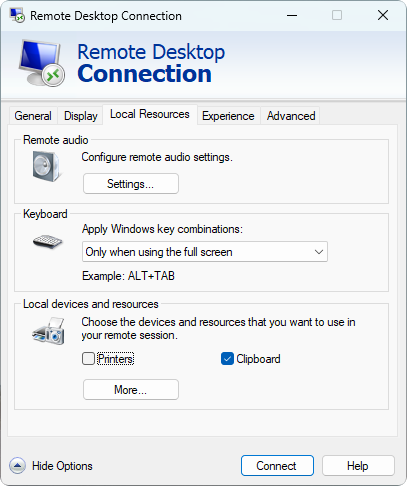
5. Avvia una sessione RDP. Assicurati di disabilitare il reindirizzamento nativo della stampante in modo che non interferisca con USB Network Gate.
6. Installa USB Network Gate sull’RDP, utilizzando l’opzione “…si collegherà solo ai dispositivi”. Riavvia la macchina se necessario e riconnettiti.
7. Nella sessione remota, avvia USB Network Gate e seleziona “Connetti” accanto alla stampante.
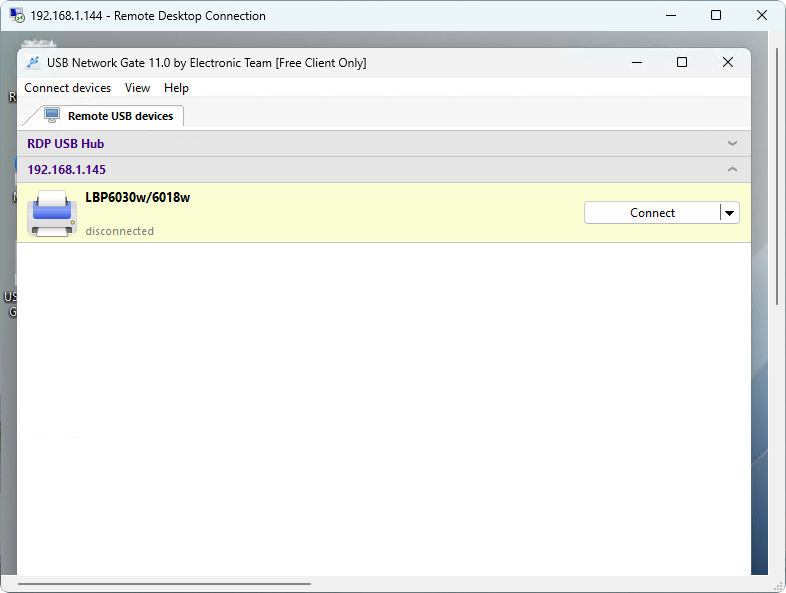
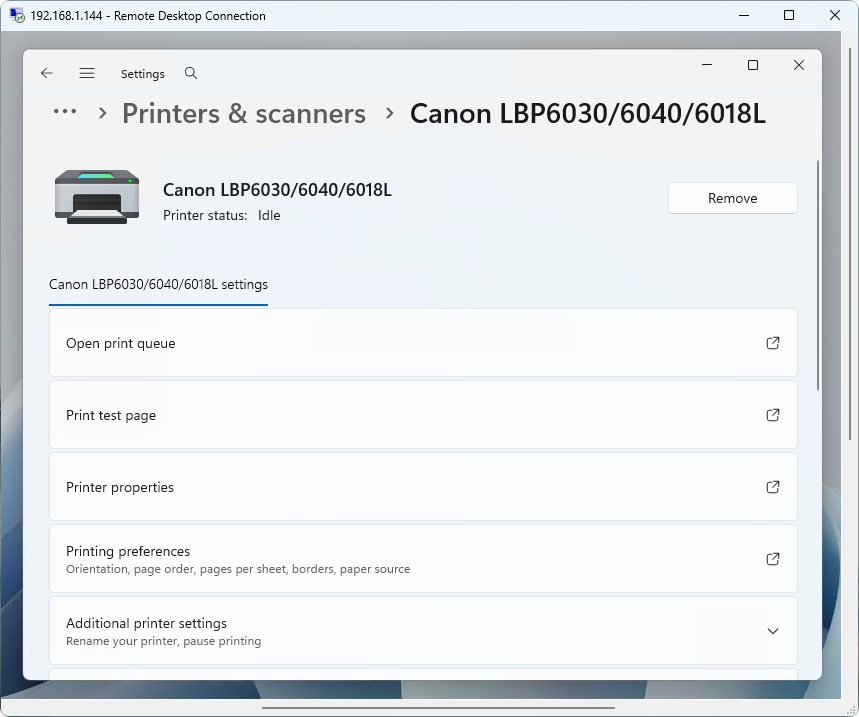
8. Ora puoi utilizzare le impostazioni di Windows per trovare automaticamente la stampante oppure aggiungerla manualmente utilizzando la porta USB virtuale appena aggiunta.