La forma más flexible de lograr la redirección de impresoras RDP es USB Network Gate. Ofrece más opciones que la redirección de impresoras nativa y actúa como una conexión USB directa, lo que puede ayudar si tu impresora depende de software heredado o no se puede redirigir de forma nativa en absoluto.
¿Por qué elegir USB Network Gate para la impresión remota en Escritorio remoto?
USB Network Gate es una herramienta para compartir dispositivos a través de una red local o IP. Al utilizarla, los datos se capturan directamente desde un puerto USB y se envían a otra instancia de USB Network Gate, que crea un puerto USB virtual y hace que parezca que el dispositivo está conectado directamente al ordenador remoto.
Esto tiene numerosas ventajas frente a la redirección nativa de impresoras de RDP. Por ejemplo, si estás imprimiendo con un controlador heredado o un conjunto de herramientas que solo puede ejecutarse en el servidor y que no funciona bien con la redirección de RDP, USB Network Gate puede ser tu única forma de imprimir a través de RDP.
Además de todo, USB Network Gate ofrece ajustes para cifrado, protección con contraseña y aislamiento de dispositivos (útil en entornos multiusuario). Esto le otorga una clara ventaja de seguridad sobre los métodos de impresión mediante Escritorio remoto como EasyPrint.
USB Network Gate es fácil de configurar y se puede utilizar sin cambiar ninguna directiva de grupo. Hay una versión gratuita que se puede usar indefinidamente para compartir un solo dispositivo.
Cómo imprimir en una impresora local desde Escritorio remoto

1. Solicitar un código para la versión gratuita.

2. Descargue e instale USB Network Gate.

3. Actívalo usando el código que recibiste por correo electrónico.

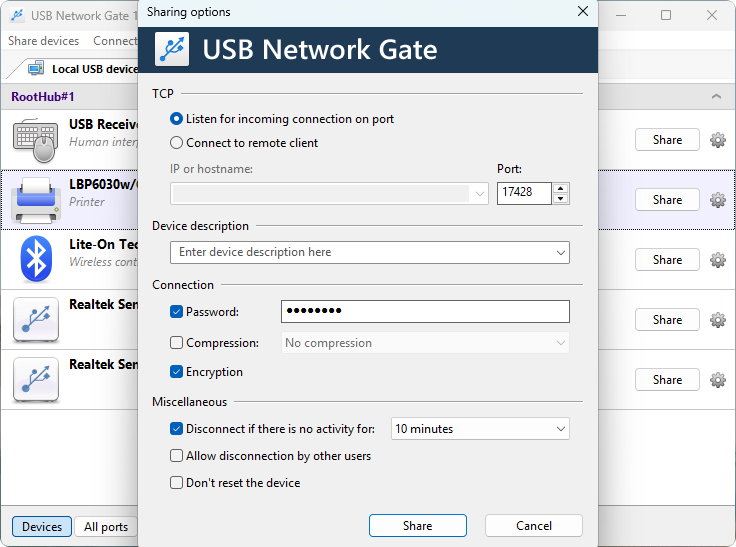
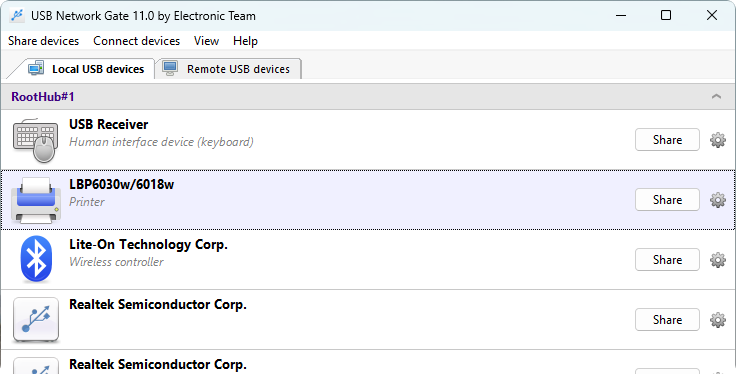
4. Comparte la impresora usando el botón “Compartir” en la lista de dispositivos.
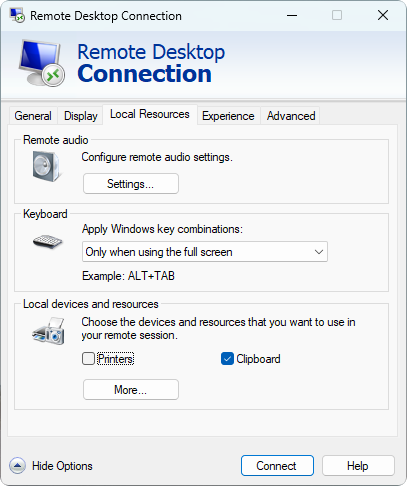
5. Inicie una sesión de RDP. Asegúrese de desactivar la redirección de impresoras nativa para que no interfiera con USB Network Gate.
6. Instale USB Network Gate en el RDP, utilizando la opción «…solo se conectará a dispositivos». Reinicie la máquina si es necesario y vuelva a conectarse.
7. En la sesión remota, inicia USB Network Gate y selecciona “Conectar” junto a la impresora.
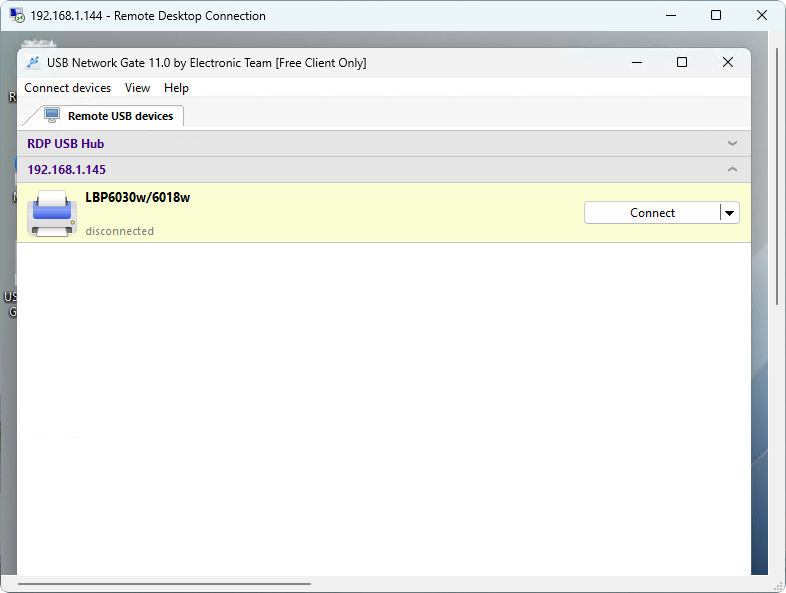
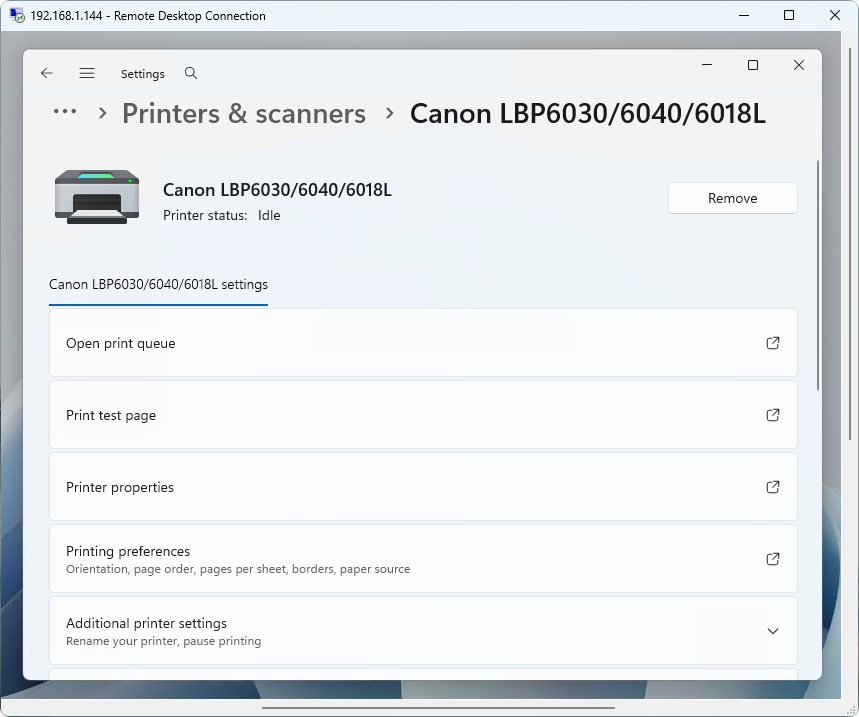
8. Ahora puedes utilizar la configuración de Windows para buscar automáticamente la impresora o añadirla manualmente usando el puerto USB virtual recién añadido.