Uzak Masaüstünden Yerel Yazıcıya Nasıl Yazdırılır

RDP yazıcı yönlendirmesini gerçekleştirmenin en esnek yolu USB Network Gate’tir. Yerel yazıcı yönlendirmesinden daha fazla seçenek sunar ve doğrudan USB bağlantısı gibi çalışır; bu da yazıcınız eski yazılımlara bağlıysa veya yerel olarak hiç yönlendirilemiyorsa yardımcı olabilir.

Neden Uzak Masaüstü Yazdırma için USB Network Gate'i Seçmelisiniz?

USB Network Gate, yerel bir ağ veya IP üzerinden cihaz paylaşımı için bir araçtır. Kullanırken veriler doğrudan bir USB bağlantı noktasından yakalanır ve sanal bir USB bağlantı noktası oluşturan ve cihaz doğrudan uzak bilgisayara bağlıymış gibi görünmesini sağlayan başka bir USB Network Gate örneğine gönderilir.

Bunun, yerel RDP yazıcı yönlendirmesine göre çok sayıda avantajı vardır. Örneğin, yalnızca sunucuda çalışabilen ve RDP yönlendirmesiyle iyi çalışmayan eski bir sürücü veya araç paketiyle yazdırıyorsanız, USB Network Gate RDP üzerinden yazdırmanın tek yolunuz olabilir.

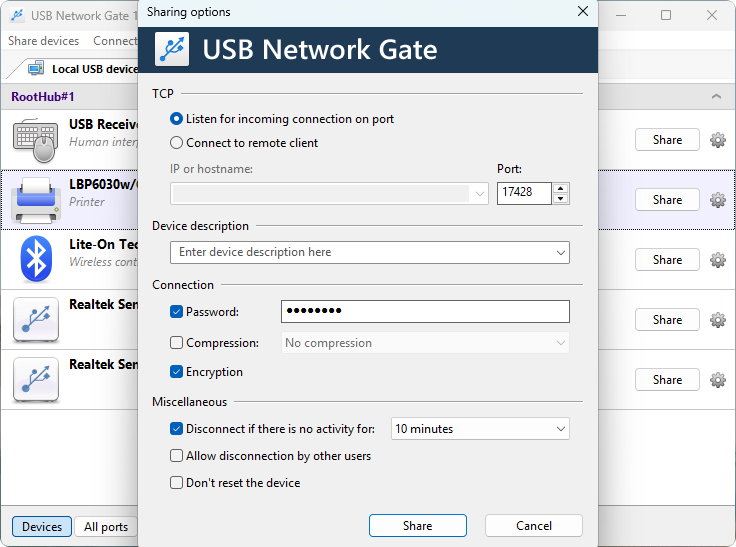
USB Network Gate’te gelişmiş yönlendirme ayarları

Her şeyin ötesinde, USB Network Gate; şifreleme, parola koruması ve cihaz izolasyonu (çok kullanıcılı ortamlarda kullanışlı) için ayarlar sunar. Bu, EasyPrint gibi Uzak Masaüstü yazdırma yöntemlerine kıyasla ona belirgin bir güvenlik avantajı sağlar.

USB Network Gate’in kurulumu kolaydır ve herhangi bir grup ilkesini değiştirmeden kullanılabilir. Tek bir cihazı paylaşmak için süresiz olarak kullanılabilen ücretsiz bir sürüm vardır.

Uzak Masaüstü'nden Yerel Yazıcıya Nasıl Yazdırılır

1. Ücretsiz sürüm için bir kod talep edin.

Etkinleştirme anahtarı talep sayfası

3. E-posta yoluyla aldığınız kodu kullanarak etkinleştirin.

USB Network Gate etkinleştirme ekranı

4. Cihaz listesindeki “Paylaş” düğmesini kullanarak yazıcıyı paylaşın.
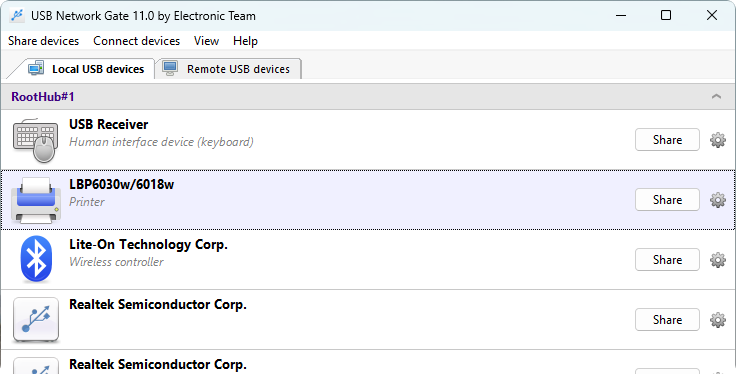
Yazıcı aygıt listesinde göründü

5. Bir RDP oturumu başlatın. USB Network Gate ile etkileşime girmemesi için yerel yazıcı yönlendirmesini devre dışı bıraktığınızdan emin olun.
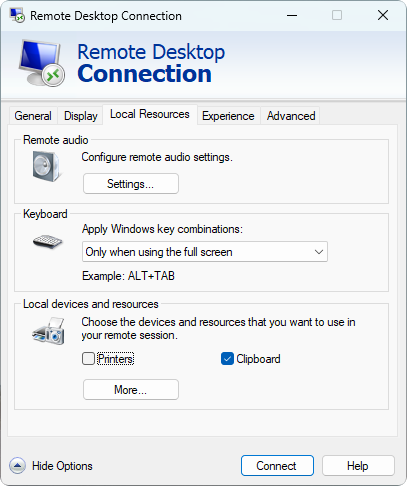
"Yazıcılar", "Yerel Kaynaklar" altında devre dışı bırakıldı

6. “…yalnızca cihazlara bağlanacak” seçeneğini kullanarak USB Network Gate’i RDP’ye kurun. Gerekirse makineyi yeniden başlatın ve yeniden bağlanın.

7. Uzak oturumda USB Network Gate’i başlatın ve yazıcının yanındaki “Bağlan”ı seçin.
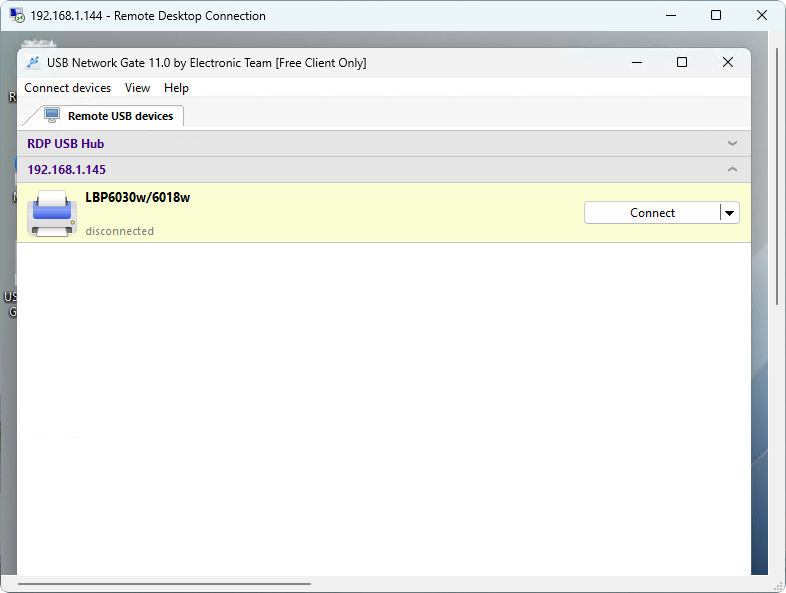
Paylaşılan yazıcı bağlantı için kullanılabilir

8. Artık yazıcıyı otomatik olarak bulmak için Windows ayarlarını kullanabilir veya yeni eklenen sanal USB bağlantı noktasını kullanarak yazıcıyı manuel olarak ekleyebilirsiniz.
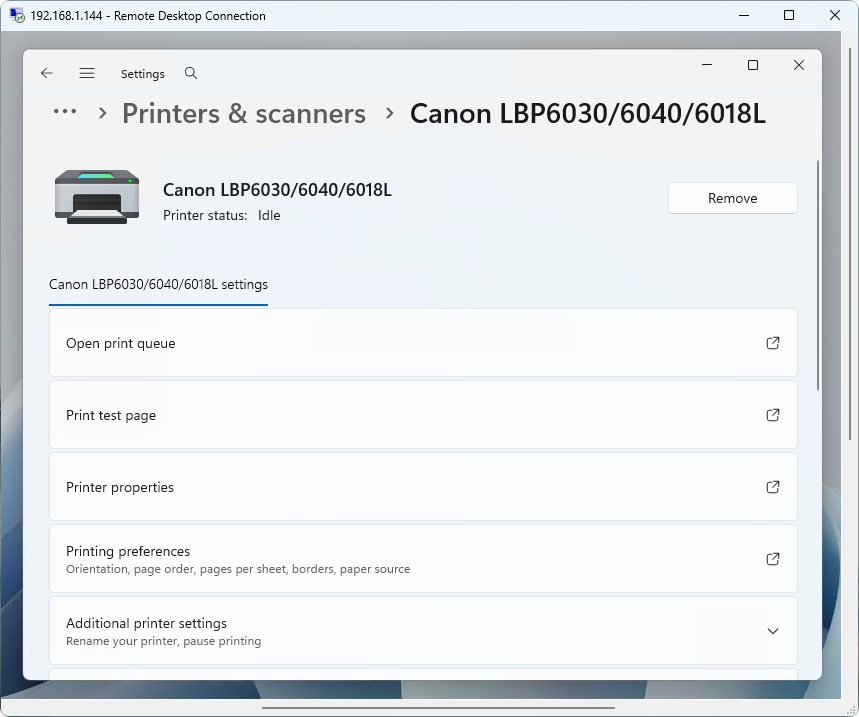
Windows Ayarları'ndaki bağlı yazıcı