원격 데스크톱에서 로컬 프린터로 인쇄하는 방법

RDP 프린터 리디렉션을 구현하는 가장 유연한 방법은 USB Network Gate입니다. USB Network Gate는 기본 프린터 리디렉션보다 더 많은 옵션을 제공하며, 직접 USB로 연결한 것처럼 작동하므로 프린터가 레거시 소프트웨어에 의존하거나 기본 방식으로는 전혀 리디렉션할 수 없는 경우에 도움이 될 수 있습니다.

원격 데스크톱 인쇄를 위해 USB Network Gate를 선택해야 하는 이유는 무엇인가요?

USB Network Gate는 로컬 네트워크 또는 IP를 통해 장치를 공유하기 위한 도구입니다. 이를 사용하면 데이터가 USB 포트에서 직접 캡처되어 다른 USB Network Gate 인스턴스로 전송되며, 해당 인스턴스는 가상 USB 포트를 생성하고 장치가 원격 컴퓨터에 직접 연결된 것처럼 보이게 합니다.

이는 기본 RDP 프린터 리디렉션에 비해 여러 가지 장점이 있습니다. 예를 들어 서버에서만 실행될 수 있는 레거시 드라이버나 도구 모음을 사용해 인쇄하고 있고, RDP 리디렉션과 잘 작동하지 않는 경우 USB Network Gate는 RDP를 통해 인쇄할 수 있는 유일한 방법일 수 있습니다.

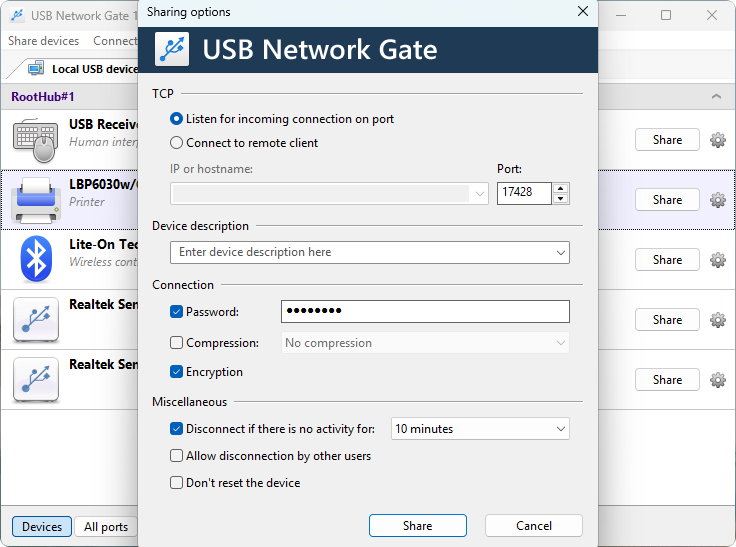
USB 네트워크 게이트의 고급 리디렉션 설정

무엇보다도 USB Network Gate는 암호화, 비밀번호 보호, 그리고 장치 격리(다중 사용자 환경에서 유용함)를 위한 설정을 제공합니다. 이를 통해 EasyPrint와 같은 원격 데스크톱 인쇄 방법에 비해 분명한 보안상 이점을 갖습니다.

USB Network Gate는 설정이 간단하며, 어떤 그룹 정책도 변경하지 않고 사용할 수 있습니다. 단일 장치를 공유하기 위해 무기한 사용할 수 있는 무료 버전이 있습니다.

원격 데스크톱에서 로컬 프린터로 인쇄하는 방법

1. 무료 버전을 위한 코드를 요청하세요.

활성화 키 요청 페이지

2. 다운로드하여 설치 USB Network Gate.

USB Network Gate 설정

3. 이메일로 받은 코드를 사용해 활성화하세요.

USB Network Gate 활성화 화면

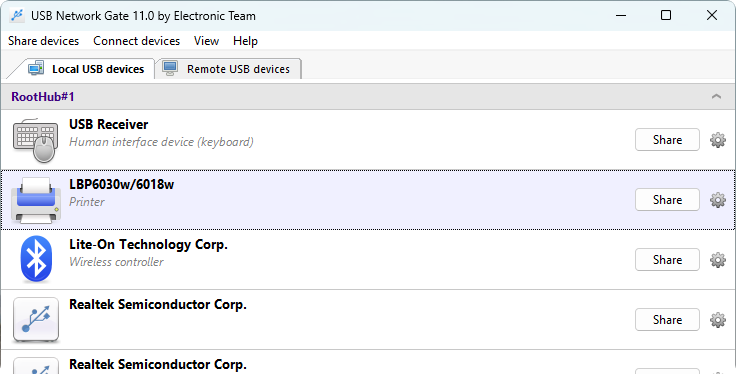
4. 장치 목록에서 “공유” 버튼을 사용하여 프린터를 공유합니다.

프린터가 장치 목록에 표시되었습니다

5. RDP 세션을 시작합니다. USB Network Gate에 방해가 되지 않도록 기본 프린터 리디렉션을 비활성화해야 합니다.
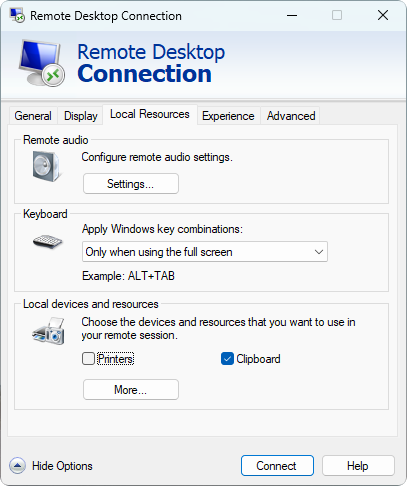
"로컬 리소스"에서 "프린터"가 비활성화되어 있습니다

6. “…은(는) 장치에만 연결됩니다” 옵션을 사용하여 RDP에 USB Network Gate를 설치하십시오. 필요한 경우 컴퓨터를 재시작한 다음 다시 연결하십시오.

7. 원격 세션에서 USB Network Gate를 실행하고 프린터 옆의 “연결”을 선택합니다.
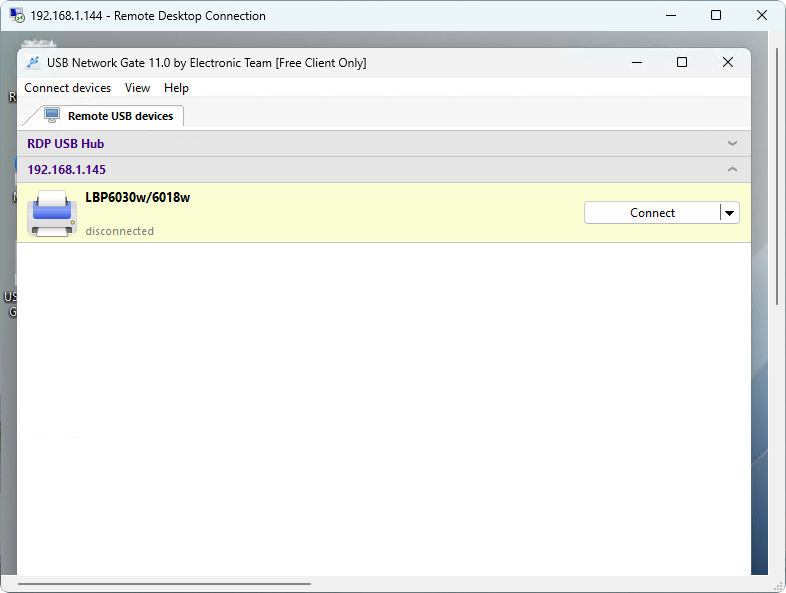
공유 프린터를 연결할 수 있습니다

8. 이제 Windows 설정을 사용하여 프린터를 자동으로 찾거나, 새로 추가된 가상 USB 포트를 사용하여 수동으로 추가할 수 있습니다.
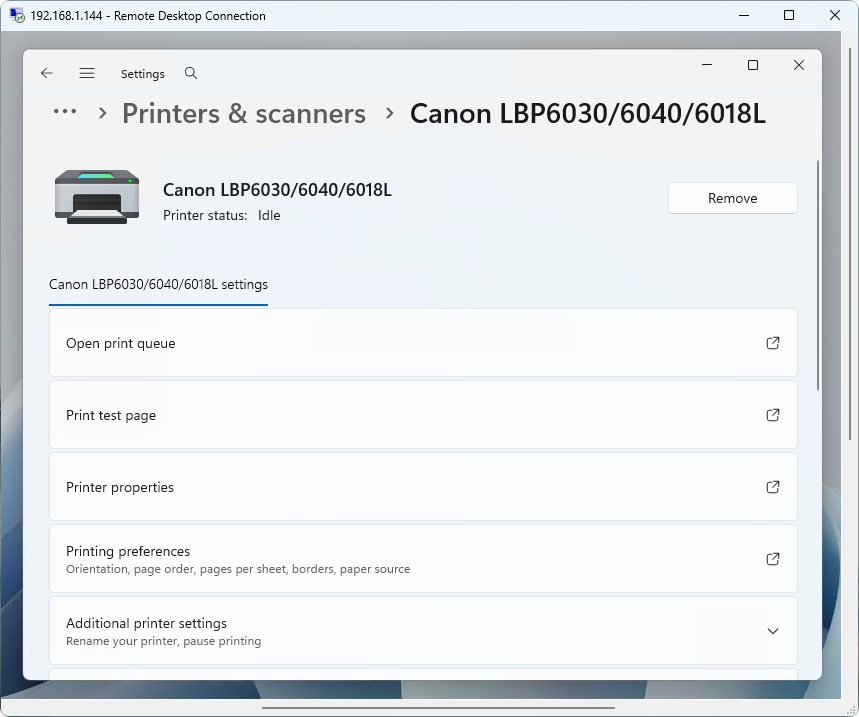
Windows 설정에서 연결된 프린터