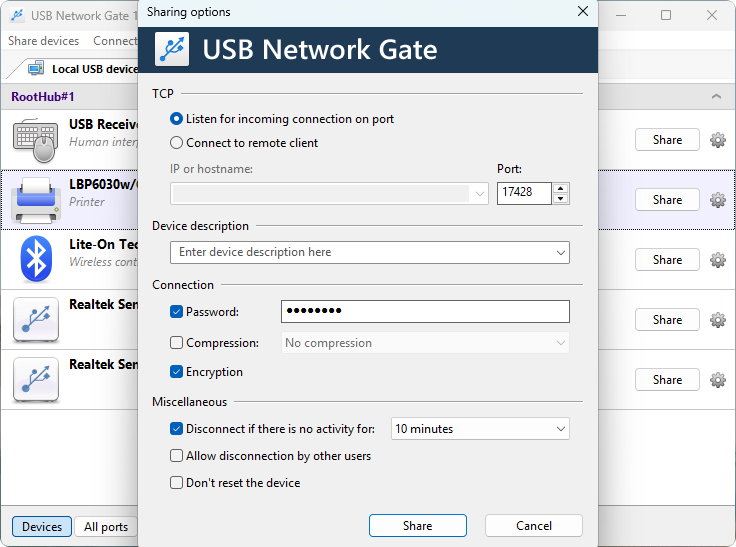
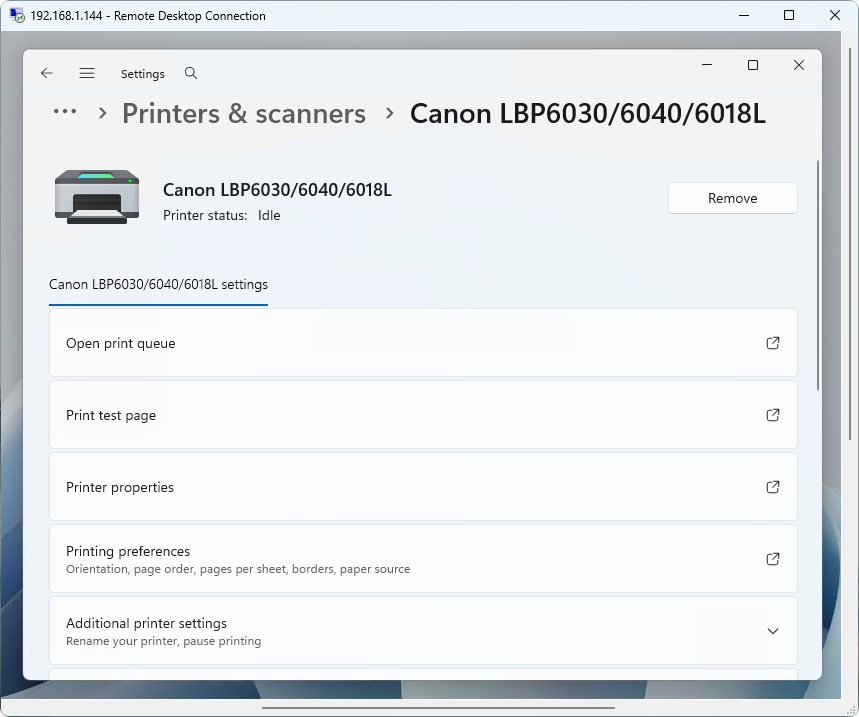
Найгнучкіший спосіб реалізувати перенаправлення принтера RDP — це USB Network Gate. Він надає більше можливостей, ніж вбудоване перенаправлення принтера, і працює як пряме USB-підключення, що може допомогти, якщо ваш принтер покладається на застаріле програмне забезпечення або взагалі не може бути перенаправлений нативними засобами.
Чому варто обрати USB Network Gate для віддаленого друку через Remote Desktop?
USB Network Gate — це інструмент для спільного доступу до пристроїв через локальну мережу або IP. Під час його використання дані зчитуються безпосередньо з USB-порту та надсилаються до іншого екземпляра USB Network Gate, який створює віртуальний USB-порт і робить так, ніби пристрій підключено безпосередньо до віддаленого комп’ютера.
Це має численні переваги порівняно з нативним перенаправленням принтера RDP. Наприклад, якщо ви друкуєте з використанням застарілого драйвера або набору інструментів, які можуть працювати лише на сервері та погано працюють із перенаправленням RDP, USB Network Gate може бути вашим єдиним способом друку через RDP.
На додачу до всього, USB Network Gate пропонує налаштування для шифрування, захисту паролем і ізоляції пристроїв (корисно в багатокористувацьких середовищах). Це надає йому очевидну перевагу в безпеці над методами друку через Remote Desktop, такими як EasyPrint.
USB Network Gate легко налаштувати, і ним можна користуватися без зміни жодних групових політик. Існує безкоштовна версія, якою можна користуватися необмежений час для спільного доступу до одного пристрою.
Як друкувати на локальний принтер із віддаленого робочого стола
1. Запросити код для безкоштовної версії.

2. Завантажте та встановіть USB Network Gate.

3. Активуйте його за допомогою коду, який ви отримали електронною поштою.

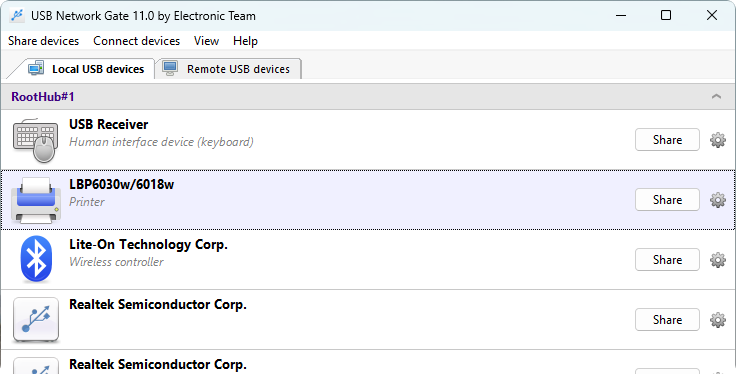
4. Поділіться принтером за допомогою кнопки «Поділитися» у списку пристроїв.
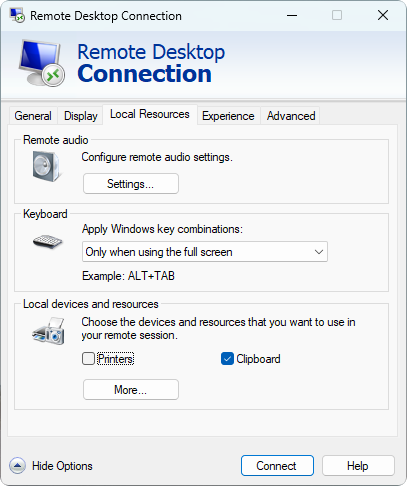
5. Запустіть сеанс RDP. Обов’язково вимкніть вбудоване перенаправлення принтера, щоб воно не заважало USB Network Gate.
6. Встановіть USB Network Gate на RDP, використовуючи параметр «…підключатиметься лише до пристроїв». За потреби перезавантажте машину та підключіться знову.
7. У віддаленому сеансі запустіть USB Network Gate і виберіть «Підключитися» поруч із принтером.
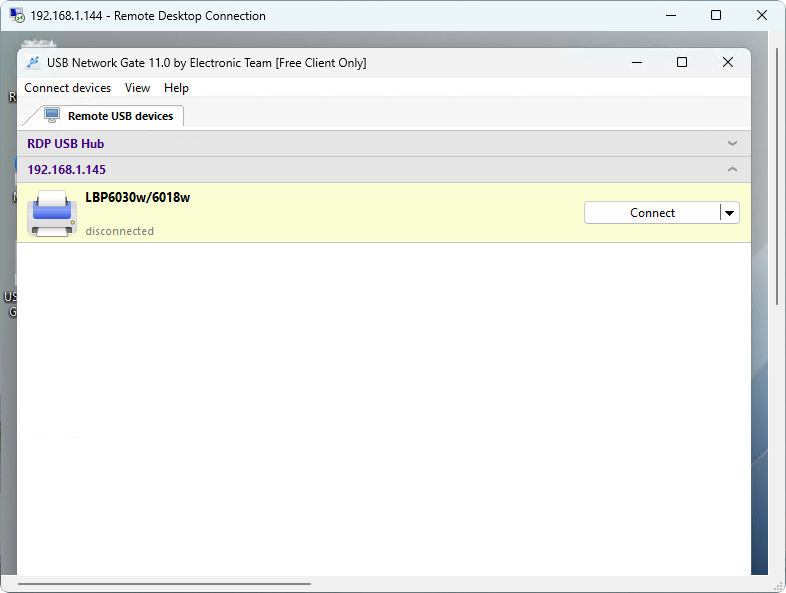
8. Тепер ви можете використовувати налаштування Windows, щоб або автоматично знайти принтер, або додати його вручну, використовуючи щойно доданий віртуальний USB-порт.