Hogyan nyomtathat helyi nyomtatóra távoli asztalról

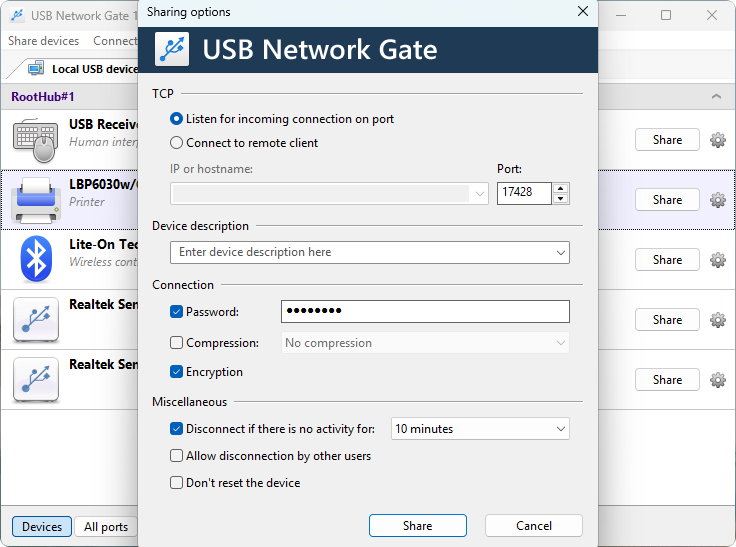
Az RDP nyomtatóátirányítás elérésének legrugalmasabb módja a USB Network Gate. Több lehetőséget kínál, mint a natív nyomtatóátirányítás, és úgy működik, mint egy közvetlen USB-kapcsolat, ami segíthet, ha a nyomtatója régi szoftverre támaszkodik, vagy egyáltalán nem lehet natívan átirányítani.

Miért válassza az USB Network Gate-et távoli asztali nyomtatáshoz?

Az USB Network Gate egy eszköz eszközmegosztáshoz helyi hálózaton vagy IP-n keresztül. Használatakor az adatok közvetlenül az USB-portról kerülnek rögzítésre, majd egy másik USB Network Gate példányhoz továbbítódnak, amely létrehoz egy virtuális USB-portot, és úgy jeleníti meg, mintha az eszköz közvetlenül a távoli számítógéphez lenne csatlakoztatva.

Ennek számos előnye van a natív RDP nyomtatóátirányítással szemben. Például, ha egy régi illesztőprogrammal vagy olyan eszközkészlettel nyomtatsz, amely csak a kiszolgálón tud futni, és nem működik jól az RDP átirányítással, akkor az USB Network Gate lehet az единetlen módod az RDP-n keresztüli nyomtatásra.

Speciális átirányítási beállítások az USB Network Gate-ben

Mindezeken felül a USB Network Gate titkosítási, jelszavas védelemmel és eszközizolációval kapcsolatos beállításokat is kínál (többfelhasználós környezetekben hasznos). Ez egyértelmű biztonsági előnyt jelent számára a Távoli asztal nyomtatási módszereivel, például az EasyPrinttel szemben.

A USB Network Gate könnyen beállítható, és csoportházirendek módosítása nélkül is használható. Létezik egy ingyenes verzió, amely korlátlan ideig használható egyetlen eszköz megosztására.

Hogyan lehet távoli asztalról helyi nyomtatóra nyomtatni

1. Kérjen egy kódot az ingyenes verzióhoz.

Az aktiválási kulcs igénylési oldala

2. Töltse le és telepítse az USB Network Gate-et.

USB Network Gate telepítése

3. Aktiválja a kapott kóddal, amelyet e-mailben kapott.

USB Network Gate aktiválási képernyő

4. Ossza meg a nyomtatót az eszközlistában található „Megosztás” gombbal.
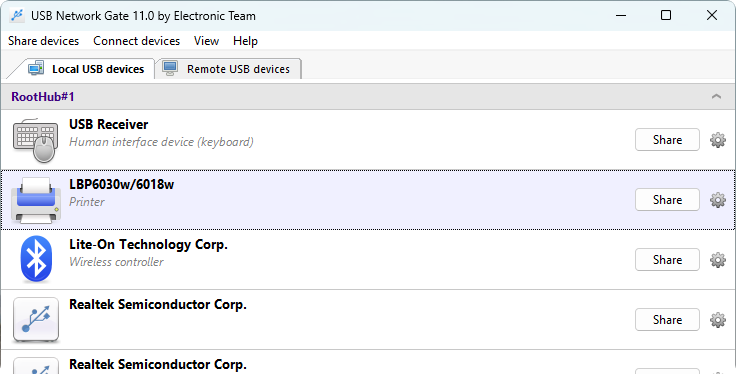
A nyomtató megjelent az eszközlistán

5. Indítson egy RDP-munkamenetet. Ügyeljen arra, hogy tiltsa le a natív nyomtatóátirányítást, hogy ne zavarja az USB Network Gate működését.
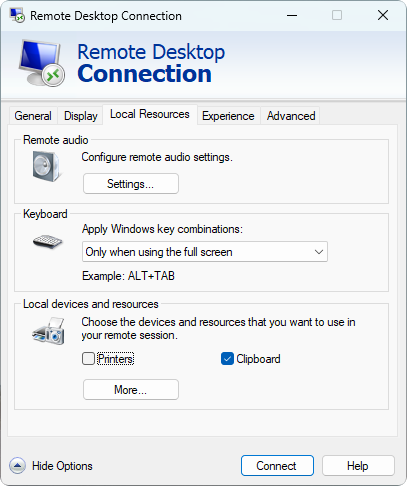
„Nyomtatók” le van tiltva a „Helyi erőforrások” alatt

6. Telepítse az USB Network Gate-et az RDP-re a „…csak eszközökhöz fog csatlakozni” opció használatával. Ha szükséges, indítsa újra a gépet, és csatlakozzon újra.

7. A távoli munkamenetben indítsa el az USB Network Gate-et, és válassza a „Csatlakozás” lehetőséget a nyomtató mellett.
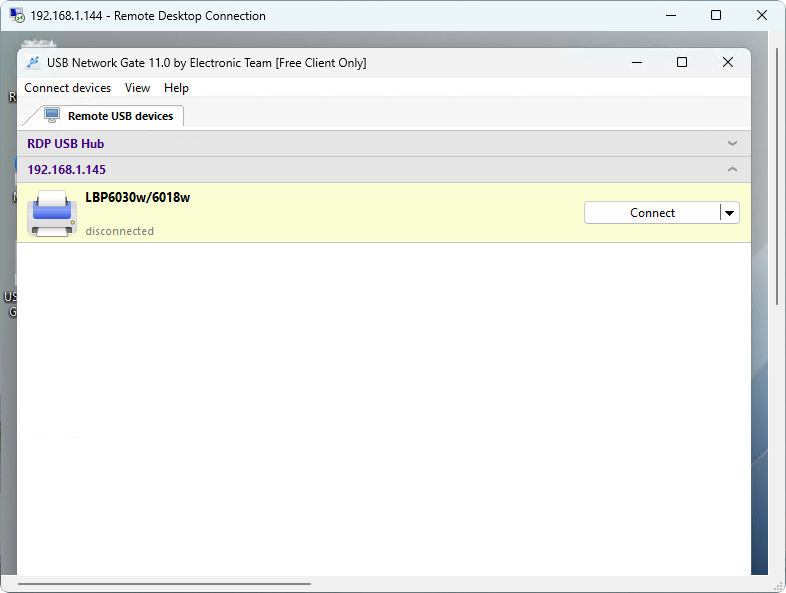
A megosztott nyomtató elérhető a csatlakozáshoz

8. Most már használhatja a Windows beállításait arra, hogy vagy automatikusan megtalálja a nyomtatót, vagy manuálisan adja hozzá az újonnan hozzáadott virtuális USB-port használatával.
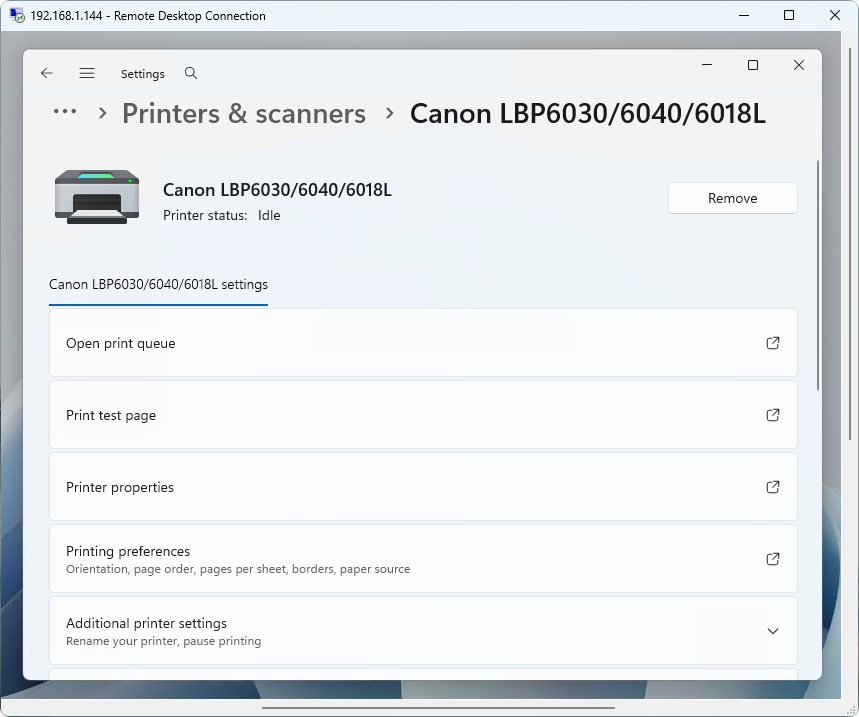
A csatlakoztatott nyomtató a Windows beállításaiban