Como imprimir em impressora local a partir do Ambiente de Trabalho Remoto

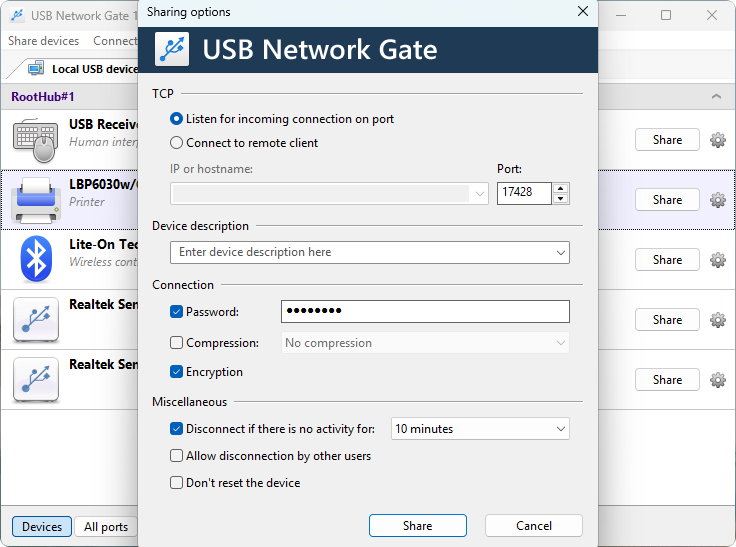
A forma mais flexível de obter o redirecionamento de impressora RDP é o USB Network Gate. Ele oferece mais opções do que o redirecionamento de impressora nativo e funciona como uma conexão USB direta, o que pode ajudar se a sua impressora depender de software legado ou não puder ser redirecionada nativamente de forma alguma.

Por que escolher o USB Network Gate para impressão de Área de Trabalho Remota?

O USB Network Gate é uma ferramenta para partilha de dispositivos através de uma rede local ou IP. Ao utilizá-lo, os dados são capturados diretamente de uma porta USB e enviados para outra instância do USB Network Gate, que cria uma porta USB virtual e faz parecer que o dispositivo está ligado diretamente ao computador remoto.

Isto tem inúmeras vantagens em relação ao redirecionamento nativo de impressoras via RDP. Por exemplo, se estiver a imprimir com um controlador antigo ou um conjunto de ferramentas que só consegue ser executado no servidor e que não funciona bem com o redirecionamento RDP, o USB Network Gate pode ser a sua única forma de imprimir via RDP.

Configurações avançadas de redirecionamento no USB Network Gate

Além de tudo, o USB Network Gate oferece configurações para criptografia, proteção por senha e isolamento de dispositivos (útil em ambientes com vários usuários). Isso lhe dá uma clara vantagem de segurança em relação a métodos de impressão via Remote Desktop como o EasyPrint.

O USB Network Gate é fácil de configurar e pode ser usado sem alterar nenhuma política de grupo. Existe uma versão gratuita que pode ser usada indefinidamente para compartilhar um único dispositivo.

Como imprimir na impressora local a partir do Ambiente de Trabalho Remoto

1. Solicite um código para a versão gratuita.

A página de solicitação da chave de ativação

2. Baixe e instale o USB Network Gate.

Configuração do USB Network Gate

3. Ative-o usando o código que recebeu por e-mail.

Tela de ativação do USB Network Gate

4. Partilhe a impressora utilizando o botão “Partilhar” na lista de dispositivos.
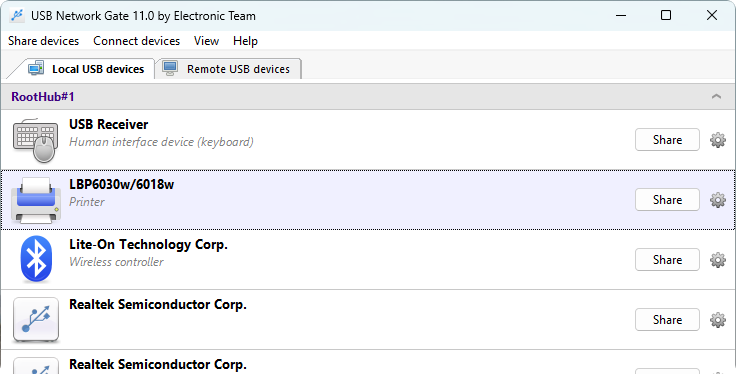
A impressora apareceu na lista de dispositivos

5. Inicie uma sessão RDP. Certifique-se de desativar o redirecionamento de impressora nativo para que ele não interfira com o USB Network Gate.
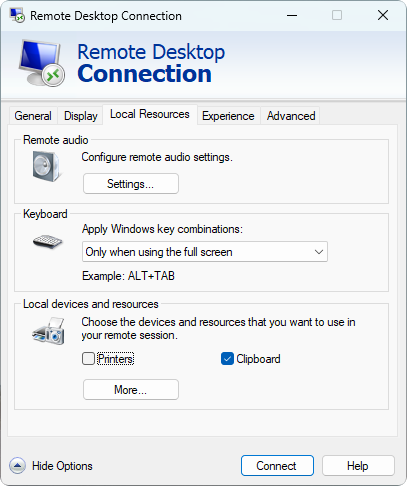
"As impressoras" está desativado em "Recursos locais"

6. Instale o USB Network Gate no RDP, utilizando a opção “…só se ligará a dispositivos”. Reinicie a máquina, se necessário, e volte a ligar-se.

7. Na sessão remota, inicie o USB Network Gate e selecione “Conectar” ao lado da impressora.
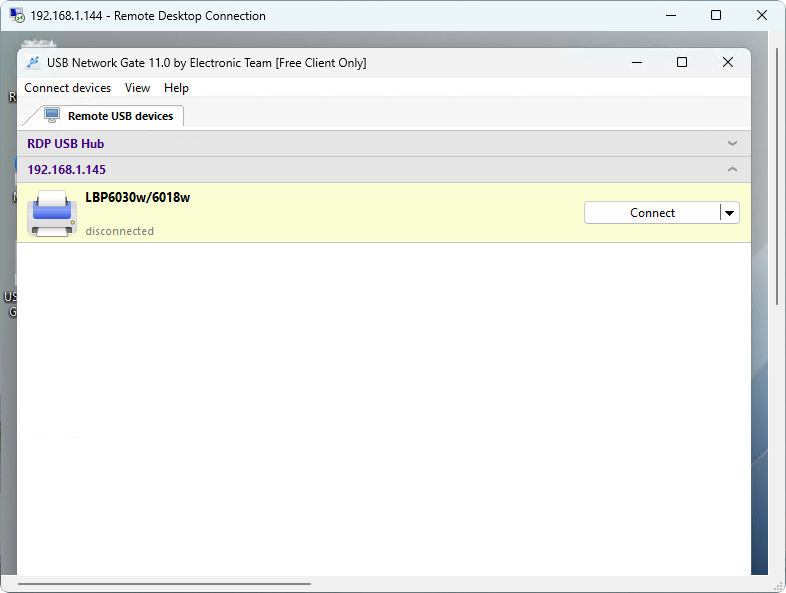
A impressora partilhada está disponível para ligação

8. Agora pode utilizar as definições do Windows para encontrar automaticamente a impressora ou adicioná-la manualmente utilizando a porta USB virtual recentemente adicionada.
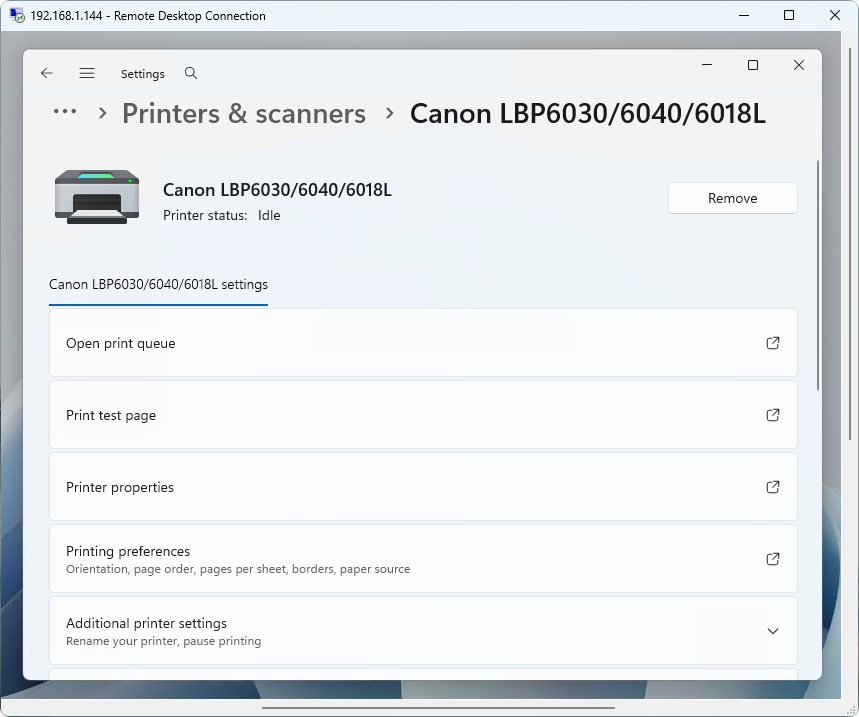
A impressora conectada nas Configurações do Windows