Jak drukować na drukarce lokalnej z pulpitu zdalnego

Najbardziej elastycznym sposobem na osiągnięcie przekierowania drukarki RDP jest USB Network Gate. Zapewnia on więcej opcji niż natywne przekierowanie drukarki i działa jak bezpośrednie połączenie USB, co może pomóc, jeśli Twoja drukarka opiera się na starszym oprogramowaniu lub nie może zostać natywnie przekierowana w ogóle.

Dlaczego warto wybrać USB Network Gate do zdalnego drukowania na pulpicie zdalnym?

USB Network Gate to narzędzie do udostępniania urządzeń w sieci lokalnej lub przez IP. Podczas korzystania z niego dane są przechwytywane bezpośrednio z portu USB i wysyłane do innej instancji USB Network Gate, która tworzy wirtualny port USB i sprawia, że wygląda to tak, jakby urządzenie było podłączone bezpośrednio do zdalnego komputera.

Ma to liczne zalety w porównaniu z natywnym przekierowaniem drukarki w RDP. Na przykład, jeśli drukujesz przy użyciu starszego sterownika lub zestawu narzędzi, który może działać tylko na serwerze i nie współpracuje dobrze z przekierowaniem RDP, USB Network Gate może być jedynym sposobem na drukowanie przez RDP.

Zaawansowane ustawienia przekierowywania w USB Network Gate

Na dodatek USB Network Gate oferuje ustawienia szyfrowania, ochrony hasłem oraz izolacji urządzeń (przydatne w środowiskach wieloużytkownikowych). Daje mu to wyraźną przewagę w zakresie bezpieczeństwa nad metodami drukowania w ramach Pulpitu zdalnego, takimi jak EasyPrint.

USB Network Gate jest łatwy w konfiguracji i może być używany bez zmiany jakichkolwiek zasad grupy. Dostępna jest bezpłatna wersja, z której można korzystać bezterminowo, aby udostępniać jedno urządzenie.

Jak drukować na drukarce lokalnej z pulpitu zdalnego

1. Poproś o kod dla darmowej wersji.

Strona żądania klucza aktywacyjnego

2. Pobierz i zainstaluj USB Network Gate.

Konfiguracja USB Network Gate

3. Aktywuj go, używając kodu otrzymanego w wiadomości e-mail.

Ekran aktywacji USB Network Gate

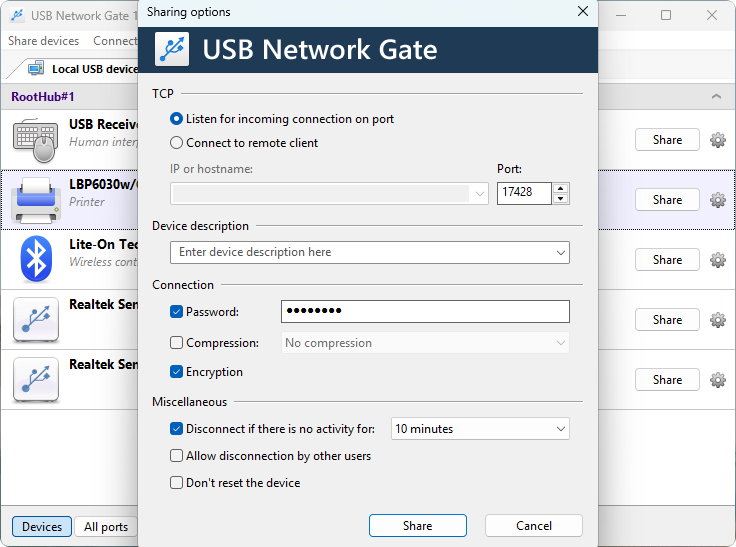
4. Udostępnij drukarkę za pomocą przycisku „Udostępnij” na liście urządzeń.
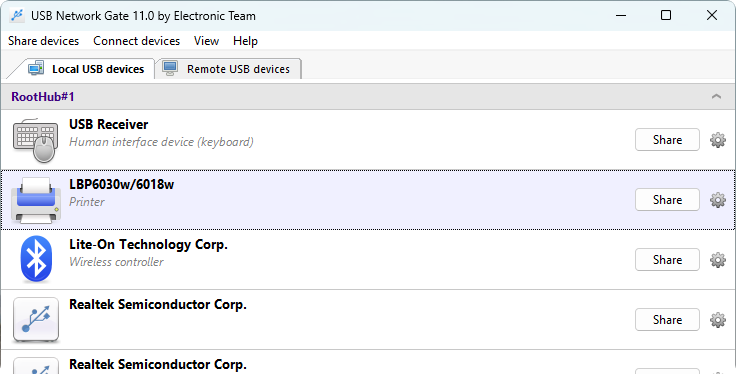
Drukarka pojawiła się na liście urządzeń

5. Rozpocznij sesję RDP. Upewnij się, że wyłączono natywne przekierowywanie drukarek, aby nie zakłócało działania USB Network Gate.
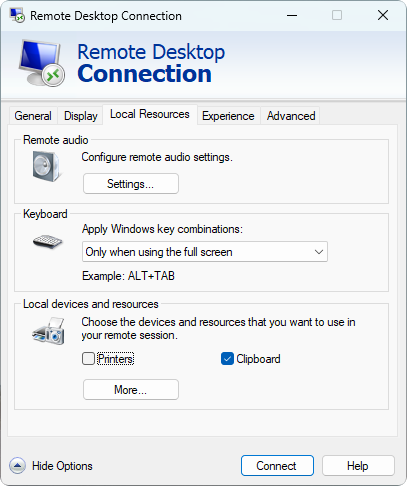
"Drukarki" jest wyłączone w sekcji "Zasoby lokalne"

6. Zainstaluj USB Network Gate na RDP, korzystając z opcji „…będzie łączyć się tylko z urządzeniami”. W razie potrzeby uruchom ponownie komputer i połącz się ponownie.

7. W sesji zdalnej uruchom USB Network Gate i wybierz „Połącz” obok drukarki.
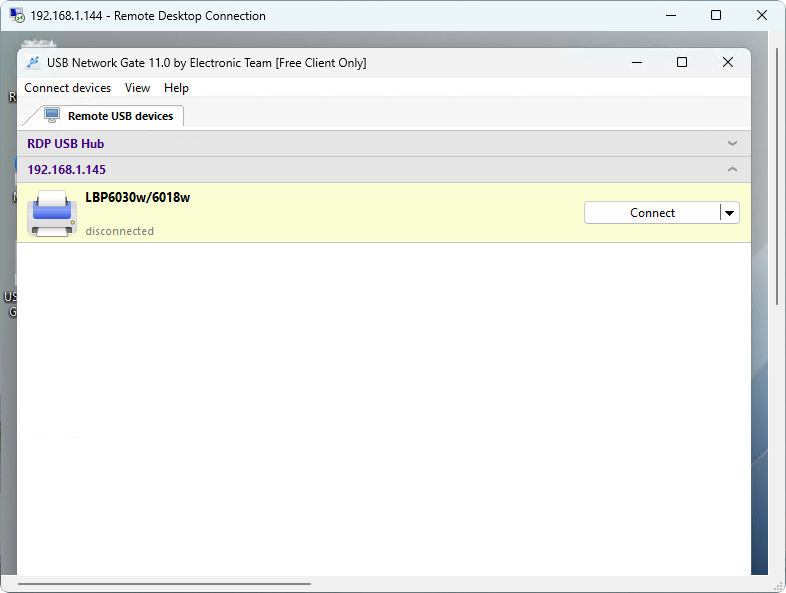
Udostępniona drukarka jest dostępna do połączenia

8. Możesz teraz użyć ustawień systemu Windows, aby automatycznie wyszukać drukarkę lub dodać ją ręcznie, korzystając z nowo dodanego wirtualnego portu USB.
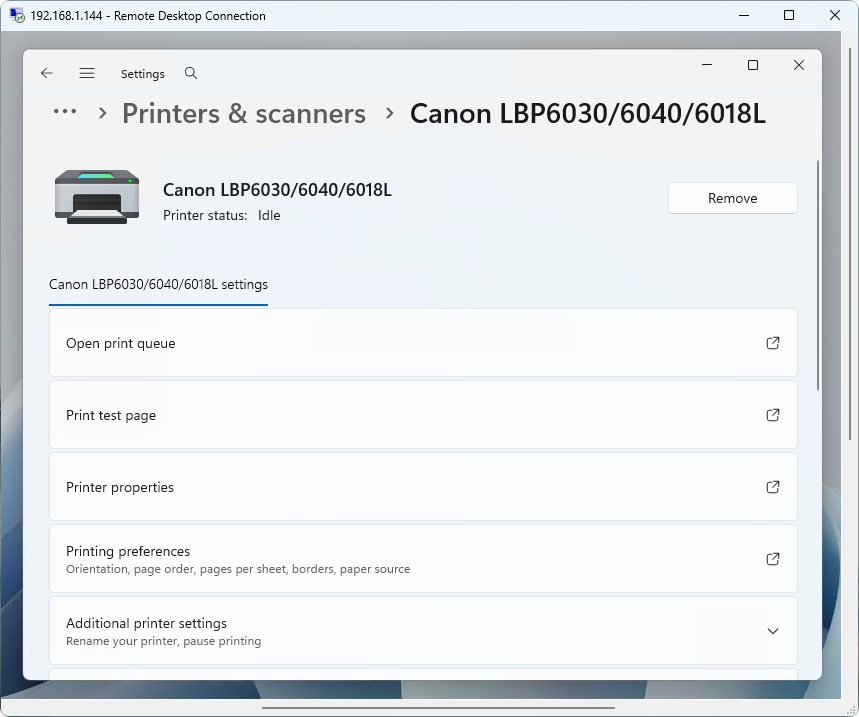
Podłączona drukarka w Ustawieniach systemu Windows