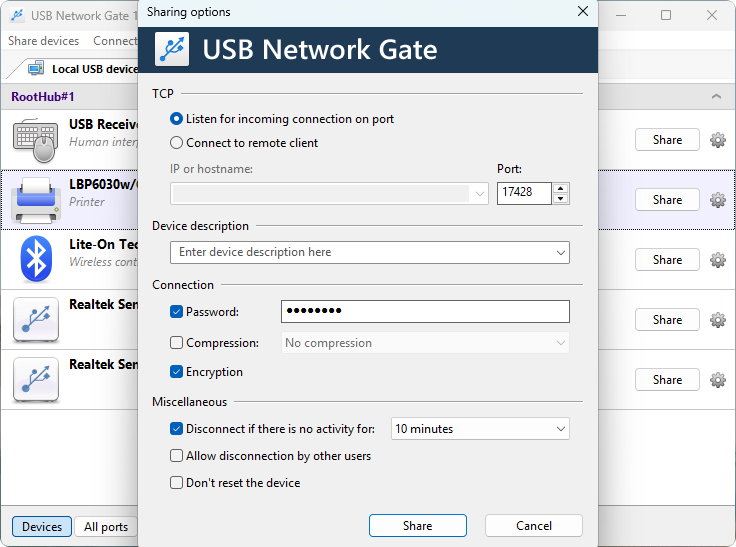
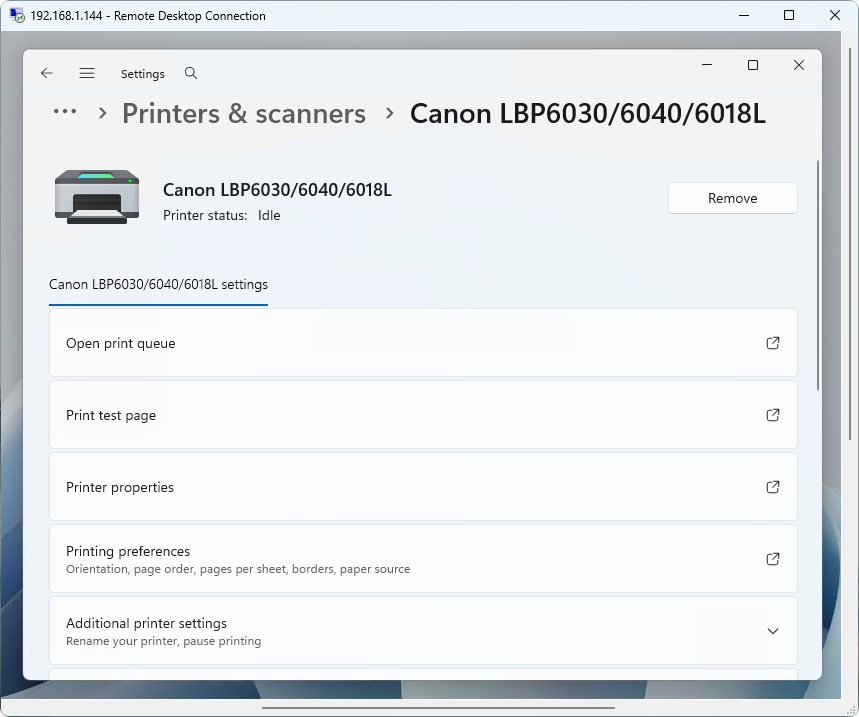
Cara paling fleksibel untuk mencapai pengalihan printer RDP adalah USB Network Gate. Ini menyediakan lebih banyak opsi daripada pengalihan printer bawaan, dan bertindak seperti koneksi USB langsung, yang dapat membantu jika printer Anda bergantung pada perangkat lunak lawas atau sama sekali tidak dapat dialihkan secara bawaan.
Mengapa Memilih USB Network Gate untuk Pencetakan Remote Desktop?
USB Network Gate adalah alat untuk berbagi perangkat melalui jaringan lokal atau IP. Saat menggunakannya, data ditangkap langsung dari port USB dan dikirim ke instance USB Network Gate lainnya, yang membuat port USB virtual dan membuatnya tampak seperti perangkat terhubung langsung ke komputer jarak jauh.
Ini memiliki banyak keunggulan dibandingkan pengalihan printer RDP bawaan. Misalnya, jika Anda mencetak dengan driver lawas atau rangkaian alat yang hanya dapat berjalan di server, dan tidak berfungsi dengan baik dengan pengalihan RDP, USB Network Gate mungkin menjadi satu-satunya cara Anda untuk mencetak melalui RDP.
Di atas semuanya, USB Network Gate menawarkan pengaturan untuk enkripsi, perlindungan kata sandi, dan isolasi perangkat (berguna di lingkungan multi-pengguna). Ini memberinya keunggulan keamanan yang jelas dibandingkan metode pencetakan Remote Desktop seperti EasyPrint.
USB Network Gate mudah diatur, dan dapat digunakan tanpa mengubah kebijakan grup apa pun. Ada versi gratis yang dapat digunakan tanpa batas waktu untuk berbagi satu perangkat.
Cara Mencetak ke Printer Lokal dari Remote Desktop
1. Minta kode untuk versi gratis.

2. Unduh dan instal USB Network Gate.

3. Aktifkan menggunakan kode yang Anda terima melalui email.

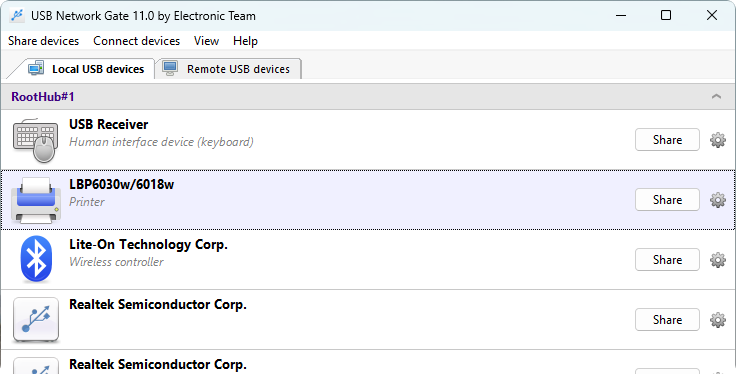
4. Bagikan printer menggunakan tombol “Bagikan” dalam daftar perangkat.
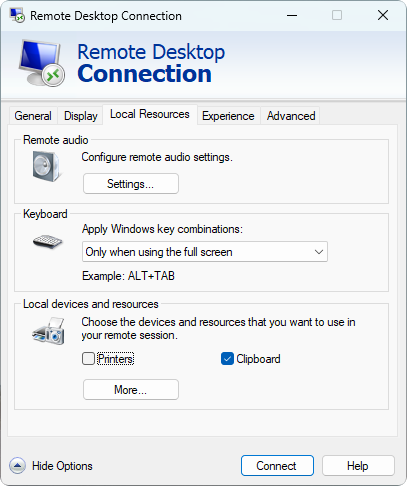
5. Mulai sesi RDP. Pastikan untuk menonaktifkan pengalihan printer asli agar tidak mengganggu USB Network Gate.
6. Instal USB Network Gate pada RDP, menggunakan opsi “…hanya akan terhubung ke perangkat”. Mulai ulang mesin jika perlu dan sambungkan kembali.
7. Dalam sesi jarak jauh, jalankan USB Network Gate dan pilih “Hubungkan” di sebelah printer.
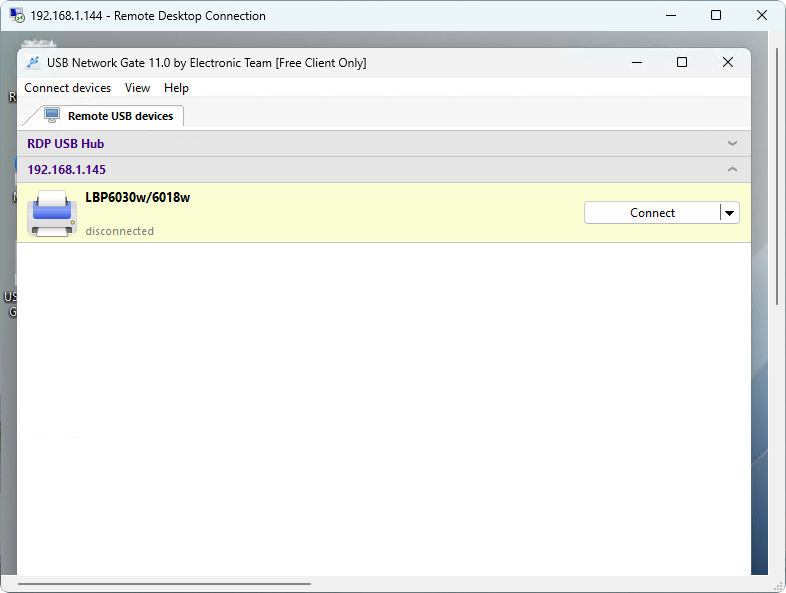
8. Anda sekarang dapat menggunakan pengaturan Windows untuk menemukan printer secara otomatis, atau menambahkannya secara manual menggunakan port USB virtual yang baru ditambahkan.