Cea mai flexibilă modalitate de a realiza redirecționarea imprimantei RDP este USB Network Gate. Acesta oferă mai multe opțiuni decât redirecționarea nativă a imprimantei și funcționează ca o conexiune USB directă, ceea ce poate ajuta dacă imprimanta dvs. se bazează pe software vechi sau nu poate fi redirecționată nativ deloc.
De ce să alegeți USB Network Gate pentru imprimarea pe desktop la distanță?
USB Network Gate este un instrument pentru partajarea dispozitivelor printr-o rețea locală sau IP. Atunci când îl utilizați, datele sunt capturate direct de la un port USB și trimise către o altă instanță USB Network Gate, care creează un port USB virtual și face să pară că dispozitivul este conectat direct la computerul de la distanță.
Acest lucru are numeroase avantaje față de redirecționarea nativă a imprimantelor prin RDP. De exemplu, dacă imprimați cu un driver vechi sau cu o suită de instrumente care poate rula doar pe server și nu funcționează bine cu redirecționarea RDP, USB Network Gate poate fi singura dvs. modalitate de a imprima prin RDP.
Pe lângă toate acestea, USB Network Gate oferă setări pentru criptare, protecție prin parolă și izolarea dispozitivelor (utilă în medii cu mai mulți utilizatori). Acest lucru îi oferă un avantaj clar de securitate față de metodele de imprimare prin Remote Desktop precum EasyPrint.
USB Network Gate este ușor de configurat și poate fi utilizat fără a modifica nicio politică de grup. Există o versiune gratuită care poate fi folosită pe termen nelimitat pentru a partaja un singur dispozitiv.
Cum să imprimi la imprimanta locală din Desktop la distanță

1. Solicitați un cod pentru versiunea gratuită.

2. Descărcați și instalați USB Network Gate.

3. Activează-l folosind codul pe care l-ai primit prin e-mail.

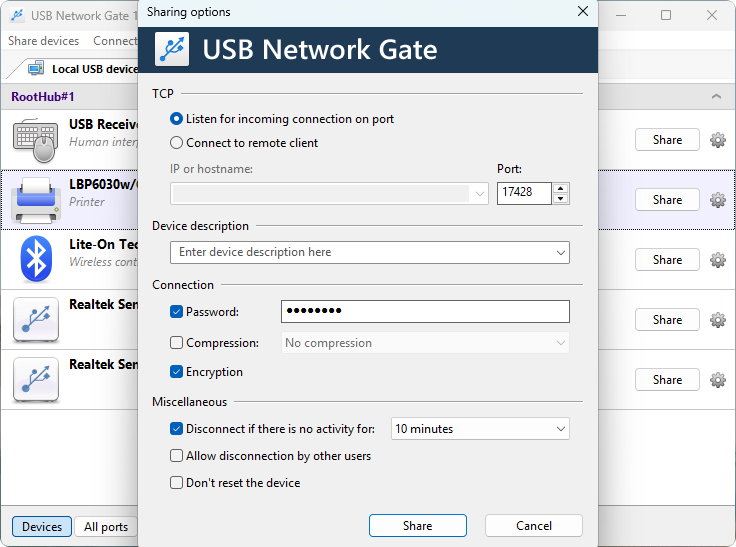
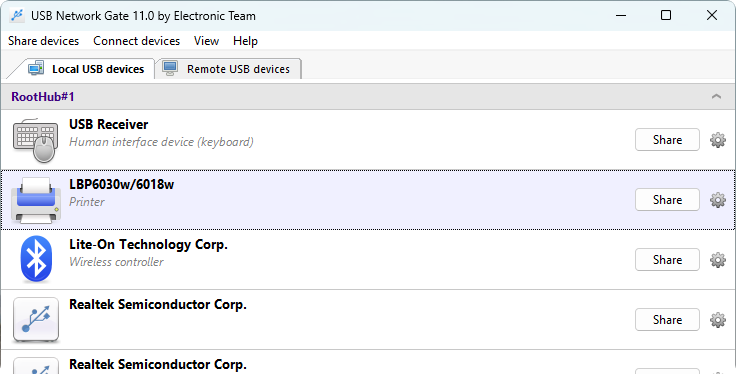
4. Partajați imprimanta utilizând butonul „Partajare” din lista de dispozitive.
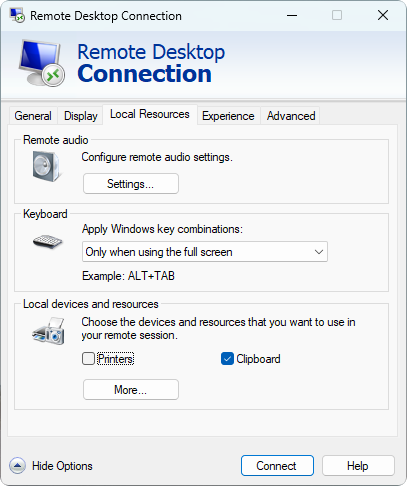
5. Porniți o sesiune RDP. Asigurați-vă că dezactivați redirecționarea nativă a imprimantei, astfel încât să nu interfereze cu USB Network Gate.
6. Instalați USB Network Gate pe RDP, folosind opțiunea „…se va conecta doar la dispozitive”. Reporniți mașina dacă este necesar și reconectați-vă.
7. În sesiunea de la distanță, lansați USB Network Gate și selectați „Conectați” lângă imprimantă.
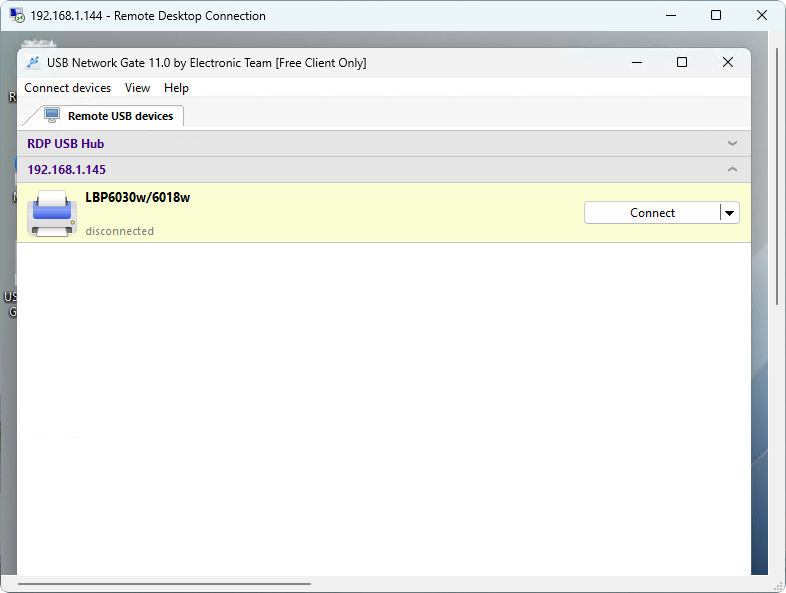
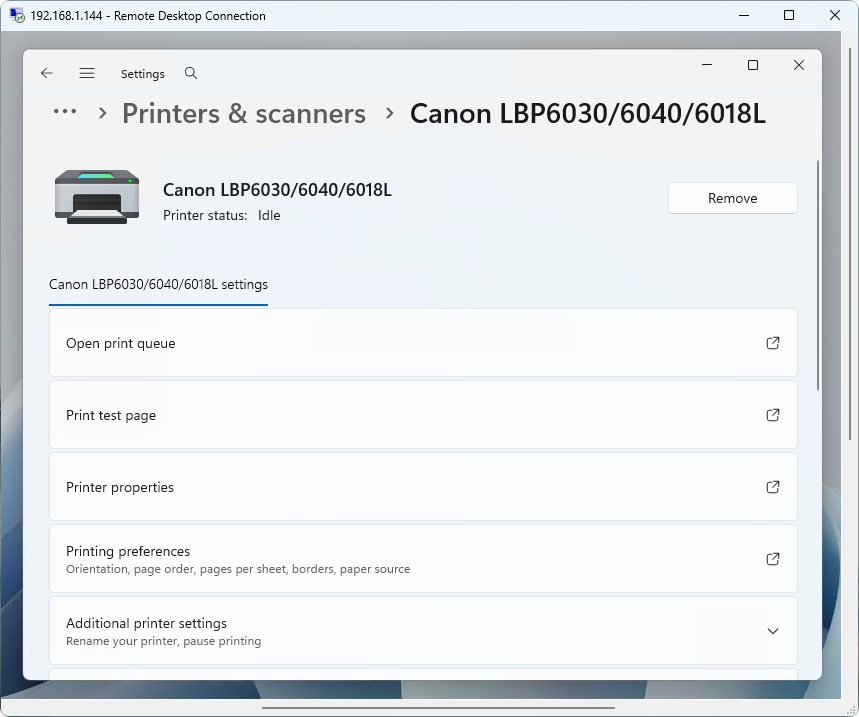
8. Acum puteți utiliza setările Windows pentru a găsi automat imprimanta sau pentru a o adăuga manual folosind portul USB virtual nou adăugat.