如何從遠端桌面列印到本機印表機

實現 RDP 印表機重新導向最靈活的方法是 USB Network Gate。它提供比原生印表機重新導向更多的選項,並且其運作方式就像直接的 USB 連線一樣,這在您的印表機依賴舊版軟體或根本無法進行原生重新導向時會很有幫助。

為什麼選擇 USB Network Gate 來進行遠端桌面列印?

USB Network Gate 是一款可透過區域網路或 IP 進行裝置共享的工具。使用時,資料會直接從 USB 連接埠擷取並傳送到另一個 USB Network Gate 執行個體,該執行個體會建立一個虛擬 USB 連接埠,讓裝置看起來就像直接連接到遠端電腦一樣。

相較於原生的 RDP 印表機重新導向,這具有許多優勢。例如,若你使用的是只能在伺服器上執行的舊版驅動程式或工具套件,且無法良好支援 RDP 重新導向,USB Network Gate 可能是你透過 RDP 進行列印的唯一方式。

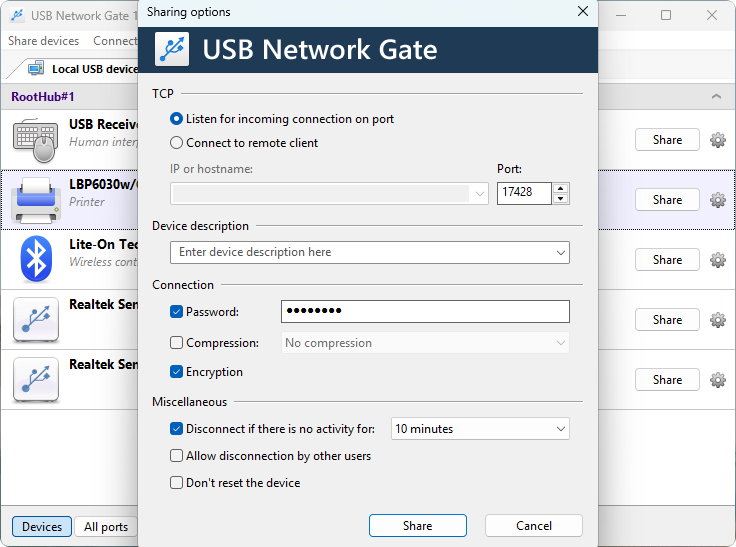
USB Network Gate 中的進階重新導向設定

除此之外,USB Network Gate 還提供加密、密碼保護和裝置隔離(在多使用者環境中很有用)的設定。這讓它相較於像 EasyPrint 這類 Remote Desktop 列印方法具有明顯的安全性優勢。

USB Network Gate 易於設定,且無需更改任何群組原則即可使用。另有免費版本可無限期使用,用於分享單一裝置。

如何從遠端桌面列印至本機印表機

1. 申請代碼以取得免費版本。

啟用金鑰申請頁面

2. 下載並安裝 USB Network Gate。

USB Network Gate 設定

3. 使用您透過電子郵件收到的代碼來啟用它。

USB Network Gate 啟用畫面

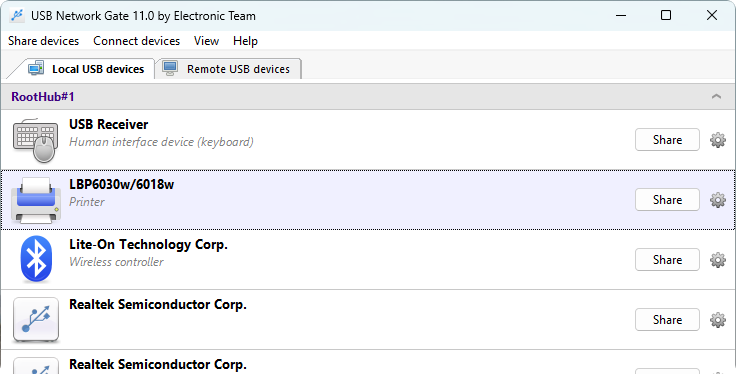
4. 使用裝置清單中的「分享」按鈕分享印表機。

印表機已出現在裝置清單中

5. 開始 RDP 工作階段。請務必停用原生印表機重新導向,以免干擾 USB Network Gate。
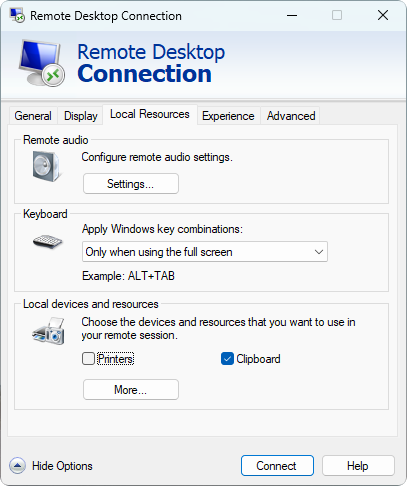
「印表機」在「本機資源」下已停用

6. 在 RDP 上安裝 USB Network Gate,使用「…只會連線到裝置」選項。如有需要,重新啟動機器並重新連線。

7. 在遠端工作階段中,啟動 USB Network Gate,並在印表機旁選取「連線」
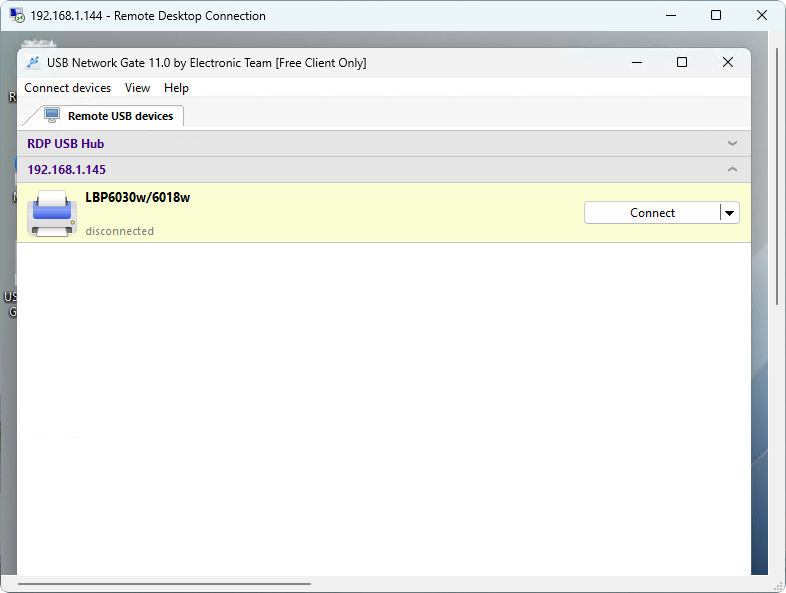
共用印表機可供連線

8. 您現在可以使用 Windows 設定來自動尋找印表機,或使用新新增的虛擬 USB 連接埠手動新增。
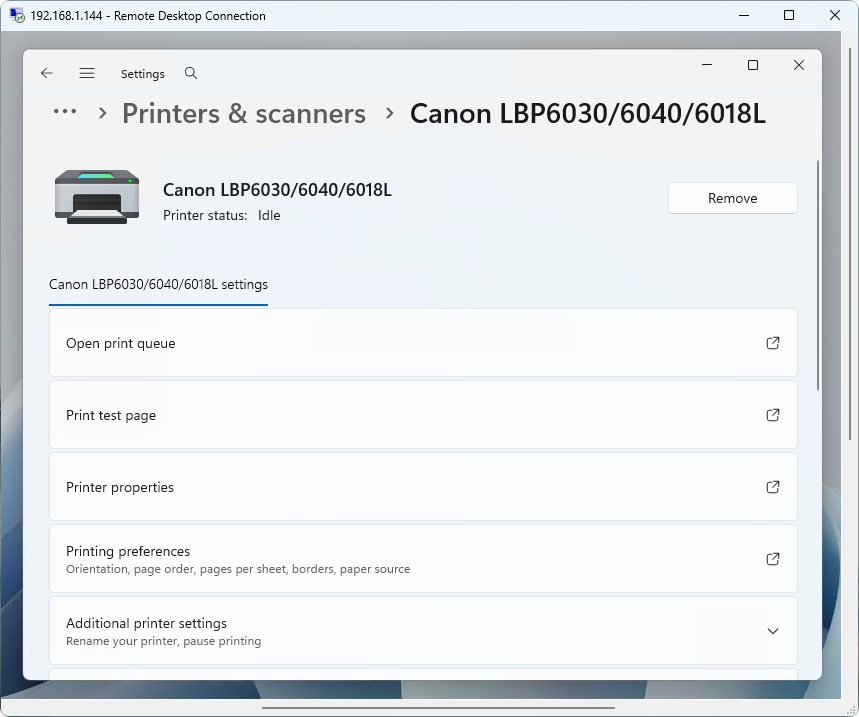
Windows 設定中已連線的印表機