Korleis skrive ut til lokal skrivar frå Eksternt skrivebord

Den mest fleksible måten å oppnå RDP-skrivaromdirigering på er USB Network Gate. Det gir fleire alternativ enn innebygd skrivaromdirigering, og fungerer som ei direkte USB-tilkopling, noko som kan hjelpa dersom skrivaren din er avhengig av eldre programvare eller ikkje kan omdirigerast innebygd i det heile.

Kvifor velje USB Network Gate for Remote Desktop-utskrift?

USB Network Gate er eit verktøy for deling av einingar over eit lokalt nettverk eller IP. Når du brukar det, blir data fanga opp direkte frå ein USB-port og sende til ein annan USB Network Gate-instans, som opprettar ein virtuell USB-port og får det til å sjå ut som eininga er kopla direkte til den eksterne datamaskina.

Dette har ei rekkje fordelar samanlikna med innebygd RDP-skrivaromdirigering. Til dømes, om du skriv ut med ein eldre drivar eller ei verktøypakke som berre kan køyre på tenaren, og ikkje fungerer godt med RDP-omdirigering, kan USB Network Gate vere den einaste måten din å skrive ut over RDP.

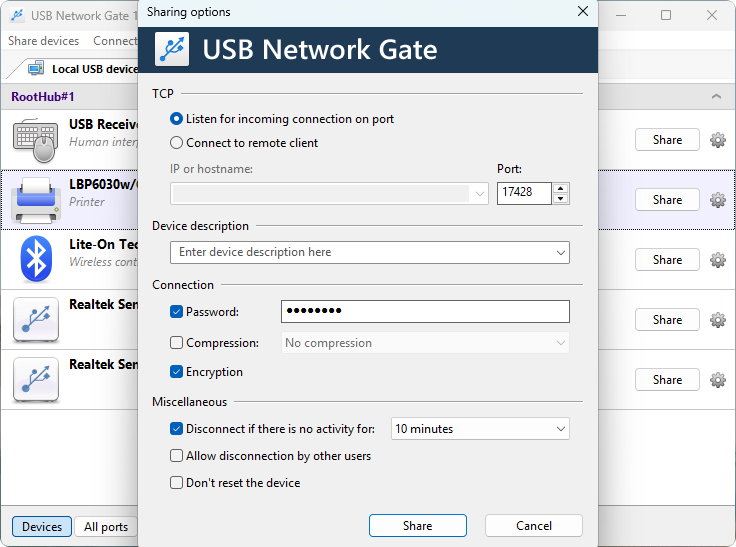
Avanserte omdirigeringsinnstillingar i USB Network Gate

I tillegg til alt annet tilbyr USB Network Gate innstillingar for kryptering, passordvern og einingsisolasjon (nyttig i miljø med fleire brukarar). Dette gir det ein klar tryggleiksfordel framfor Remote Desktop-utskriftsmetodar som EasyPrint.

USB Network Gate er enkelt å setje opp, og kan brukast utan å endre nokon gruppepolicyar. Det finst ein gratisversjon som kan brukast på ubestemt tid til å dele ei enkelt eining.

Korleis skrive ut til lokal skrivar frå Eksternt skrivebord

1. Be om ein kode for gratisversjonen.

Aktiveringsnøkkel-forespurnadssida

2. Last ned og installer USB Network Gate.

USB Network Gate oppsett

3. Aktiver det ved å bruke koden du mottok via e-post.

USB Network Gate aktiveringsskjerm

4. Del skrivaren ved å bruke «Del»-knappen i einingslista.
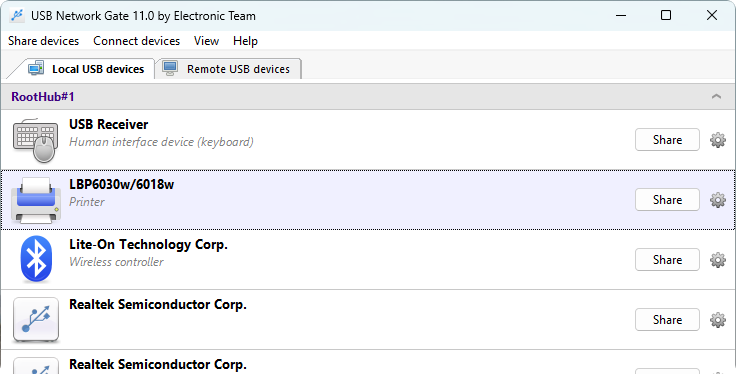
Skrivaren har dukka opp på einingslista

5. Start ein RDP-økt. Sørg for å deaktivere omdirigering av innebygd skrivar slik at det ikkje forstyrrar USB Network Gate.
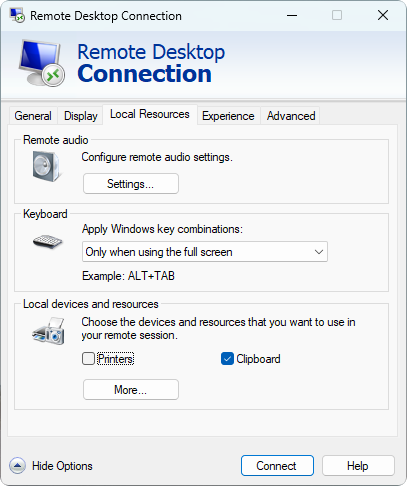
"Skrivere" er deaktivert under "Lokale ressurser"

6. Installer USB Network Gate på RDP-en, ved å bruke alternativet «… vil berre kople til einingar». Start maskina på nytt om nødvendig og kopla til på nytt.

7. I fjernøkta, start USB Network Gate og vel «Koble til» ved sida av skrivaren.
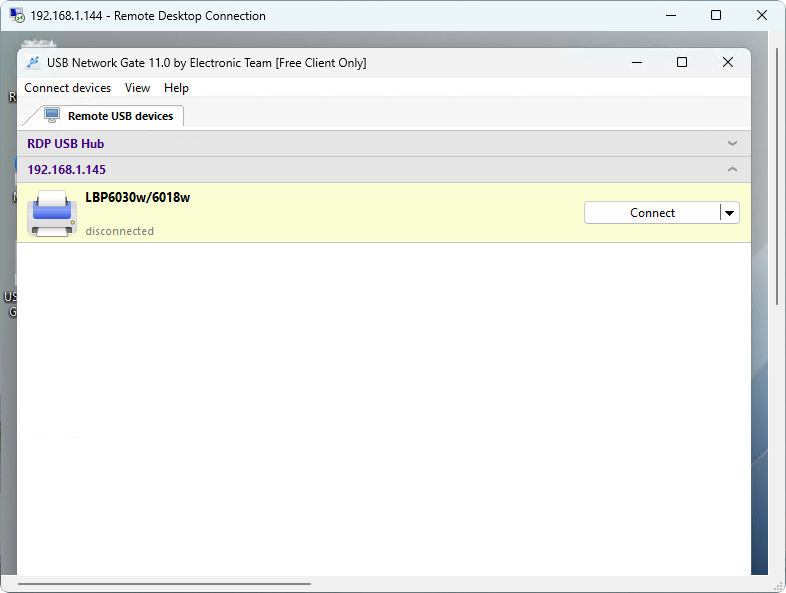
Den delte skriveren er tilgjengelig for tilkobling

8. Du kan no bruke Windows-innstillingane til anten å finne skrivaren automatisk, eller leggje han til manuelt ved å bruke den nyleg lagde virtuelle USB-porten.
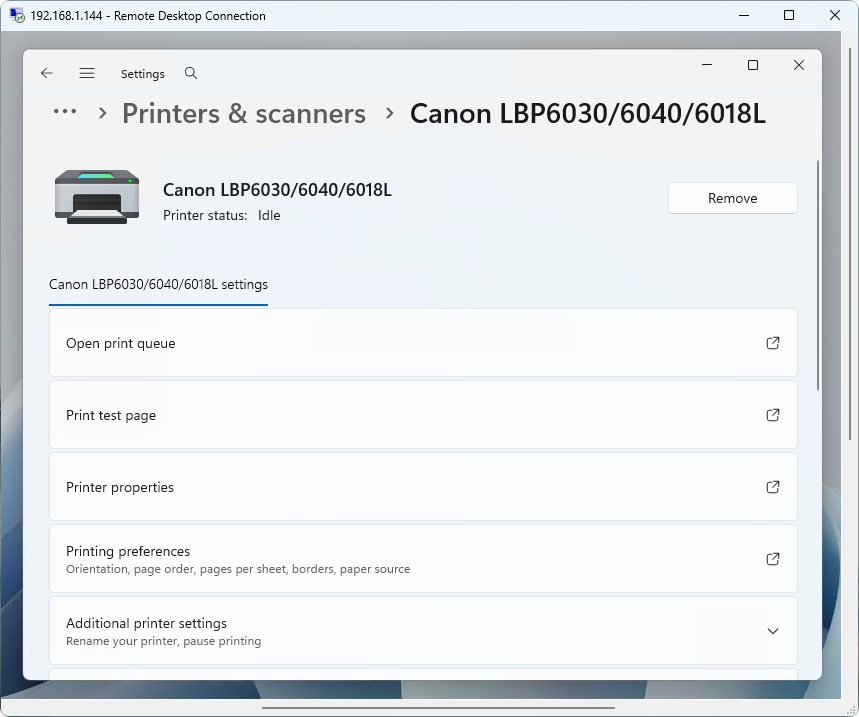
Den tilkoblede skrivaren i Windows-innstillingar