RDP プリンター リダイレクトを実現する最も柔軟な方法は USB Network Gate です。これはネイティブのプリンター リダイレクトよりも多くのオプションを提供し、直接 USB 接続のように動作するため、プリンターがレガシー ソフトウェアに依存している場合や、ネイティブではまったくリダイレクトできない場合に役立ちます。
リモートデスクトップ印刷にUSB Network Gateを選ぶ理由は?
USB Network Gate は、ローカルネットワークまたは IP 経由でデバイス共有を行うためのツールです。使用すると、データは USB ポートから直接キャプチャされ、別の USB Network Gate インスタンスに送信されます。受信側は仮想 USB ポートを作成し、デバイスがリモートコンピューターに直接接続されているように見せます。
これはネイティブの RDP プリンター リダイレクトに比べて多くの利点があります。たとえば、サーバー上でしか実行できないレガシー ドライバーやツール スイートで印刷していて、RDP リダイレクトではうまく動作しない場合、USB Network Gate は RDP 経由で印刷するための唯一の方法になる可能性があります。
さらに、USB Network Gate には暗号化、パスワード保護、デバイス分離(複数ユーザー環境で有用)の設定が用意されています。これにより、EasyPrint のようなリモート デスクトップの印刷方法に対して明確なセキュリティ上の優位性があります。
USB Network Gate はセットアップが簡単で、グループ ポリシーを変更せずに使用できます。単一のデバイスを共有するために無期限に使用できる無料版もあります。
リモート デスクトップからローカル プリンターに印刷する方法

1. 無料版のコードをリクエストしてください。

2. ダウンロードしてインストール USB Network Gate。

3. メールで受け取ったコードを使用して有効化してください。

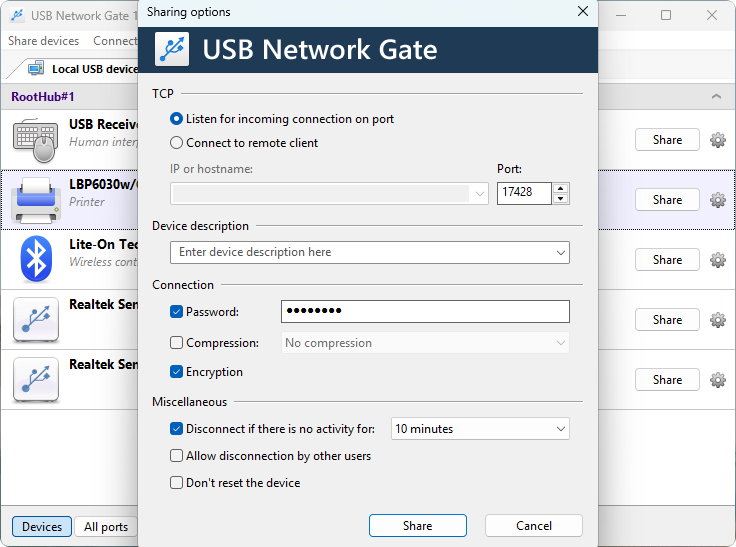
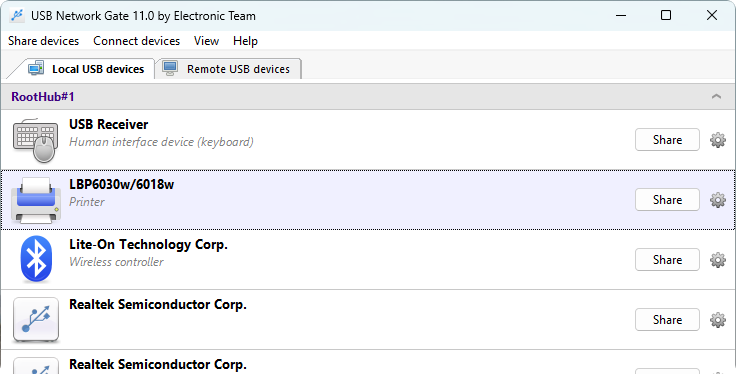
4. デバイスリストの「共有」ボタンを使用してプリンターを共有します。
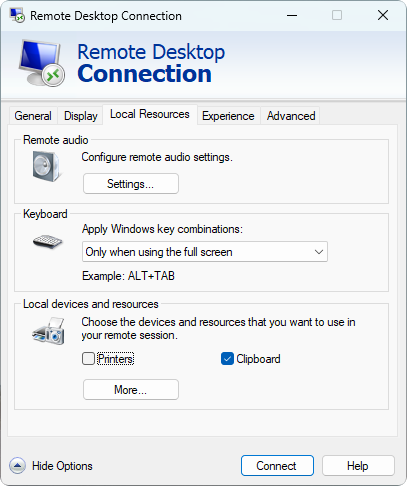
5. RDP セッションを開始します。USB Network Gate に干渉しないように、ネイティブのプリンター リダイレクトを無効にしてください。
6. 「はデバイスにのみ接続します」オプションを使用して、RDP に USB Network Gate をインストールします。必要に応じてマシンを再起動し、再接続します。
7. リモートセッションで USB Network Gate を起動し、プリンターの横にある「接続」を選択します。
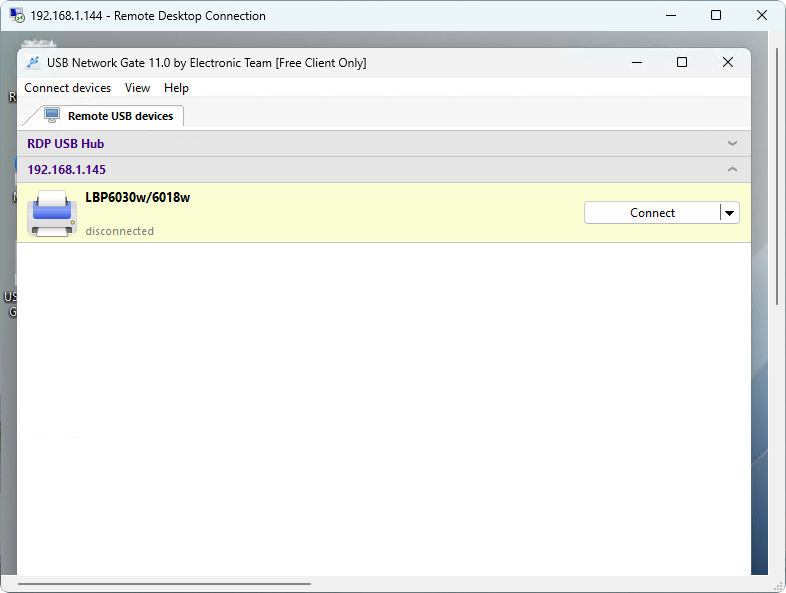
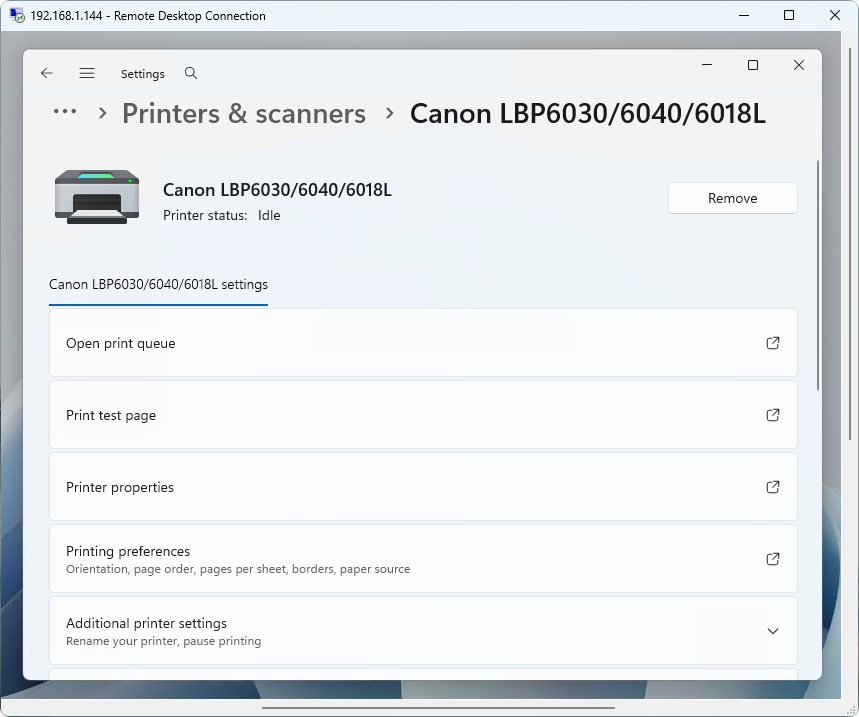
8. これで Windows の設定を使用してプリンターを自動的に検索するか、新しく追加された仮想 USB ポートを使用して手動で追加できます。