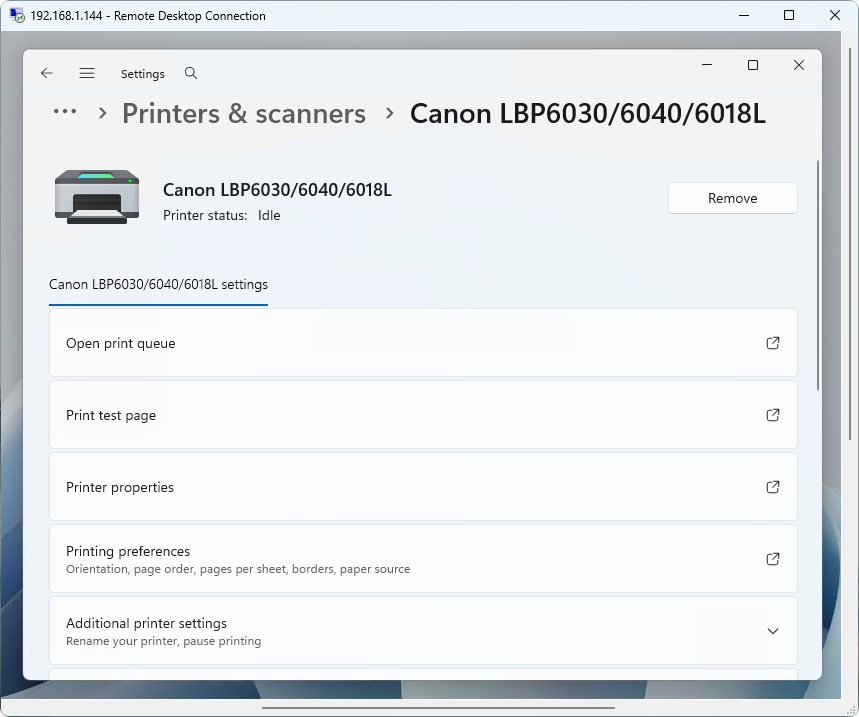
实现 RDP 打印机重定向最灵活的方式是 USB Network Gate。它提供的选项比原生打印机重定向更多,并且其工作方式就像直接的 USB 连接,这在你的打印机依赖旧版软件或根本无法进行原生重定向时会很有帮助。
USB Network Gate 是一款用于通过本地网络或 IP 共享设备的工具。使用它时,数据会直接从 USB 端口捕获并发送到另一个 USB Network Gate 实例,该实例会创建一个虚拟 USB 端口,使其看起来就像设备直接连接到了远程计算机。
与原生的 RDP 打印机重定向相比,这具有诸多优势。例如,如果你使用的是只能在服务器上运行的旧版驱动程序或工具套件,并且它与 RDP 重定向配合得不好,那么 USB Network Gate 可能是你通过 RDP 进行打印的唯一方式。
除此之外,USB Network Gate 还提供加密、密码保护和设备隔离(在多用户环境中很有用)的设置。这使其相较于类似 EasyPrint 的远程桌面打印方法具有明显的安全优势。
USB Network Gate 易于设置,并且无需更改任何组策略即可使用。有一个免费版本可无限期使用,用于共享单个设备。
1. 为免费版本申请代码。
2. 下载并安装 USB Network Gate。
3. 使用您通过电子邮件收到的代码激活它。
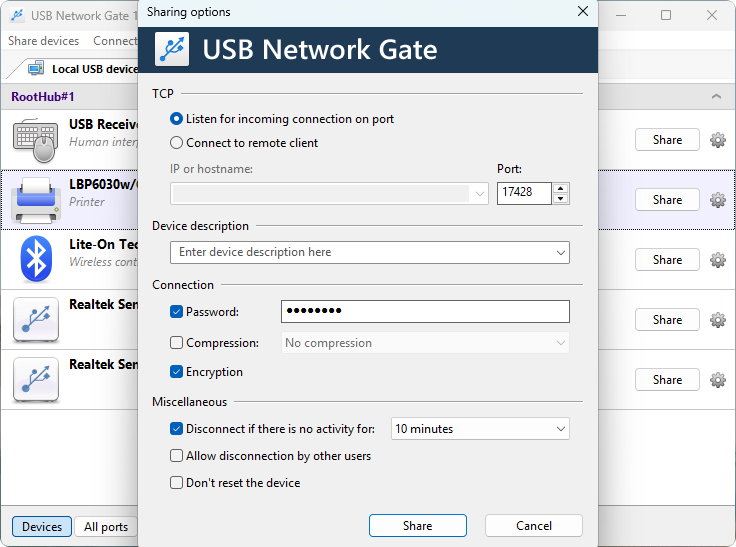
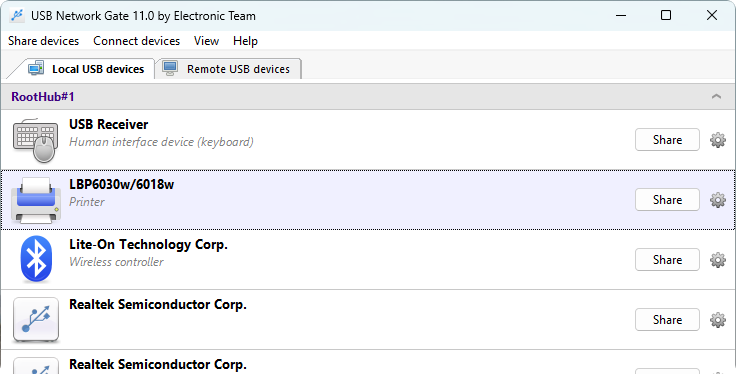
4. 在设备列表中使用“共享”按钮共享打印机。
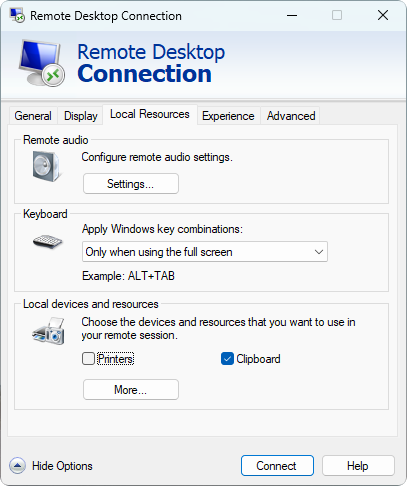
5. 启动 RDP 会话。请确保禁用原生打印机重定向,以免干扰 USB Network Gate。
6. 在 RDP 上安装 USB Network Gate,使用“将仅连接到设备”选项。如有必要,重启机器并重新连接。
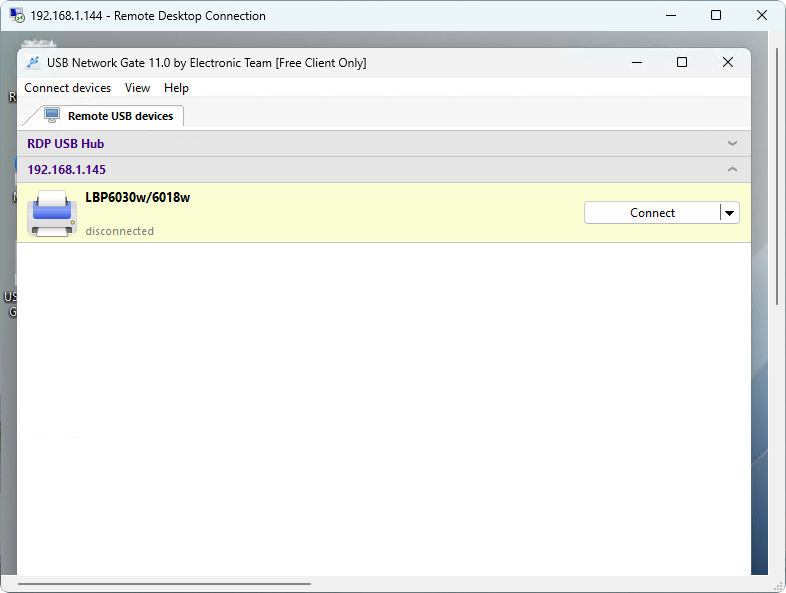
7. 在远程会话中,启动 USB Network Gate 并在打印机旁边选择“连接”
8. 现在你可以使用 Windows 设置来自动查找打印机,或者使用新添加的虚拟 USB 端口手动添加。