रिमोट डेस्कटॉप से स्थानीय प्रिटर पर कैसे प्रिट करे

RDP प्रिटर रीडायरेक्शन हासिल करने का सबसे लचीला तरीका USB Network Gate है यह नेटिव प्रिटर रीडायरेक्शन की तुलना मे अधिक विकल्प प्रदान करता है, और एक सीधे USB कनेक्शन की तरह काम करता है, जो मदद कर सकता है यदि आपका प्रिटर लेगेसी सॉफ़टवेयर पर निर्भर करता है या बिल्कुल भी नेटिव रूप से रीडायरेक्ट नही हो पाता

रिमोट डेस्कटॉप प्रिटिग के लिए USB Network Gate क्यो चुने?

USB Network Gate स्थानीय नेटवर्क या IP पर डिवाइस शेयरिग के लिए एक टूल है इसका उपयोग करते समय, डेटा सीधे USB पोर्ट से कैप्चर किया जाता है और दूसरे USB Network Gate इंस्टेस को भेजा जाता है, जो एक वर्चुअल USB पोर्ट बनाता है और ऐसा दिखाता है जैसे डिवाइस सीधे रिमोट कंप्यूटर से जुड़ हो

यह नेटिव RDP प्रिटर रीडायरेक्शन की तुलना मे कई फायदे देता है उदाहरण के लिए, यदि आप किसी लेगेसी ड्राइवर या ऐसे टूल्स के सूट के साथ प्रिट कर रहे है जो केवल सर्वर पर ही चल सकता है, और RDP रीडायरेक्शन के साथ अच्छी तरह काम नही करता, तो RDP के जरिए प्रिट करने के लिए USB Network Gate आपके लिए एकमात्र तरीका हो सकता है

USB Network Gate मे उन्नत पुनर्निर्देशन सेटिग्स

सब कुछ के अलावा, USB Network Gate एन्क्रिप्शन, पासवर्ड सुरक्षा, और डिवाइस आइसोलेशन (बहु-उपयोगकर्ता वातावरण मे उपयोगी) के लिए सेटिग्स प्रदान करता है इससे इसे EasyPrint जैसे Remote Desktop प्रिटिग तरीको की तुलना मे स्पष्ट सुरक्षा लाभ मिलता है

USB Network Gate को सेट अप करना आसान है, और इसे किसी भी group policies को बदले बिना उपयोग किया जा सकता है एक मुफ्त संस्करण उपलब्ध है जिसे एक ही डिवाइस को साझा करने के लिए अनिश्चितकाल तक उपयोग किया जा सकता है

रिमोट डेस्कटॉप से लोकल प्रिटर पर कैसे प्रिट करे

1. मुफ़त संस्करण के लिए एक कोड का अनुरोध करे

सक्रियण कुजी अनुरोध पृष्ठ

3. इसे उस कोड का उपयोग करके सक्रिय करे जो आपको ईमेल के माध्यम से प्राप्त हुआ था

USB Network Gate सक्रियण स्क्रीन

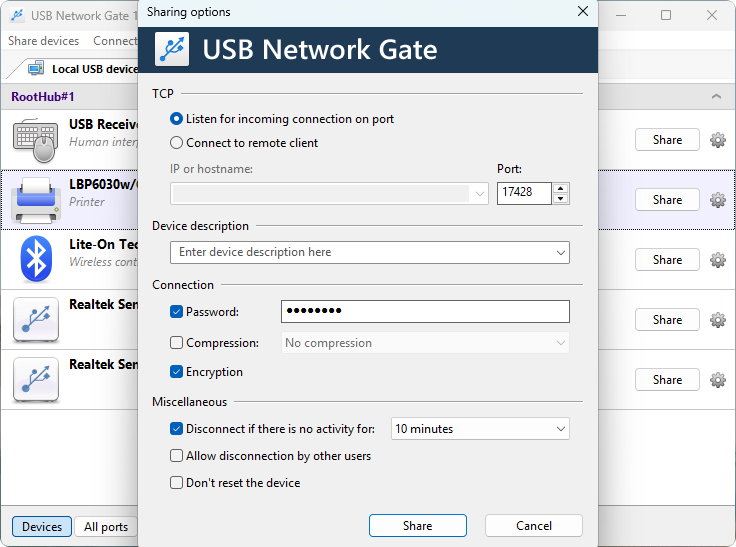
4. डिवाइस सूची मे “शेयर” बटन का उपयोग करके प्रिटर को साझा करे
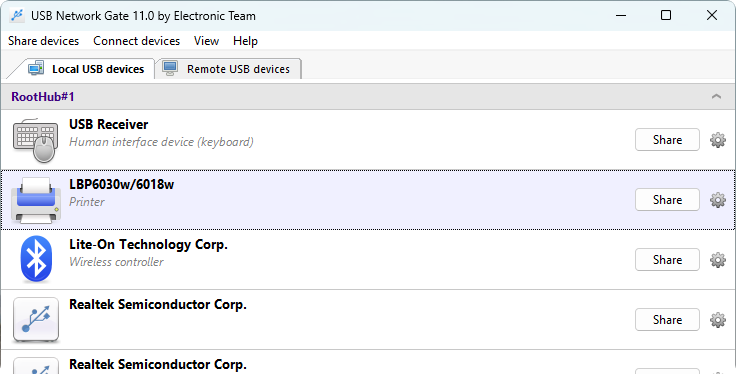
प्रिटर डिवाइस सूची मे दिखाई दिया है

5. एक RDP सत्र शुरू करे सुनिश्चित करे कि मूल प्रिटर रीडायरेक्शन को अक्षम करे ताकि यह USB Network Gate मे हस्तक्षेप न करे
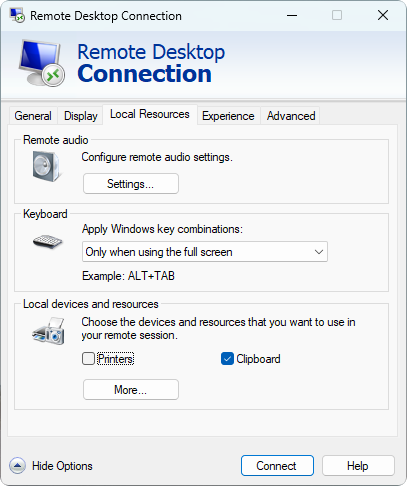
"स्थानीय संसाधन" के अंतर्गत "प्रिटर" अक्षम है

6. RDP पर USB Network Gate इंस्टॉल करे, “…केवल डिवाइसो से कनेक्ट होगा विकल्प का उपयोग करते हुए। यदि आवश्यक हो तो मशीन को रीस्टार्ट करे और पुनः कनेक्ट करे

7. रिमोट सत्र मे, USB Network Gate लॉन्च करे और प्रिटर के पास “Connect” चुने
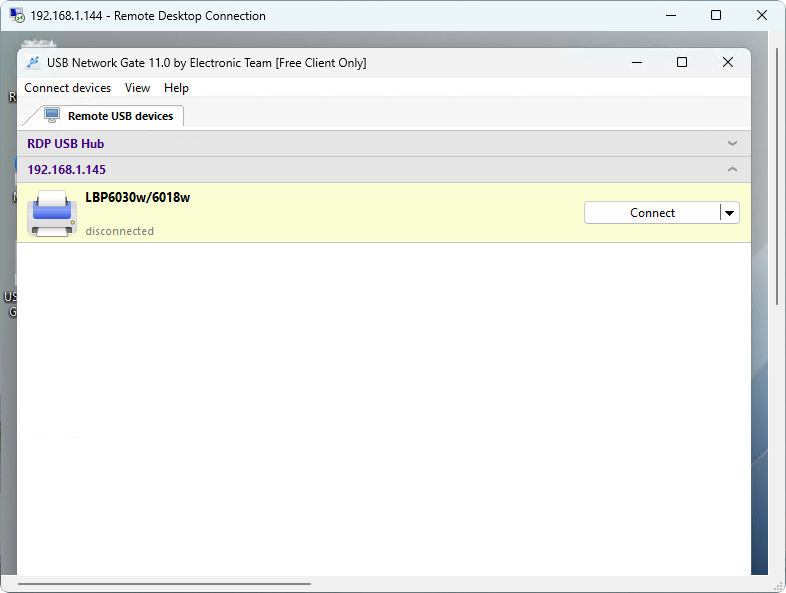
साझा प्रिटर कनेक्शन के लिए उपलब्ध है

8. अब आप Windows सेटिग्स का उपयोग करके या तो प्रिटर को स्वचालित रूप से ढूढ सकते है, या नए जोड़ गए वर्चुअल USB पोर्ट का उपयोग करके उसे मैन्युअल रूप से जोड़ सकते है
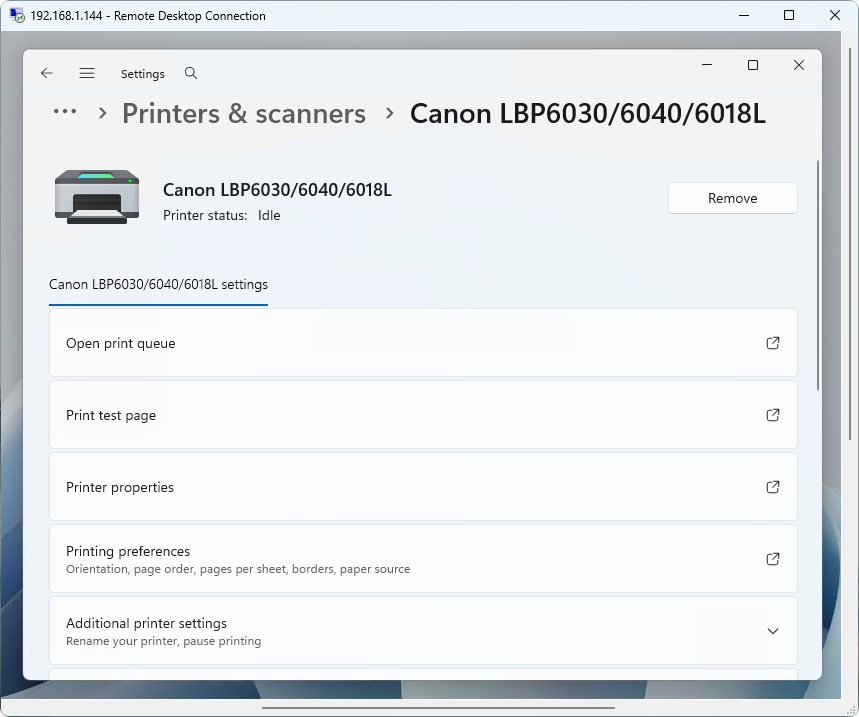
Windows सेटिग्स मे कनेक्ट किया गया प्रिटर