- Startseite
- Blog
- So drucken Sie über Remotedesktop auf einem lokalen Drucker

So drucken Sie über Remotedesktop auf einem lokalen Drucker
Der flexibelste Weg, RDP-Druckerumleitung zu erreichen, ist USB Network Gate. Es bietet mehr Optionen als die native Druckerumleitung und verhält sich wie eine direkte USB-Verbindung, was helfen kann, wenn Ihr Drucker auf Legacy-Software angewiesen ist oder überhaupt nicht nativ umgeleitet werden kann.
Warum sollten Sie USB Network Gate für Remote-Desktop-Druck wählen?
USB Network Gate ist ein Tool zur Gerätefreigabe über ein lokales Netzwerk oder IP. Bei der Verwendung werden Daten direkt von einem USB-Port erfasst und an eine andere USB Network Gate-Instanz gesendet, die einen virtuellen USB-Port erstellt und es so aussehen lässt, als wäre das Gerät direkt mit dem entfernten Computer verbunden.
Dies bietet zahlreiche Vorteile gegenüber der nativen RDP-Druckerumleitung. Wenn Sie beispielsweise mit einem Legacy-Treiber oder einer Toolsuite drucken, die nur auf dem Server ausgeführt werden kann und nicht gut mit der RDP-Umleitung funktioniert, ist USB Network Gate möglicherweise Ihre einzige Möglichkeit, über RDP zu drucken.
Darüber hinaus bietet USB Network Gate Einstellungen für Verschlüsselung, Passwortschutz und Geräteisolierung (nützlich in Mehrbenutzerumgebungen). Dies verschafft ihm einen klaren Sicherheitsvorteil gegenüber Remote-Desktop-Druckmethoden wie EasyPrint.
USB Network Gate ist einfach einzurichten und kann ohne Änderungen an Gruppenrichtlinien verwendet werden. Es gibt eine kostenlose Version, die unbegrenzt genutzt werden kann, um ein einzelnes Gerät freizugeben.
Wie man von Remotedesktop auf einen lokalen Drucker druckt
1. Fordern Sie einen Code an für die kostenlose Version.

2. Herunterladen und installieren Sie USB Network Gate.

3. Aktivieren Sie es mit dem Code, den Sie per E-Mail erhalten haben.

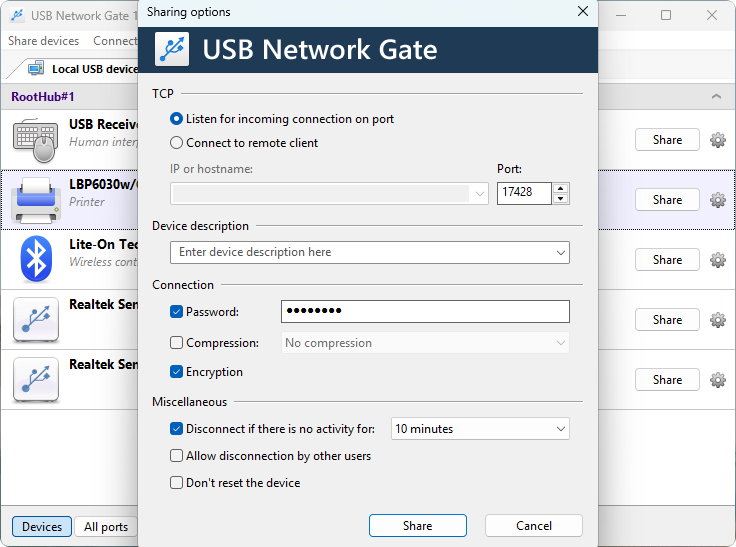
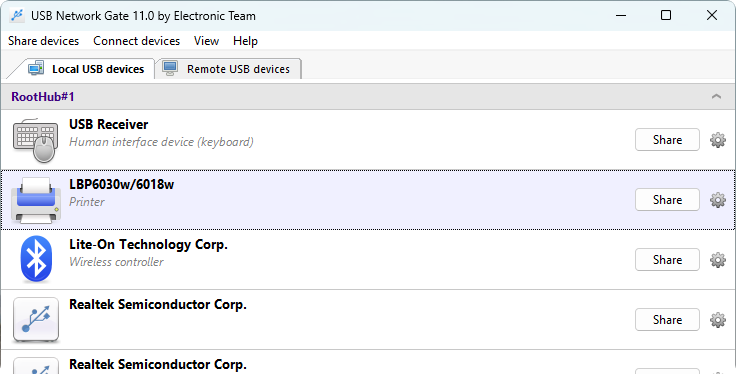
4. Geben Sie den Drucker über die Schaltfläche „Teilen“ in der Geräteliste frei.
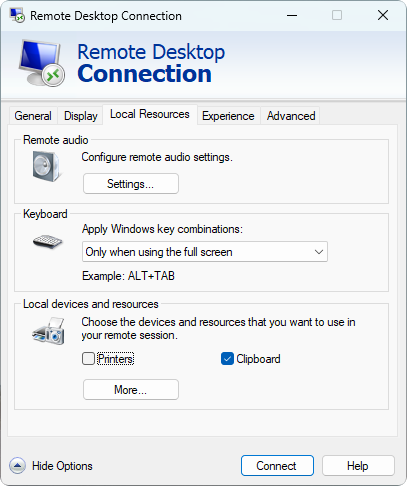
5. Starten Sie eine RDP-Sitzung. Stellen Sie sicher, dass Sie die native Druckerumleitung deaktivieren, damit sie nicht mit USB Network Gate interferiert.
6. Installieren Sie USB Network Gate auf dem RDP und wählen Sie dabei die Option „ stellt nur eine Verbindung zu Geräten her“. Starten Sie den Rechner bei Bedarf neu und verbinden Sie sich erneut.
7. Starten Sie in der Remote-Sitzung USB Network Gate und wählen Sie „Verbinden“ neben dem Drucker aus.
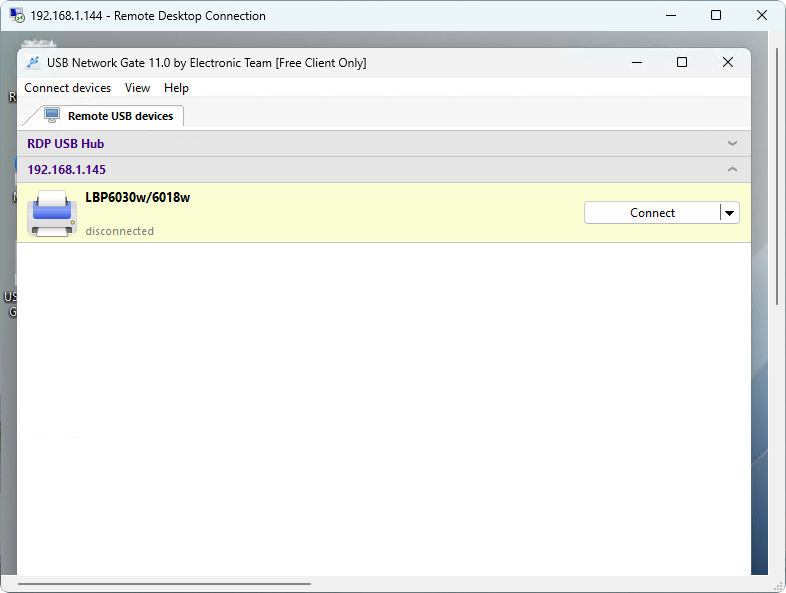
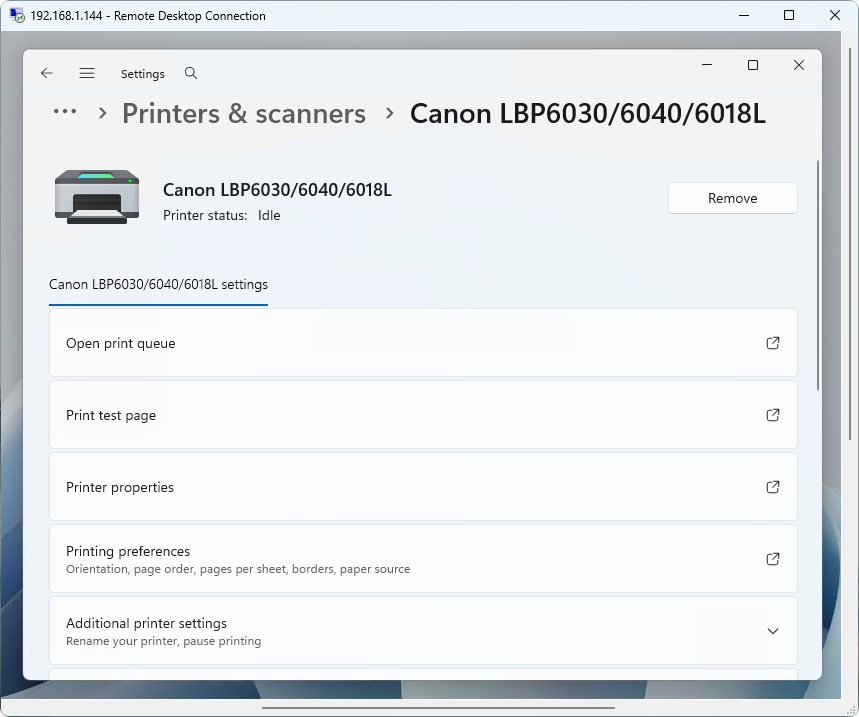
8. Sie können jetzt die Windows-Einstellungen verwenden, um den Drucker entweder automatisch zu finden oder ihn manuell über den neu hinzugefügten virtuellen USB-Port hinzuzufügen.