Den mest fleksible måde at opnå RDP-printeromdirigering på er USB Network Gate. Det giver flere muligheder end indbygget printeromdirigering og fungerer som en direkte USB-forbindelse, hvilket kan hjælpe, hvis din printer er afhængig af ældre software eller slet ikke kan omdirigeres via de indbyggede funktioner.
Hvorfor vælge USB Network Gate til fjernskrivebordsudskrivning?
USB Network Gate er et værktøj til deling af enheder over et lokalt netværk eller IP. Når du bruger det, opfanges data direkte fra en USB-port og sendes til en anden USB Network Gate-instans, som opretter en virtuel USB-port og får det til at se ud, som om enheden er tilsluttet direkte til den eksterne computer.
Dette har adskillige fordele i forhold til indbygget RDP-printeromdirigering. For eksempel, hvis du udskriver med en ældre driver eller en pakke af værktøjer, der kun kan køre på serveren, og som ikke fungerer godt med RDP-omdirigering, kan USB Network Gate være din eneste måde at udskrive over RDP.
Ud over det hele tilbyder USB Network Gate indstillinger for kryptering, adgangskodebeskyttelse og enhedsisolering (nyttigt i miljøer med flere brugere). Dette giver det en klar sikkerhedsmæssig fordel i forhold til Remote Desktop-udskrivningsmetoder som EasyPrint.
USB Network Gate er nemt at konfigurere og kan bruges uden at ændre nogen gruppepolitikker. Der findes en gratis version, som kan bruges på ubestemt tid til at dele en enkelt enhed.
Sådan udskriver du til lokal printer fra Fjernskrivebord
1. Anmod om en kode til den gratis version.

2. Download og installer USB Network Gate.

3. Aktivér den ved hjælp af den kode, du modtog via e-mail.

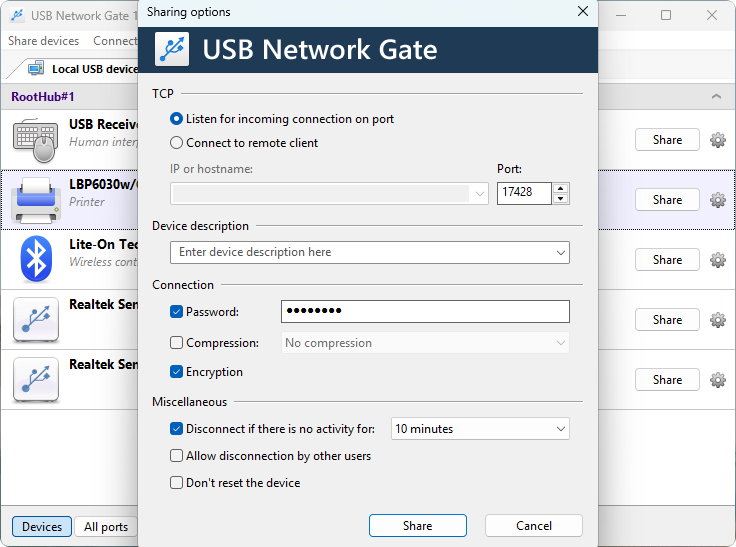
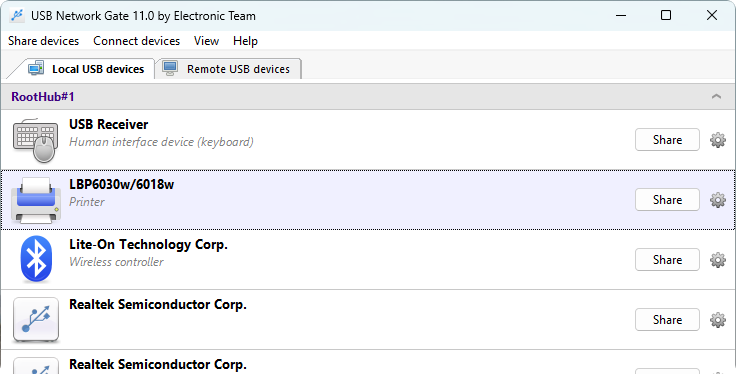
4. Del printeren ved hjælp af “Del”-knappen i enhedslisten.
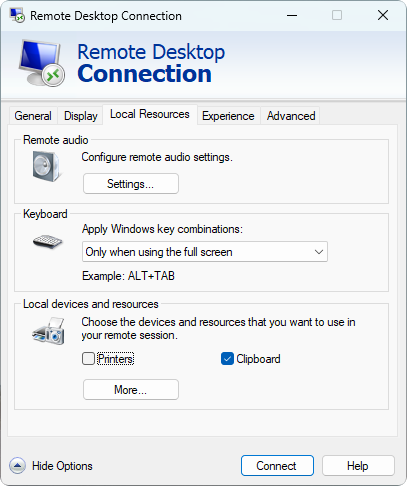
5. Start en RDP-session. Sørg for at deaktivere omdirigering af den indbyggede printer, så den ikke forstyrrer USB Network Gate.
6. Installer USB Network Gate på RDP’en ved at bruge indstillingen “…vil kun oprette forbindelse til enheder”. Genstart maskinen om nødvendigt, og opret forbindelse igen.
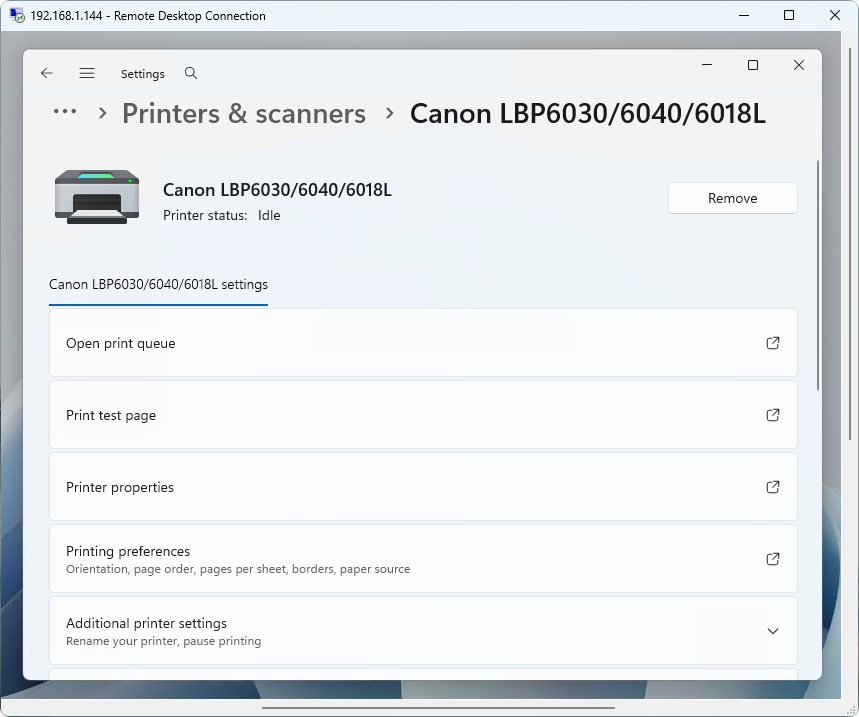
7. I fjernsessionen skal du starte USB Network Gate og vælge “Opret forbindelse” ved siden af printeren.
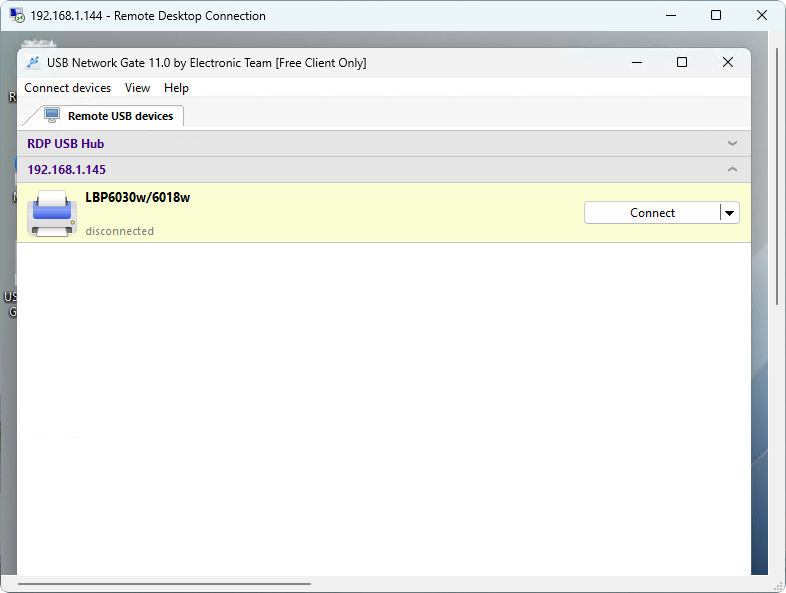
8. Du kan nu bruge Windows-indstillingerne til enten automatisk at finde printeren eller tilføje den manuelt ved hjælp af den nyligt tilføjede virtuelle USB-port.