Hoe af te drukken naar een lokale printer vanuit Extern bureaublad

De meest flexibele manier om RDP-printeromleiding te realiseren is USB Network Gate. Het biedt meer opties dan native printeromleiding en werkt als een directe USB-verbinding, wat kan helpen als je printer afhankelijk is van verouderde software of helemaal niet native kan worden omgeleid.

Waarom kiezen voor USB Network Gate voor afdrukken via Extern bureaublad?

USB Network Gate is een tool voor het delen van apparaten via een lokaal netwerk of IP. Bij gebruik worden gegevens rechtstreeks vanaf een USB-poort vastgelegd en naar een andere USB Network Gate-instantie verzonden, die een virtuele USB-poort aanmaakt en het laat lijken alsof het apparaat rechtstreeks op de externe computer is aangesloten.

Dit heeft talrijke voordelen ten opzichte van native RDP-printeromleiding. Als je bijvoorbeeld afdrukt met een verouderde driver of een set hulpprogramma’s die alleen op de server kan worden uitgevoerd en niet goed werkt met RDP-omleiding, kan USB Network Gate je enige manier zijn om via RDP te printen.

Geavanceerde omleidingsinstellingen in USB Network Gate

Bovenop alles biedt USB Network Gate instellingen voor versleuteling, wachtwoordbeveiliging en apparaatisolatie (handig in omgevingen met meerdere gebruikers). Dit geeft het een duidelijk beveiligingsvoordeel ten opzichte van Remote Desktop-afdrukmethoden zoals EasyPrint.

USB Network Gate is eenvoudig in te stellen en kan worden gebruikt zonder groepsbeleidsregels te wijzigen. Er is een gratis versie die onbeperkt kan worden gebruikt om één apparaat te delen.

Hoe u vanaf Remote Desktop naar een lokale printer kunt afdrukken

1. Vraag een code aan voor de gratis versie.

De pagina voor het aanvragen van de activeringssleutel

2. Download en installeer USB Network Gate.

USB Network Gate installatie

3. Activeer het met de code die je via e-mail hebt ontvangen.

USB Network Gate-activeringsscherm

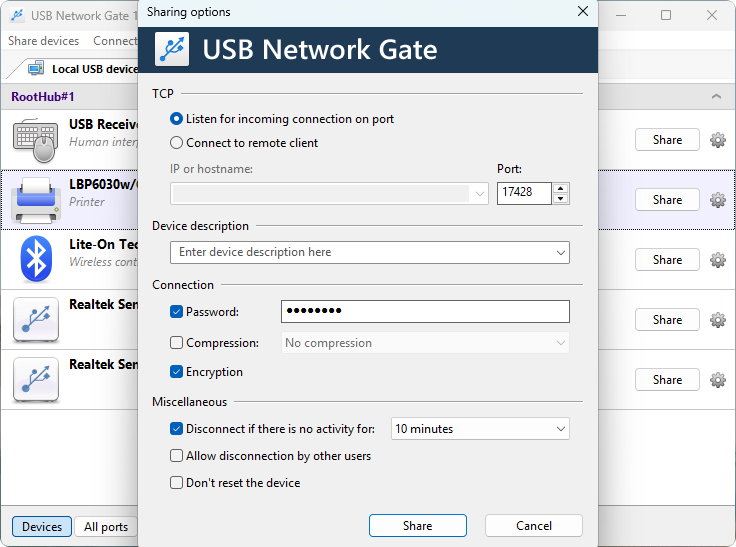
4. Deel de printer met de knop “Delen” in de apparatenlijst.
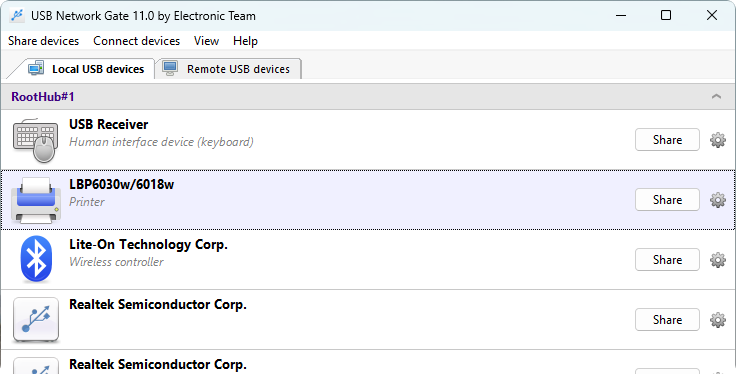
De printer is verschenen in de apparatenlijst

5. Start een RDP-sessie. Zorg ervoor dat u native printeromleiding uitschakelt, zodat deze USB Network Gate niet verstoort.
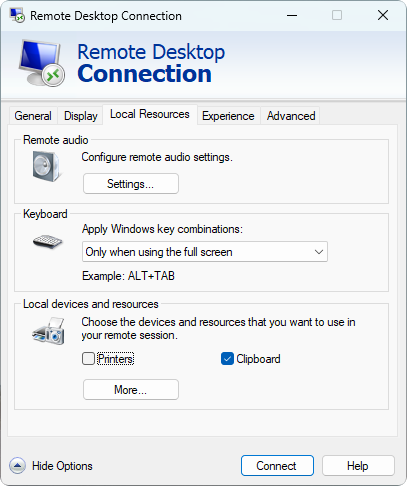
"Printers" is uitgeschakeld onder "Lokale bronnen"

6. Installeer USB Network Gate op de RDP, met de optie “…maakt alleen verbinding met apparaten”. Start de machine indien nodig opnieuw op en maak opnieuw verbinding.

7. Start in de externe sessie USB Network Gate en selecteer “Verbinden” naast de printer.
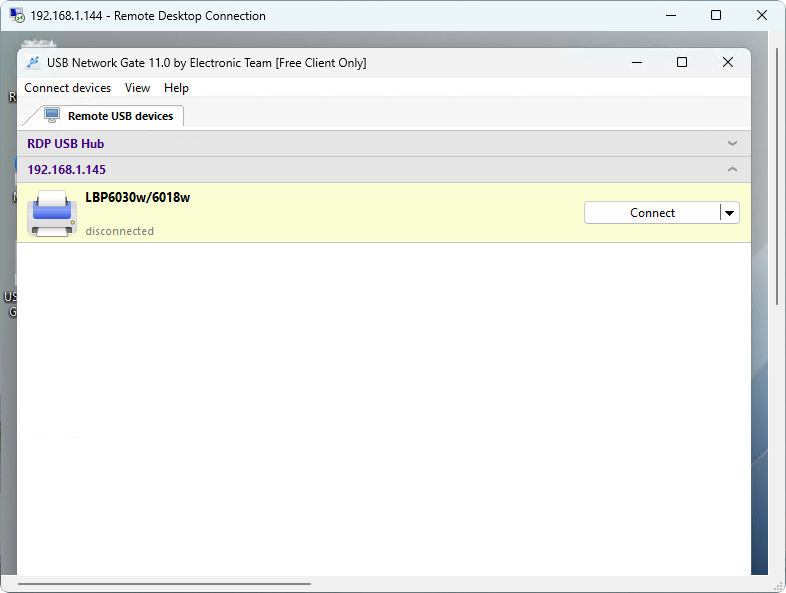
De gedeelde printer is beschikbaar om verbinding te maken

8. Je kunt nu de Windows-instellingen gebruiken om de printer automatisch te vinden, of hem handmatig toe te voegen met de nieuw toegevoegde virtuele USB-poort.
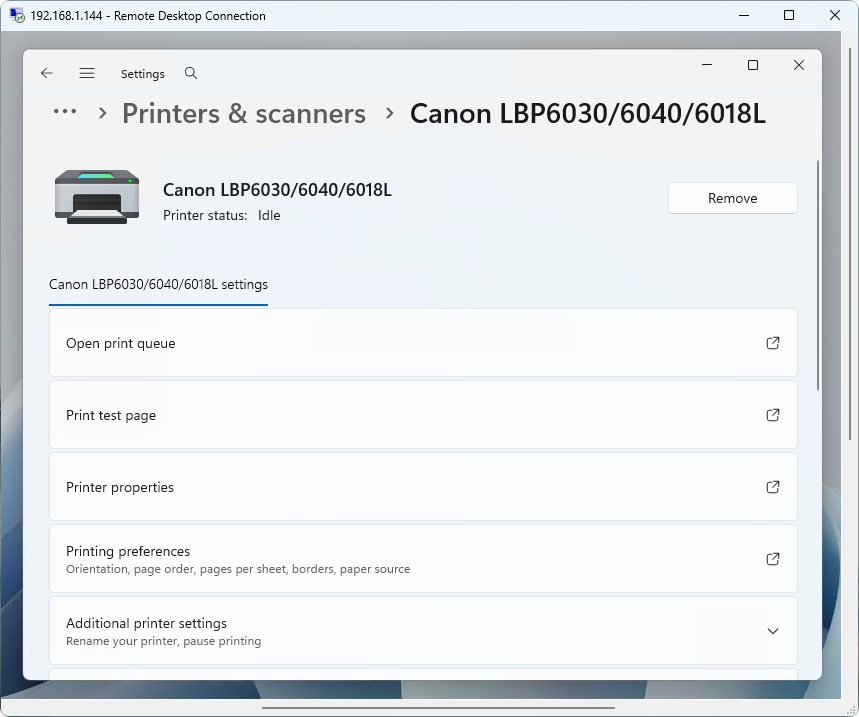
De verbonden printer in Windows-instellingen