一張擺著多台電腦的桌面很快就會變得雜亂無章。多台電腦共用一套鍵盤和滑鼠能讓桌面保持整潔,也能幫助你更有效率地完成工作。
我們將帶你了解在多台裝置之間共用鍵盤與滑鼠的最佳選擇。主要有三種作法:以軟體為基礎的 KM 切換、硬體 KVM 切換器,以及 USB-over-network 重新導向工具。每種方式都有其優點、最適用的情境,以及相容性限制。
軟體解決方案:無縫且具成本效益的方法
軟體 KM 切換非常適合擁有多台各自配有螢幕的電腦的使用者。它讓你能夠將滑鼠在不同螢幕之間順暢移動,甚至在這些電腦未執行相同作業系統時也能正常運作。
1. 協同效應(付費、跨平台解決方案)
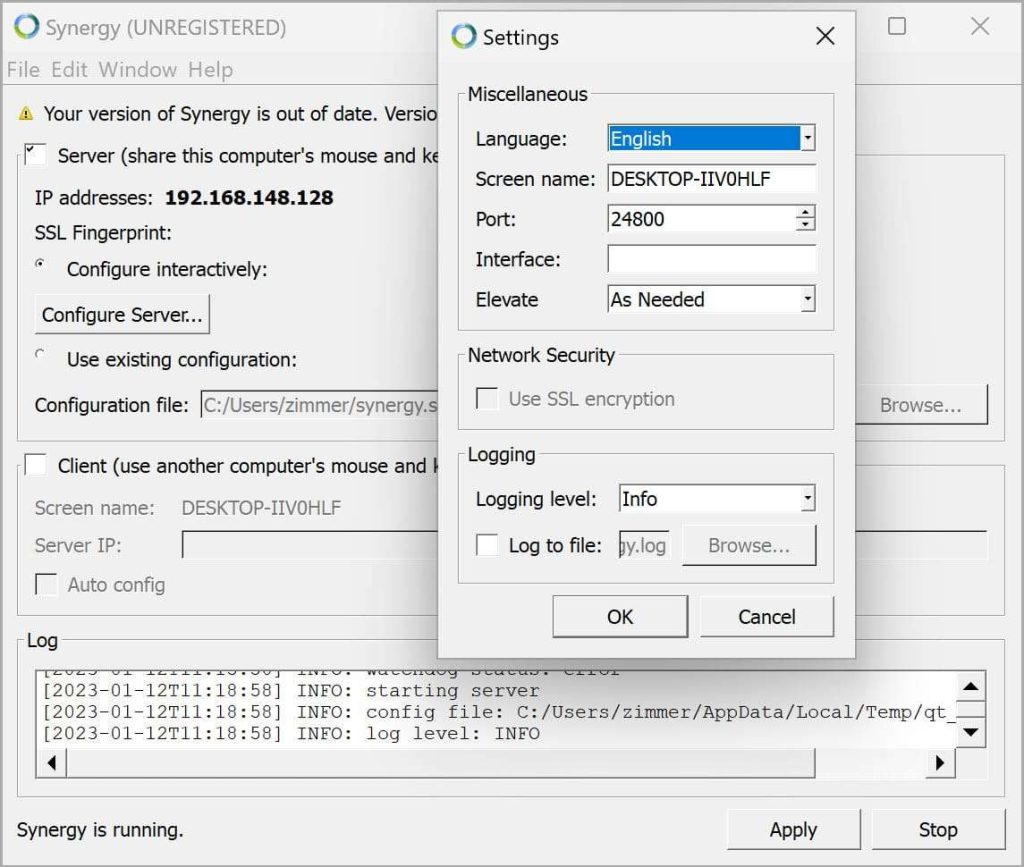
使用 Synergy 是在不同機器之間共用鍵盤和滑鼠最受歡迎的方法之一。許多人使用它,因為它很容易設定,並且可在 Windows、macOS 和 Linux 上運作。
最適合
- 使用不同作業系統(Windows、macOS、Linux)的工作流程
- 在系統之間切換的開發者、設計師或 IT 專家
- 加密資料很重要的情境
相容性
Windows 7 以上、macOS 10.12 以上、大多數 Linux 發行版、Raspberry Pi
主要功能
- 跨平台:可在 Windows、macOS 和 Linux 系統間運作。
- 剪貼簿共享:在電腦之間複製/貼上文字與檔案。
- 拖放傳輸:透過跨螢幕拖曳來移動檔案。
- 多螢幕支援:相容於每台機器的多個顯示器。
- 加密:付費版本提供 SSL/TLS 安全性。
限制
- 需要穩定的網路才能良好運作。
- 初次設定可能需要稍微調整網路設定,並具備一些基本的技術知識。
- 在電腦開機前無法運作(沒有 BIOS 層級的存取)
2. Barrier(免費、開源替代方案)
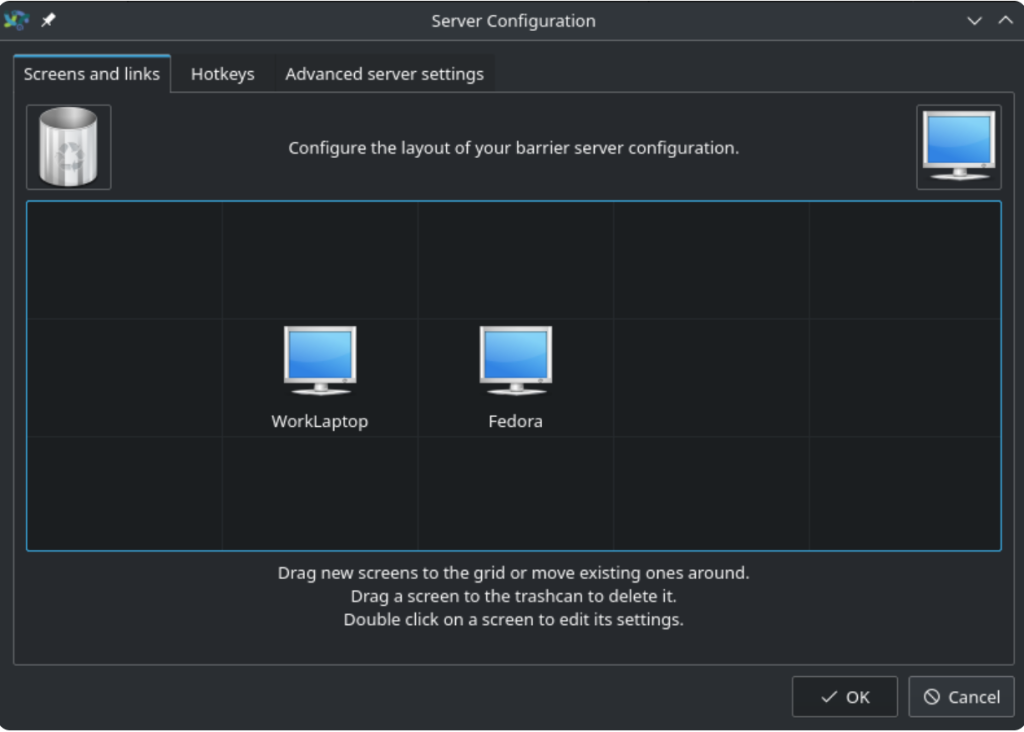
Barrier 是一個免費、開放原始碼的選項,類似於 Synergy,能提供你大部分相同的功能。缺點是它不包含付費版本的加密功能,而且也不提供客服支援。
最適合
- 想要免費解決方案的人
- 不介意進行設定與疑難排解的開發者或科技愛好者
- 開源軟體的愛好者
相容性
Windows、macOS、Linux
主要功能
- 免費且開源:核心功能可用,無商業限制。
- 跨平台:可在不同作業系統間無縫運作。
- 剪貼簿共享:在連線的系統間進行複製/貼上。
- 拖放:在電腦之間輕鬆傳輸檔案。
限制
- Barrier 沒有加密功能,處理敏感資訊時要小心。
- 支援主要來自社群,可能不一定總是有快速的解答或更新。
- 設定可能比 Synergy 的付費版本更具挑戰性。
3. Mouse Without Borders(免費,僅限 Windows)
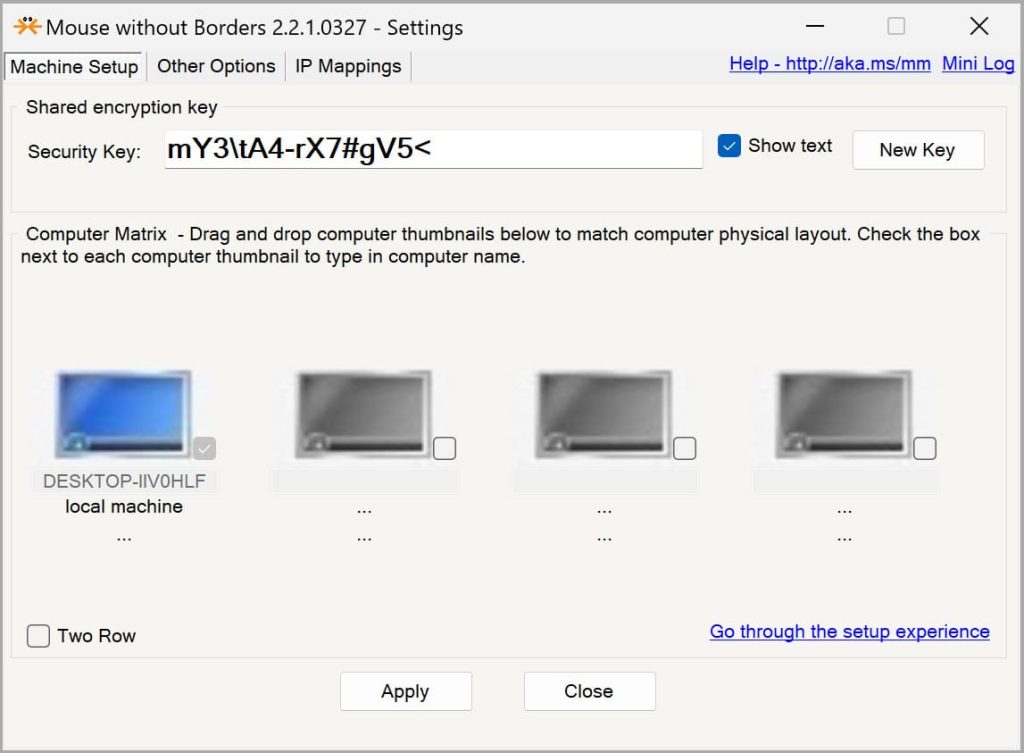
Mouse Without Borders 是 Microsoft 專為使用 Windows 的使用者開發的免費工具。你可以用單一組滑鼠和鍵盤控制最多四台電腦,因此如果你只使用 Windows 電腦,它會非常好用。
最適合
- 僅限 Windows 的設定,例如居家辦公室或小型企業
- 想要簡單、免麻煩且設定需求很少的解決方案的人
- 只需要基本的鍵盤與滑鼠共享的情境
相容性
Windows 7、8、10 與 11
主要功能
- 順暢的游標移動:無需手動切換,即可讓滑鼠在螢幕之間無縫滑動。
- 剪貼簿共享:在 Windows 電腦之間複製/貼上文字與檔案。
- 檔案傳輸:在機器之間拖放檔案。
- 低延遲:反應快速,操作更順暢。
- 簡易設定:只需最少的網路調整即可輕鬆完成設定。
限制
- 僅限 Windows:Mouse Without Borders 只能在 Windows 上運作。若你混用任何 Mac 或 Linux 電腦,就不是最佳選擇。
- 限制最多 4 台電腦:最多同時控制四台 Windows PC。若你有更多裝置,就不是最理想。
4. Logitech Flow(高級版,Logitech 裝置的整合式解決方案)
Flow 是 Logitech 的 Logi Options+ 軟體中已提供的進階功能。搭配合適的 Logitech 裝置 — MX Master 滑鼠或 MX Keys 鍵盤 — Flow 可讓在多台 PC 之間共用鍵盤與滑鼠變得簡單。
最適合
- 已經擁有相容 Logitech 裝置的人
- 同時在 Windows 與 macOS 上工作的專業人士
- 想要頂級且易於管理的配置的人
相容性
Windows 10/11、macOS 10.15(Catalina)及更新版本
主要功能
- 無縫整合:在 Logitech 軟體內只需最少設定。
- 跨電腦複製/貼上:在不同電腦間傳輸文字與檔案。
- 自動偵測:找出你網路上相容的電腦。
- Easy-Switch 按鈕:一鍵切換裝置。
- 跨平台:可在 Windows 與 Mac 上使用。
限制
- 需要 Logitech 硬體:必須使用 Logitech 裝置才能使用 Flow。可以是 MX Master 滑鼠或 MX Keys 鍵盤。
- 限制為 3 台電腦:你最多可用 Flow 控制三台電腦。超過這個數量就無法正常運作。
硬體解決方案:可靠、獨立的方法
軟體選項並非總是夠用。你可能需要在開機過程中控制電腦,或是在沒有連網的系統上作業。在這些情況下,像 KVM 切換器這類的硬體解決方案就派得上用場。
KVM 切換器(鍵盤、影像、滑鼠)
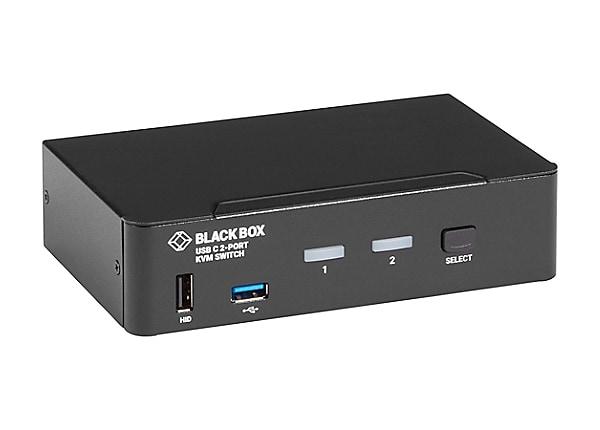
KVM 切換器是一種實體設備,可讓你只用一套鍵盤、滑鼠和螢幕就能控制多台 PC。它們常用於資料中心或 IT 疑難排解工作站等專業配置中。
最適合
- 需要 BIOS 層級存取的伺服器設定
- 修復或排除無回應的電腦故障
- 需要快速、無延遲硬體切換的工作站
相容性
可搭配 Windows、macOS、Linux,或基本上任何支援 USB 與視訊的系統使用
主要功能
- BIOS 存取與底層控制:讓你在電腦啟動時進行管理,或在作業系統啟動前排除問題。
- 不受作業系統限制:可在任何作業系統下運作,且不需要軟體或網路設定。
- 實體按鈕或熱鍵切換:使用實體按鈕或鍵盤快捷鍵在多台機器間切換。
- 開機前控制:即使作業系統尚未運行也能正常運作。
- 多埠:可依需求提供 2、4、8、16 或更多台電腦的連接選項。
限制
- 線材管理:KVM 切換器需要不少線材。若沒有妥善整理,工作空間可能會變得雜亂。
- 初期設定成本:高品質的 KVM 切換器可能價格不菲,尤其是超過兩台機器的大型設定。
- 影像解析度:較便宜的 KVM 可能不支援高解析度或高更新率螢幕。請確認它與你的顯示器相符。
USB 重新導向:特殊裝置共享
USB 網路閘道器
USB Network Gate 是一個有效的選項,可用來透過網路在多台 PC 之間共享鍵盤與滑鼠,或任何其他 USB 裝置。它讓遠端裝置的運作就像直接插在你的電腦上一樣。也因為如此,在多台機器之間使用同一組周邊設備會感覺簡單又順暢。
主要特色
- 無限制 USB 共享 – 可同時在多台機器之間共享多個 USB 裝置,包括鍵盤與滑鼠。
- 連接埠級切換 – 共享的是整個 USB 連接埠而非單一裝置,讓你能輕鬆在同一台電腦上切換不同周邊。
- 自訂裝置命名 – 為共享裝置指派獨特名稱,便於在管理多個周邊時快速辨識。
- 安全性 – 提供加密與密碼保護,以保障資料傳輸並防止未經授權的存取。
- 遠端存取 – 可從任何地方控制共享的 USB 裝置,包括虛擬機、遠端桌面與刀鋒伺服器。
- 免費共享 1 個 USB 裝置 – 適合非商業用途。
如何共享鍵盤與滑鼠:逐步教學
以下步驟將示範如何使用 USB Network Gate,透過一組鍵盤與滑鼠控制兩台或更多台電腦。
1. 下載 USB Network Gate。接著,將其安裝在所有你想要共享鍵盤和滑鼠的電腦上。
2. 選擇 1 個 USB 裝置的免費授權,或購買付費方案。
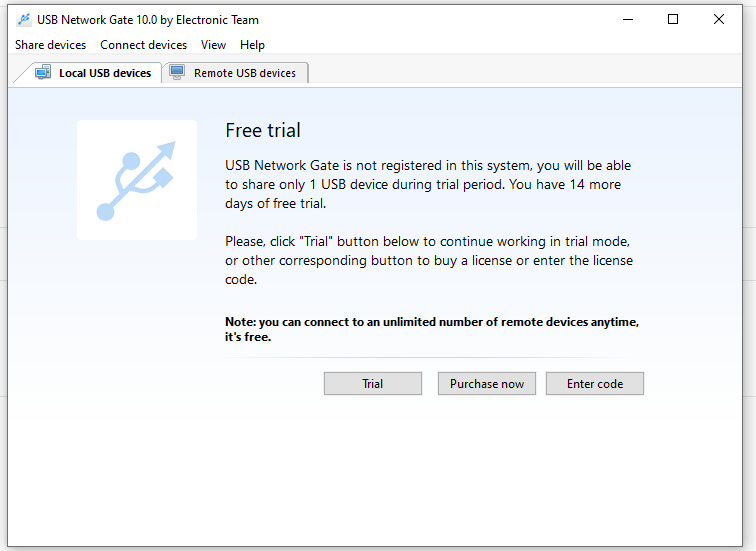
3. 點擊「本機 USB 裝置」分頁,以便您檢視所有可用的裝置。

4. 找到「人機介面裝置」欄位並按下「分享」以在兩台電腦之間共享滑鼠與鍵盤。
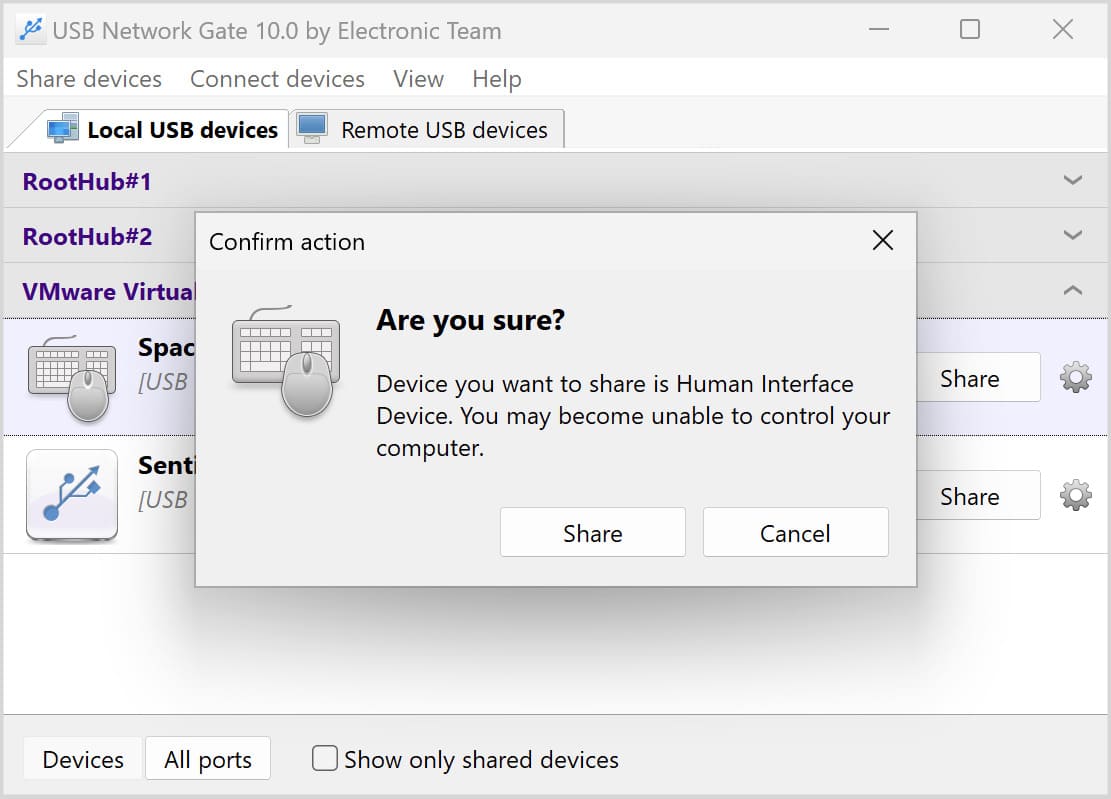
5. 在「遠端 USB 裝置」分頁中,在將使用滑鼠或鍵盤的電腦上搜尋所需的裝置。

6. 點擊「Connect」你就可以使用一組鍵盤控制多台電腦。
常見使用案例
USB Network Gate 不僅適用於鍵盤和滑鼠。你可以用它在不同的設定之間共享各式各樣的 USB 裝置:
- 跨平台周邊共享:使用一組鍵盤與滑鼠控制運行不同作業系統的多台電腦。
- 遠端桌面整合:使用 RDP 重新導向 USB 裝置,並控制本機與遠端系統。它包含透過遠端桌面的 USB 連線。
- 瘦客戶端支援:在虛擬環境中,跨多個瘦客戶端管理鍵盤、滑鼠或任何其他共享裝置。
- 多機控制:用一組鍵盤與滑鼠在多台電腦之間切換。你也可以控制遠端 PC 上的 3D 滑鼠。
限制
- 成本:專業用途需要商業授權,且價格可能偏高。
結論:選擇最符合您需求的最佳解決方案
了解你真正需要的是什麼,才能判斷你應該採用哪種方式在兩台電腦之間共用鍵盤與滑鼠:
- 軟體解決方案最適合使用多種作業系統的人。Synergy、Barrier、Mouse Without Borders 和 Logitech Flow 也是不錯的選擇,如果你想要簡單、符合預算的方案。
- 硬體 KVM 切換器可在多台電腦之間提供快速、順暢的控制。例如,對於伺服器或需要 BIOS 層級存取的情境很有用。
- USB-over-network 解決方案,例如 USB Network Gate,可讓你用單一鍵盤與滑鼠控制多台電腦,甚至是專用的 USB 裝置。無論電腦是否在同一個網路或是否使用相同作業系統,都能運作。
請根據你的設備配置、擁有的電腦數量,以及工作流程的複雜度,選擇適合的解決方案,讓一切運作得更順暢。