- Startseite
- Blog
- Beste Android-Apps für Fernzugriff und Steuerung

Beste Android-Apps für Fernzugriff und Steuerung

Möchten Sie aus der Ferne auf Android zugreifen oder unterwegs eine Verbindung zu Ihrem Computer herstellen? Wir haben die besten Tools für den Fernzugriff und die Fernsteuerung unter Android zusammengestellt. Entdecken Sie ihre herausragenden Funktionen und finden Sie die Lösung, die am besten zu Ihren Anforderungen passt.
Da immer mehr Menschen und Unternehmen auf ihre Mobilgeräte angewiesen sind, wird es zunehmend wichtig, Tools für die Fernsteuerung von Android zu haben. Egal, ob Sie ein Problem auf Ihrem Smartphone beheben, von Ihrem Android aus eine Verbindung zu einem Computer herstellen oder USB-Geräte über ein Netzwerk teilen möchten – unterschiedliche Situationen erfordern unterschiedliche Apps und Konfigurationen.
Wir behandeln 2026 zwei Hauptarten des Android-Fernzugriffs:
- Fernsteuerung und Desktop-Zugriff – ermöglicht Verbindungen in beide Richtungen zwischen Android-Geräten und Computern
- USB-over-IP / Peripherie-Sharing – ermöglicht das Teilen von USB-Geräten von überall aus
Wir schauen uns die besten Tools an und heben die Details hervor, die bei der Auswahl der richtigen Lösung am wichtigsten sind.
Vergleichstabelle: Android-Remotezugriffstools
| Software | Typ | Plattformen | Drahtlos | Remote-Kamera | Remote-Tastatur/Eingabe | Preise |
| AirDroid Personal | Fernsteuerung | Android, iOS, Windows, macOS, Linux, Web | (nativ) | Kostenlos; ~3,99 $/Monat oder ~29,99 $/Jahr | ||
| AnyDesk | Fernsteuerung | Android, iOS, Windows, macOS, Linux, ChromeOS, Raspberry Pi, FreeBSD | (Plugin kann unter Android erforderlich sein) | ~22–30 $/Monat (jährlich abgerechnet) | ||
| Splashtop | Fernsteuerung | Android, iOS, Windows, macOS, Linux, ChromeOS | ~6 $/Monat (privat) bis ~259–399 $/Jahr (Business) | |||
| TeamViewer | Fernsteuerung | Android, iOS, Windows, macOS, Linux, ChromeOS, Raspberry Pi | ~24,90–200+ $/Monat | |||
| RustDesk | Fernsteuerung | Android, iOS, Windows, macOS, Linux | Kostenlos; Pro ~9,90 $/Monat (selbst gehostet) | |||
| Scrcpy | Fernsteuerung (ADB) | Windows, macOS, Linux | (ADB-WLAN) | Kostenlos (Open Source) | ||
| Chrome Remote Desktop | Fernsteuerung | Android, iOS, Windows, macOS, Linux | Kostenlos | |||
| USB Network Gate | USB-Freigabe | Android, Windows, macOS, Linux | (Geräteumleitung) | ~159,95 $ einmalig | ||
| FlexiHub | USB-Freigabe | Android, Windows, macOS, Linux, Raspberry Pi | (Geräteumleitung) | Ab ~39 $/Monat |
Top Android-Fernsteuerung und Desktop-Zugriff
Inbound- vs. Outbound-Verbindungen verstehen
Eingehend (Remote-Support): Ein Techniker verbindet sich mit einem Android-Gerät, um den Bildschirm anzuzeigen, mit der UI zu interagieren und Einstellungen anzupassen. Dies erfordert eine Remote-Support-App (z. B. TeamViewer QuickSupport oder AnyDesk) und eine ausdrückliche Benutzerfreigabe.
Im Jahr 2026 wird die vollständige Eingabesteuerung zunehmend durch Unternehmensrichtlinien oder herstellerspezifische Plugins geregelt, statt durch einfache App-Installationen. Unter Android 16 fügt die neue Funktion „Private Spaces“ eine erhebliche zusätzliche Sicherheitsebene hinzu; diese verschlüsselten Sandboxes bleiben für Remote-Tools unsichtbar. Wenn eine Fehlerbehebungsaufgabe eine App innerhalb eines Private Space betrifft, sieht der Techniker einen schwarzen Bildschirm, sofern der Benutzer nicht eine ausdrückliche, sitzungsbezogene erneute Authentifizierung bereitstellt, um diesen spezifischen Bereich zu entsperren.
Ausgehend (Remote-Desktop): Ein Android-Gerät verbindet sich mit einem Windows-, macOS- oder Linux-Computer und steuert ihn. Auf dem Zielcomputer muss Remote-Desktop-Software installiert sein oder Dienste wie RDP aktiviert sein. Dies ist im Allgemeinen einfacher bereitzustellen, weil das Android-Gerät als Client agiert und die App-Sicherheitsbeschränkungen von Android in diese Richtung weniger einschränkend sind.
Wesentlicher Unterschied: Der eingehende Zugriff auf Android ist stärker eingeschränkt, weil Android- und OEM-Richtlinien darauf ausgelegt sind, eine unautorisierte Steuerung des Geräts zu verhindern. Ausgehender Remote-Desktop ist meist einfacher, weil das Android-Gerät die Sitzung initiiert und einen entfernten Host steuert, anstatt sich selbst zur Steuerung freizugeben
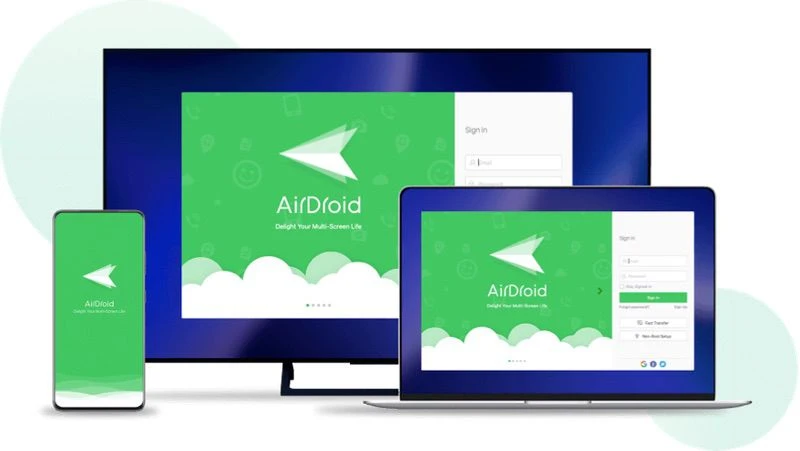
1. AirDroid Personal
AirDroid ist ein webbasiertes Serviceangebot, das Apps für Android, iOS, Windows und macOS bereitstellt. Es gibt Desktop- und mobile Versionen, mit denen du Android-Smartphones von überall aus verwalten kannst. Neben der Bildschirmsteuerung ist AirDroid besonders stark, wenn es um die Verwaltung von Dateien und das Ändern von Geräteeinstellungen aus der Ferne geht. Eine Funktion, die heraussticht, ist die Möglichkeit, Remote-Control-Sitzungen nach der Ersteinrichtung zu starten, ohne sie auf dem Gerät bestätigen zu müssen – was hilfreich ist, wenn der Bildschirm nicht reagiert.
Hauptfunktionen:
- Drahtlose Dateiübertragungen mit einfacher Drag-and-drop-Unterstützung
- Bildschirmspiegelung kombiniert mit Remote-Control-Optionen
- Benachrichtigungen prüfen, Textnachrichten lesen und Anrufe direkt vom Computer aus verwalten
- Remote-Kamerazugriff für grundlegende Sicherheitsüberwachung
- Ende-zu-Ende-Verschlüsselung zum Schutz der Daten während der Übertragungen
- Browserbasierter Zugriff über einen Web-Client
Preise: Ein kostenloser Basic-Tarif mit eingeschränkten Funktionen sowie ein Premium-Tarif für 3,99 $ pro Monat oder 29,99 $ pro Jahr, der unbegrenzte Übertragungen und vollständigen Android-Fernzugriff freischaltet.
Am besten geeignet für: Nutzer, die leistungsstarke Dateiverwaltungstools möchten – zusammen mit dem, was sich für den Alltag wie die beste Remote-Control-App für Android anfühlen könnte.
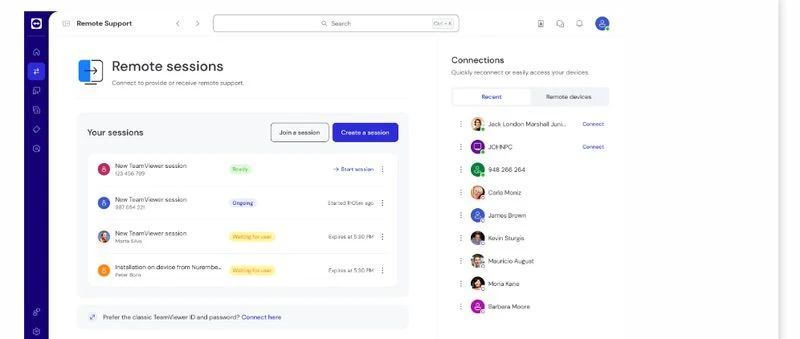
2. TeamViewer
Viele Unternehmen, insbesondere die größeren, setzen für die Android-Fernsteuerung auf TeamViewer. Damit können Nutzer Dateien übertragen und Computer aus der Ferne von Android-Geräten aus verwalten. Darüber hinaus ist es einfach zu bedienen und nimmt Sicherheit ernst.
Hauptfunktionen:
- Funktioniert plattformübergreifend (Windows, macOS, Linux, Android, iOS, Chrome OS, Raspberry Pi)
- Remote-Drucken von Android oder PC
- Wake-on-LAN-Unterstützung zum remote Einschalten von Geräten
- Verwaltung mehrerer Geräte über ein einziges Dashboard
- Hohe Sicherheit mit 256-Bit-AES-Verschlüsselung und Zwei-Faktor-Authentifizierung
- Online-Meetings und Tools für die Teamzusammenarbeit
Preise: TeamViewer bietet eine kostenlose Version für die private Nutzung an, auch wenn es manchmal davon ausgehen könnte, dass du es kommerziell nutzt, und dich auffordert, ein Abo abzuschließen.
- Single-User-Plan: 49 $/Monat (1 Nutzer, 1 Sitzung)
- Multi-User-Plan: 99 $/Monat (mehrere Nutzer, 1 Sitzung)
- Teams-Plan: 199 $/Monat (mehrere Teams, 1–3 Sitzungen)
Am besten geeignet für: IT-Teams, die eine sichere Möglichkeit benötigen, Geräte aus der Ferne zu verwalten.
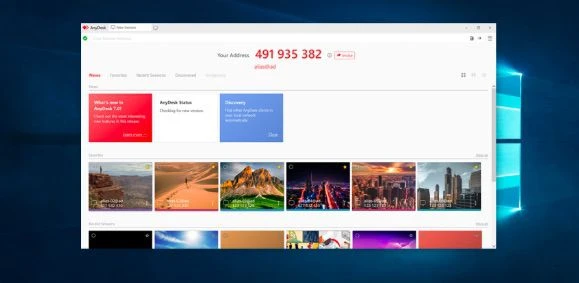
3. AnyDesk
AnyDesk bietet reibungslosen, latenzarmen Fernzugriff von einem Android-Smartphone und ist damit praktisch für den privaten Gebrauch und den professionellen Remote-Support. Es funktioniert auch in Mobilfunknetzen zuverlässig, daher ist es die beste Fernsteuerungs-App für Android für den Außendienst oder zur Fehlerbehebung unterwegs.
Hauptfunktionen:
- Außergewöhnliche latenzarme Leistung
- Plattformübergreifende Unterstützung
- Zuverlässig auch in Mobilfunknetzen
- Ende-zu-Ende-Verschlüsselung für sichere Verbindungen
- Leichtgewichtig und einfach zu installieren
Preise:
AnyDesk bietet die folgenden Preispläne:
- Solo: 23,12 $ pro Monat
- Standard: 39,92 $ pro Monat
- Advanced: 89,52 $ pro Monat
- Ultimate: Enterprise-Pläne haben eine individuelle Preisgestaltung, die sich nach den Anforderungen des Unternehmens richtet
Am besten geeignet für: Situationen, die latenzarme Verbindungen und zuverlässige Leistung über Mobilfunknetze erfordern.
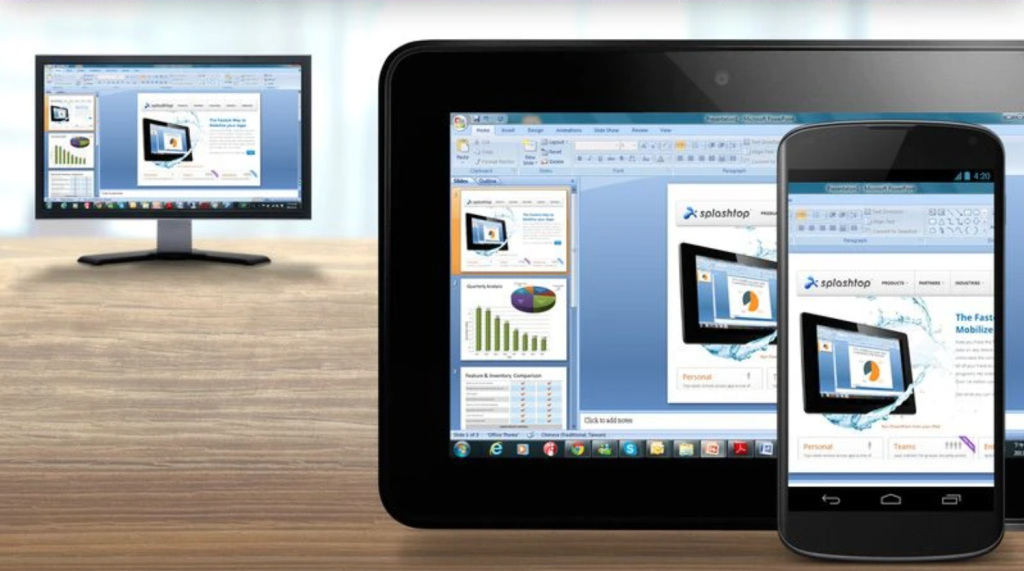
4. Splashtop
Splashtop ist hauptsächlich auf Unternehmen ausgerichtet und bietet Remote-Zugriff auf Ihre persönlichen Computer sowie unbeaufsichtigten Android-Zugriff. Es unterstützt Remote-Notfälle im technischen Bereich und ist vielseitig in seinen Anwendungsfällen. Neben dem Remote-Zugriff ist Splashtop für seine High-Definition-Video- und Audio-Streaming-Fähigkeiten bekannt, was es ideal für Präsentationen und Multimedia-Nutzung macht.
Hauptfunktionen:
- Hochwertiges HD-Streaming
- Funktioniert plattformübergreifend
- Unterstützung für Remote-Drucken
- Dateiübertragungsfunktionen
- Multi-Monitor-Unterstützung
Preise:
- Remote Work & Access: 60–149 $/Jahr pro Nutzer für unbeaufsichtigten Fernzugriff
- Remote IT & Support: 259–399 $/Jahr pro Techniker für unbegrenzten betreuten Support und Zugriff auf 10–300 Computer
- Education: 29,99 $/Jahr pro Lehrkraft für Bildschirmfreigabe und Unterrichtstools
Alle Tarife beinhalten eine 7-tägige kostenlose Testphase.
Am besten geeignet für: Nutzer, die eine reibungslose Android-Fernsteuerung für Aufgaben suchen, die viel Grafikleistung erfordern.
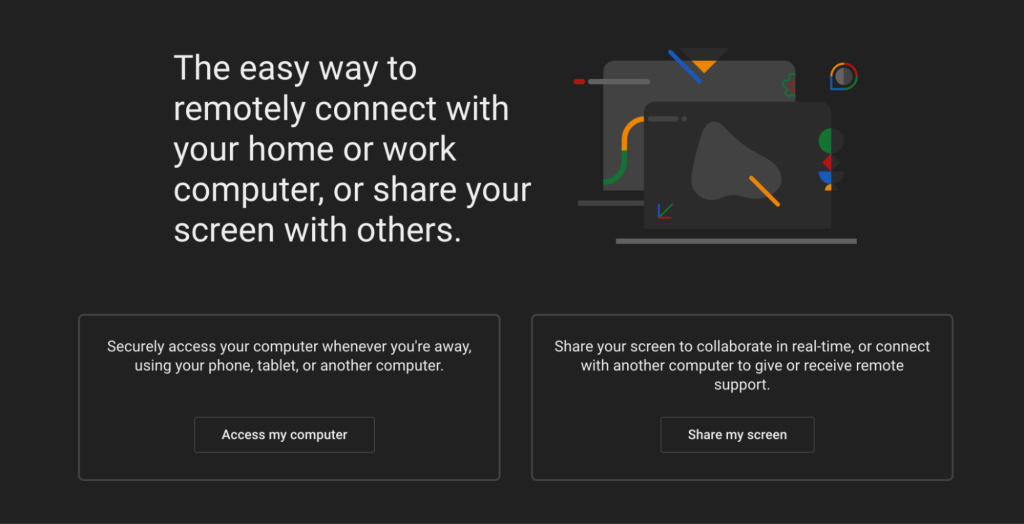
5. Chrome-Remotedesktop
Googles kostenloses Tool Chrome Remote Desktop funktioniert auf mehreren Plattformen und ist sehr einfach einzurichten. Es bietet nicht einige der erweiterten Funktionen, die kostenpflichtige Optionen bieten, aber seine Einfachheit und die kostenlosen Nutzung machen es zu einer beliebten Wahl für den privaten Gebrauch.
Hauptfunktionen:
- Kostenlos für alle
- Zugriff über einen Webbrowser
- Schnelle und einfache Einrichtung
- Funktioniert plattformübergreifend
Einschränkungen: grundlegender Funktionsumfang im Vergleich zu kostenpflichtigen Alternativen
Am besten geeignet für: Privatnutzer, die die beste kostenlose Fernsteuerungs-App für Android suchen
6. Scrcpy
Scrcpy ist eine Android-Fernsteuerungs-App, mit der du dein Smartphone vom PC aus verwalten und spiegeln kannst. Du kannst dein Mobilgerät mit deinem Computer verbinden und seinen Bildschirm ganz einfach mit Scrcpy Android anzeigen. Es ist außerdem leichtgewichtig und erfordert keinen Root-Zugriff auf Android-Geräten. Aufgrund seiner Einfachheit und effizienten Leistung ist Scrcpy bei Entwicklern beliebt.
Hauptfunktionen:
- Hohe Leistung: Steuerung von Android-Geräten mit geringer Latenz, ideal für Entwickler.
- Kein Root erforderlich: Funktioniert ohne Rooten, daher sicher und einfach für allgemeine Nutzer.
- Plattformübergreifend: Verfügbar für Windows, macOS und Linux.
- Preis: Komplett kostenlos und Open Source.
Am besten geeignet für:
- Entwickler und Technikbegeisterte, die einfach eine App wollen, mit der sie ihr Android steuern können und die sie leicht einrichten können.
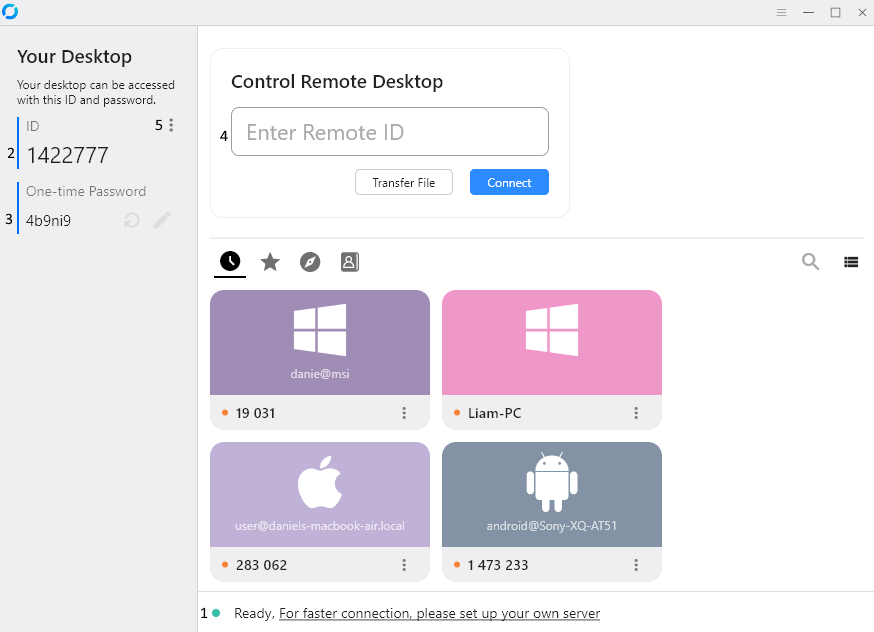
7. RustDesk
RustDesk ist eine kostenlose Open-Source-Lösung, um aus der Ferne auf deinen Computer zuzugreifen – eine einfache Alternative zu teuren kommerziellen Tools. Du kannst es auf deinen eigenen Servern betreiben, sodass du die volle Kontrolle über deine Daten und die Einrichtung hast. Ideal für Organisationen, denen Datenschutz wichtig ist, oder für alle, die Abo-Gebühren vermeiden möchten.
Hauptfunktionen:
- Open Source und ermöglicht den Betrieb eigener Server, sodass deine Daten bei dir bleiben.
- Läuft auf allen gängigen Plattformen: Windows, Mac, Linux, Android und iOS.
- Läuft flüssig mit sehr geringer Verzögerung, selbst in anspruchsvollen Netzwerken.
- Alles ist Ende-zu-Ende verschlüsselt (AES-256) für Datenschutz und Sicherheit.
- Für die grundlegende Nutzung ist kein Konto erforderlich
- Dateiübertragungen und Teilen der Zwischenablage
- Unterstützung für TCP-Tunneling
- Professionelle Version mit zusätzlichen Funktionen
Preise:
- Kostenlos: Voll funktionsfähige Open-Source-Version mit Option zum Self-Hosting
- RustDesk Pro: Beginnt bei etwa 8 $/Monat für einen gehosteten Dienst. Enthält Extras wie das Synchronisieren deines Adressbuchs und das Verwalten mehrerer Geräte.
Am besten geeignet für: Datenschutzbewusste Nutzer, Organisationen, die Self-Hosting-Lösungen möchten, und alle, die eine kostenlose Alternative zu kommerziellen Remote-Desktop-Tools suchen
Remotezugriff auf USB-Geräte mit Android
Diese Kategorie konzentriert sich auf den Remote-Zugriff auf Hardware-Ebene unter Android und ermöglicht es, an ein Android-Gerät angeschlossene USB-Geräte über ein Netzwerk zu teilen, anstatt die Benutzeroberfläche zu steuern. USB-over-IP virtualisiert physische Verbindungen, sodass entfernte Systeme Peripheriegeräte nutzen können, als wären sie lokal angeschlossen.
Wie es unter Android funktioniert
Über USB OTG verbindet ein Android-Gerät ein USB-Peripheriegerät (z. B. einen Dongle oder Drucker). Eine dedizierte App gibt dieses Gerät dann über das Netzwerk frei, sodass es von einem entfernten Computer aus zugänglich ist. Je nach Einrichtung können Root-Zugriff oder erhöhte Berechtigungen für die volle Funktionalität erforderlich sein.
Anwendungsfälle
- Remote-Hardwarezugriff: Teilen von an ein Android-Gerät angeschlossenen USB-Geräten über verschiedene Standorte hinweg
- Außendienst: Ein Android-Gerät verwenden, um Sicherheits-Dongles oder spezialisierte USB-Tools aus der Ferne zu nutzen
- Entwicklung und Tests: Android-Geräte nutzen, um physische USB-Hardware zum Debugging und zur Integration anzuschließen und zu teilen
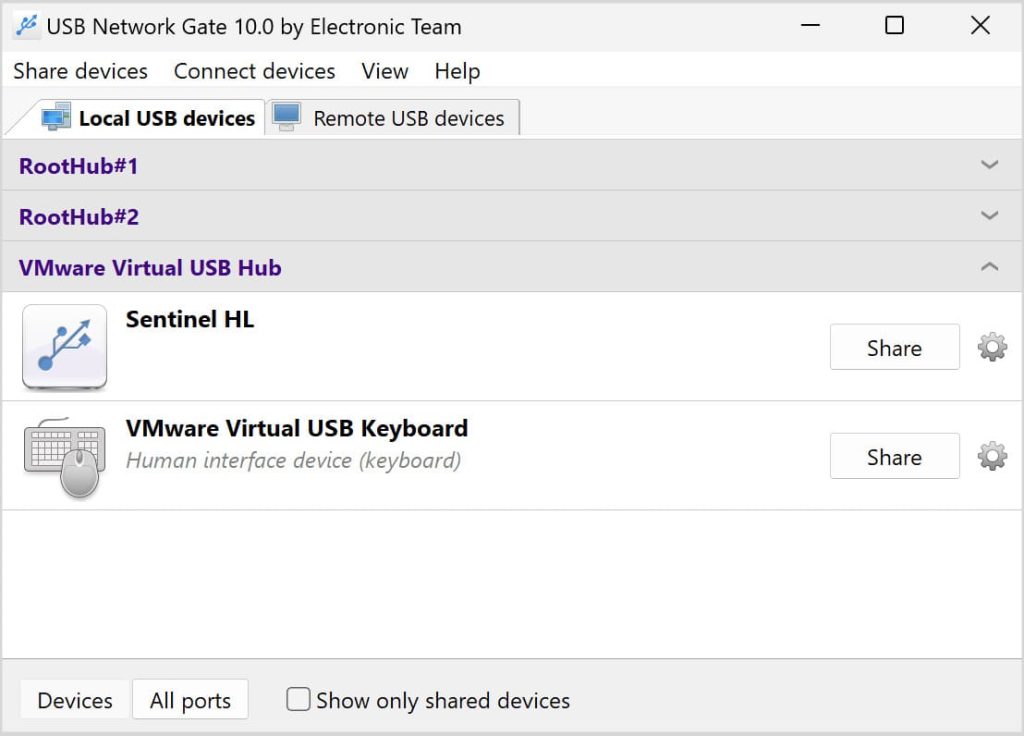
1. USB Network Gate
USB Network Gate ermöglicht Ihnen den Remote-Zugriff auf Android-Geräte von Ihrem Computer aus, indem USB über das Internet oder ein lokales Netzwerk genutzt wird. Es funktioniert unter Windows, Mac, Linux und Android und bietet außerdem eine Reihe von Funktionen für den Fernzugriff. Darüber hinaus können Sie über das Netzwerk auf USB-Geräte zugreifen, die an Ihr Android angeschlossen sind. OTG funktioniert ebenfalls, sodass Ihr Computer sie so erkennt, als wären sie direkt eingesteckt.
USB Network Gate Funktionen
- Remote-USB-Gerätefreigabe: Teilen Sie USB- und serielle Geräte über das Netzwerk. So kann Ihr Android z. B. Drucker, Scanner oder externe Laufwerke nutzen.
- Plattformübergreifende Kompatibilität: Läuft unter Windows, Mac, Linux und Android, sodass alles nahtlos zusammenarbeitet.
- SSL-Verschlüsselung: Schützt Ihre Daten mit SSL-Verschlüsselung und Passwortschutz.
- Unterstützung für virtuelle Maschinen: Sie können von Ihrem Android aus auf USB-Geräte in virtuellen Maschinen (Windows oder Linux) zugreifen.
- Freigabe mehrerer Geräte: Teilen Sie bis zu 10 USB-Geräte gleichzeitig von einem einzigen Computer aus.
- Kostenlose Testversion: Probieren Sie es kostenlos aus, bevor Sie sich für den Kauf der Vollversion entscheiden.
- Enterprise-Anpassung: Die Unternehmenslizenz umfasst SDK- und Quellcode-Zugriff, damit Unternehmen die Lösung integrieren und anpassen können.
USB Network Gate Preispläne
- Einzellizenz: $159.95/einmalig für die Freigabe von bis zu 10 USB-Geräten auf einem Computer
- Unternehmenslizenz: Individuelle Preise für große Organisationen, einschließlich SDK-Integration und Quellcode-Zugriff für vollständige Personalisierung
Preis: Eine Einzellizenz kostet $159.95/Lizenz
Am besten geeignet für: Organisationen, die zuverlässige USB-Freigabe auf verschiedenen Plattformen benötigen.
Schauen Sie sich dieses Tutorial zur Verwendung von USB Network Gate mit Ihrem Android-Handy an:
Schritte zum Remote-Zugriff auf Android von einem PC aus
1. USB Network Gate herunterladen. Installieren Sie es anschließend sowohl auf dem lokalen als auch auf dem entfernten Computer.
2. Öffnen Sie die App und verbinden Sie dann Ihr Android-Telefon mit dem Computer. Klicken Sie in der Benutzeroberfläche der App (unter der Registerkarte „Lokale USB-Geräte“) auf „Freigeben“, um den Fernzugriff auf das Android-Telefon zu ermöglichen.
3. Starten Sie auf einem anderen Computer die App und gehen Sie zur Registerkarte „Remote-USB“-Geräte. Ihr Android-Gerät sollte angezeigt werden und bereit zum Verbinden sein.
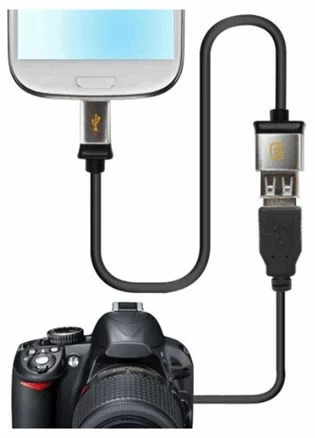
Mit der Android-App für den Fernzugriff können Sie alle über OTG mit Ihrem Telefon verbundenen USB-Geräte freigeben. Der Computer erkennt sie so, als wären sie direkt angeschlossen, und Sie können sie genauso verwenden, wie Sie es mit der Desktop-App tun würden.
Wie man sich remote mit Android-Geräten verbindet
Dies sind die Schritte, um ein USB-Gerät auf Ihrem Android-Telefon über das Netzwerk via OTG verfügbar zu machen:
1. Laden Sie die Android-Version von USB Network Gate auf Ihr entferntes Gerät herunter.
2. Die App wird automatisch auf Ihrem Android-Telefon installiert.
3. Gewähren Sie USB Network Gate Root-Zugriff, da es diesen benötigt, um ordnungsgemäß zu funktionieren..
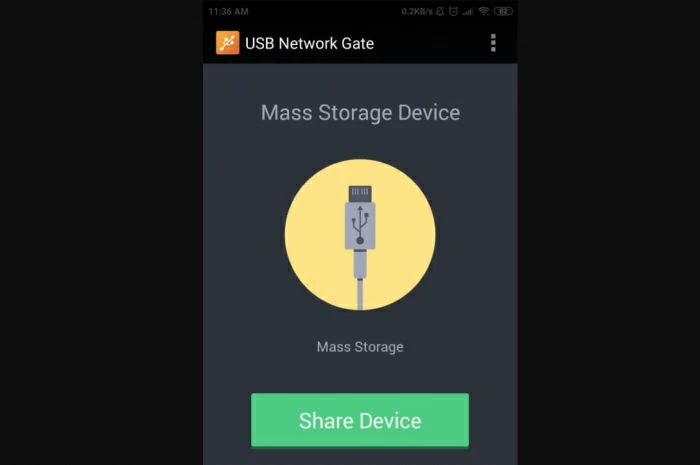
4. Schließen Sie das USB-Gerät an Ihr Android-Telefon an. Tippen Sie dann in der App auf „Gerät freigeben“. Es ist jetzt einsatzbereit!
2. FlexiHub
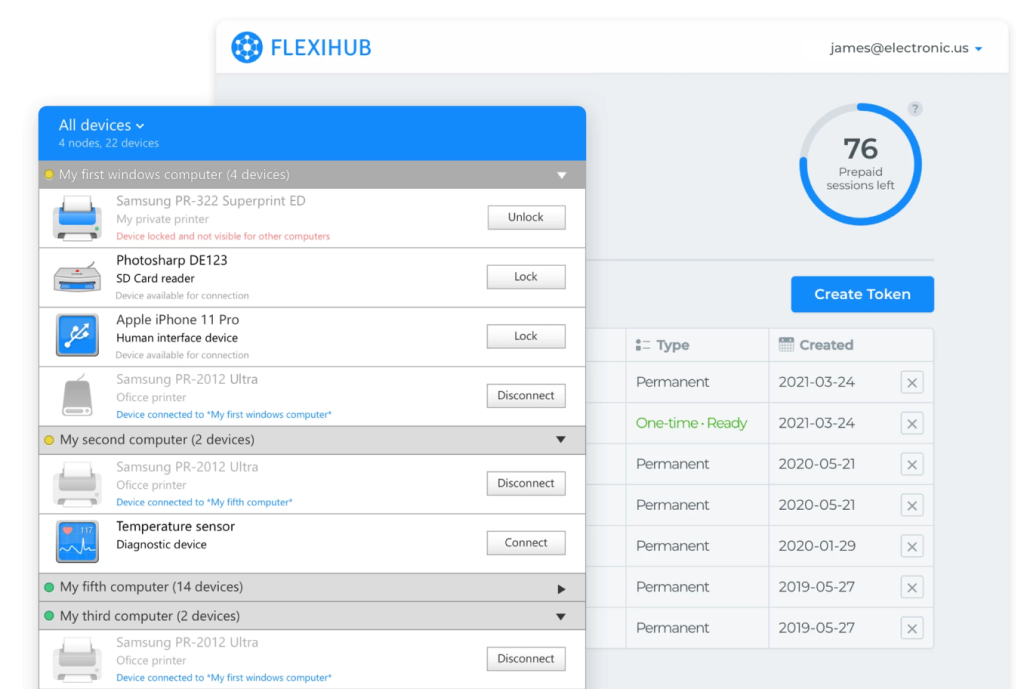
FlexiHub erleichtert das Teilen von Android-Peripheriegeräten über ein cloudbasiertes System. Es eignet sich besonders für das Testen und Debuggen von Android-Geräten von überall aus, solange Sie eine Internetverbindung haben.
Hauptfunktionen:
- Cloudbasiertes Teilen von USB-Geräten
- Erweiterte Verschlüsselung für sichere Verbindungen
- Überwachung des Gerätestatus
- Unterstützung für mehrere Benutzer
- Funktioniert plattformübergreifend
Preise: Ab 39 $/Monat (Personal), Team- und Business-Tarife verfügbar
Am besten geeignet für: Teams und kollaborative Umgebungen, die Android-Fernzugriff auf USB-Geräte benötigen
Ein Video-Tutorial zur Verwendung von FlexiHub für Android-Geräte:
Häufige Herausforderungen und Lösungen
Sie können planen und die richtige Lösung für Ihre Bedürfnisse auswählen, wenn Sie die möglichen Herausforderungen kennen, denen Sie begegnen könnten.
Herausforderungen bei Fernsteuerung und Desktop-Zugriff
- Samsung-Knox-Einschränkungen: Samsung-Geräte mit Android 15 oder höher schränken den Fernzugriff ein, sofern sie nicht über ein MDM-System verwaltet werden. Darauf sollten Organisationen, die Samsung-Geräte verwenden, sich einstellen.
- Anforderungen an die App-Installation: Die meisten Remote-Support-Tools erfordern installierte Apps und aktivierte Berechtigungen. Dadurch kann es schwierig sein, wenn man nicht sehr technikaffin ist.
- Gerätekompatibilität: Nicht jedes Tool funktioniert auf allen Android-Modellen. Zum Beispiel bei Geräten mit zusätzlicher Sicherheit wie Samsung Knox oder Huaweis benutzerdefinierten Einstellungen.
- Einschränkungen der mobilen Benutzeroberfläche: Einen vollständigen Desktop auf einem Mobilgerät zu steuern, kann auf kleinen Bildschirmen schwierig sein, insbesondere bei detaillierten Aufgaben.
- Präzision der Touch-Steuerung: Mit Touch einen entfernten Desktop zu steuern, ist nicht so präzise wie mit Maus und Tastatur.
- Abhängigkeit vom Netzwerk: Fernzugriff hängt stark von Ihrem Netzwerk ab. Langsame Verbindungen oder geringe Bandbreite können zu Verzögerungen führen oder die Nutzung erschweren.
Sicherheitsaspekte für Android-Fernsteuerung und -Zugriff
Unabhängig davon, welches Tool oder welche Methode Sie verwenden: Stellen Sie sicher, dass Sicherheit bei der Einrichtung des Android-Fernzugriffs an erster Stelle steht. Dies sind einige wichtige Vorgehensweisen, die Sie befolgen sollten:
- Ende-zu-Ende-Verschlüsselung: Verwenden Sie starke Ende-zu-Ende-Verschlüsselung für alle Remote-Verbindungen, um Ihre sensiblen Daten zu schützen.
- Multi-Faktor-Authentifizierung: Fügen Sie MFA für bessere Sicherheit hinzu, insbesondere in Unternehmensumgebungen.
- Nutzerzustimmung: Stellen Sie sicher, dass Sie die Zustimmung des Nutzers einholen, bevor Sie eine Remote-Sitzung starten. Das hilft, seine Privatsphäre zu respektieren und konform zu bleiben.
- Sitzungsprotokollierung: Halten Sie alles fest, was während Remote-Sitzungen passiert. So können Sie Aktivitäten auditieren und überwachen, was geschieht.
- VPN-Nutzung: Leiten Sie ausgehende Desktop-Verbindungen zur zusätzlichen Absicherung über ein VPN.
- Firewall-Konfiguration: Richten Sie Firewalls so ein, dass nur vertrauenswürdige Geräte und Netzwerke eine Verbindung herstellen können, insbesondere bei Computern, die eingehenden Zugriff akzeptieren.
Fazit
Android-Fernzugriff deckt eine breite Palette von Anwendungsfällen ab – von IT-Fehlerbehebung und Remote-Arbeit bis hin zum standortübergreifenden Teilen von USB-Geräten. Der Schlüssel, um daraus echten Nutzen zu ziehen, liegt in der Wahl des richtigen Ansatzes: ob eingehender Support zur Behebung von Problemen, ausgehender Desktop-Zugriff für die Remote-Arbeit oder USB-over-IP für den Umgang mit Peripheriegeräten.
Sicherheit sollte immer an erster Stelle stehen – mit starker Verschlüsselung und Multi-Faktor-Authentifizierung, insbesondere im beruflichen Einsatz. Auch Hardware- und Betriebssystemunterstützung lohnt sich zu prüfen, da Samsung Knox einschränken kann, wie einige Tools funktionieren. Kostenlose Optionen wie Chrome Remote Desktop und Scrcpy reichen in der Regel für Einzelanwender aus. Bezahlte Tools sind hingegen besser für Teams geeignet, die fortgeschrittenere Funktionen und Unterstützung benötigen.
Tools über kostenlose Testversionen auszuprobieren, ist der beste Weg, um Leistung und Eignung zu bestätigen, bevor man sie vollständig einführt. Die Auswahl der richtigen Lösung und die Anwendung solider Sicherheitspraktiken machen Android-Fernzugriff zu einer praktischen Möglichkeit, Produktivität und Zusammenarbeit in einer Mobile-First-Welt zu steigern.
FAQ
Ja, es gibt kostenlose Remote-Desktop-Apps für Android, wie zum Beispiel Chrome Remote Desktop und Microsoft Remote Desktop. Außerdem bieten viele gängige Tools kostenlose Tarife oder Stufen (zum Beispiel für die private Nutzung) an, wodurch sie ohne Vorabkosten zugänglich sind.
Allerdings sind kostenlose Versionen in der Regel mit Einschränkungen verbunden, etwa durch eingeschränkte Funktionen, Sitzungsbegrenzungen oder weniger Sicherheits- und Verwaltungsoptionen. Für den professionellen oder geschäftlichen Einsatz sind kostenpflichtige Tarife meist besser geeignet, da sie eine höhere Zuverlässigkeit, erweiterte Funktionen und dedizierten Support bieten.
Es gibt keine einzelne „beste“ App; die richtige Wahl hängt von deinen spezifischen Bedürfnissen ab. Tools wie TeamViewer und AnyDesk gehören dank ihrer Zuverlässigkeit, plattformübergreifenden Unterstützung und umfangreichen Funktionsumfänge für den privaten und professionellen Einsatz zu den beliebtesten.
Für einen einfacheren, kostenlosen Zugriff ist Chrome Remote Desktop eine solide Option. Wenn du Zugriff auf Hardware-Ebene benötigst, ermöglichen Lösungen wie USB Network Gate, dass du dich von einem Computer aus mit Android-Geräten verbindest, indem USB-Geräte über das Internet oder ein lokales Netzwerk freigegeben werden.