- Startseite
- Blog
- Scanner für Remote Desktop mit USB Network Gate

Scanner für Remote Desktop mit USB Network Gate
Die meisten RDP-Clients, einschließlich Remote Desktop Connection unter Windows, unterstützen keine Scanner-Umleitung. Daher erfordern alle Scanaufgaben, die auf einem Remote-Arbeitsplatz ausgeführt werden, zusätzliche Software. Mit USB Network Gate können Sie einen lokalen Scanner mit der RDP-Sitzung verbinden – und zwar auf eine Weise, die seine Interaktion mit Scan-Software nicht stört.
So leiten Sie den Scanner zu RDP um
In diesem Beispiel wird ein USB-Scanner von einem lokalen PC zu einem entfernten RDP-Host umgeleitet. Zusätzlich zum Scanner empfehlen wir, ein USB-Speichergerät umzuleiten, um Treiber und gescannte Bilder zwischen den Computern zu übertragen.
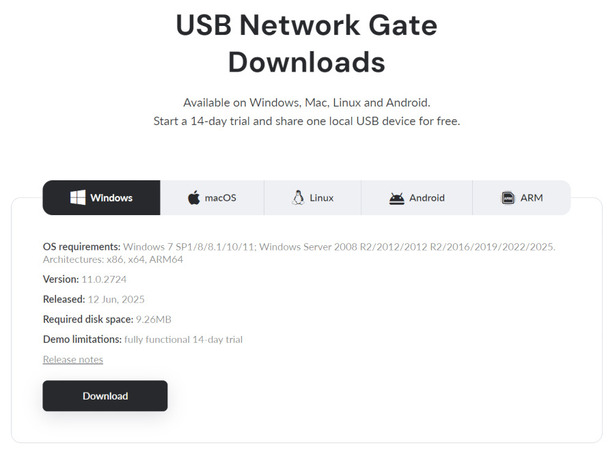
1. Laden Sie das kostenlose USB Network Gate-Installationsprogramm für Windows auf den lokalen PC herunter.
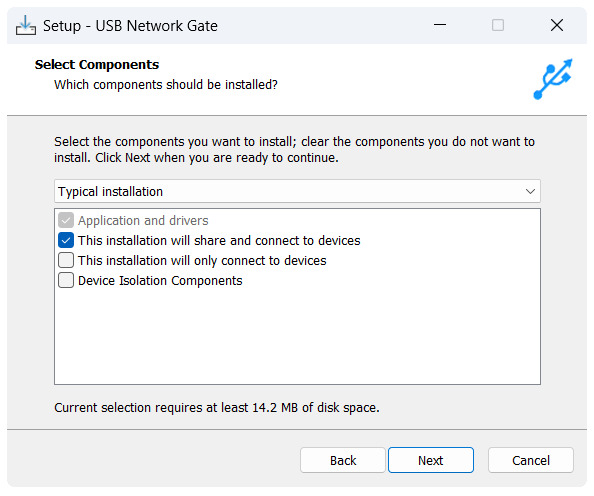
2. Installieren Sie USB Network Gate. Da dieser PC den Scanner hostet, wählen Sie „Diese Installation wird Geräte freigeben und mit ihnen verbinden“.
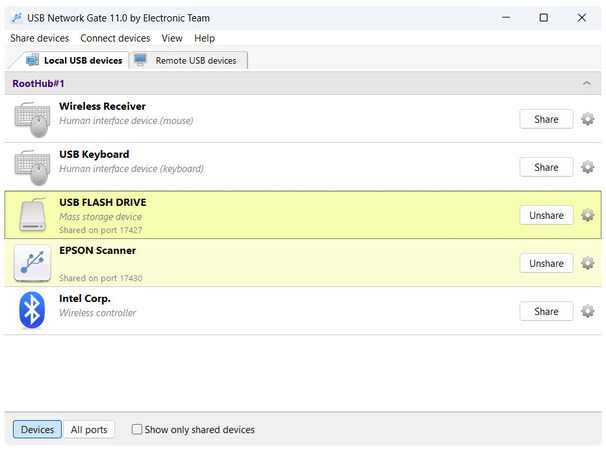
3. Klicken Sie neben Ihrem Scanner auf „Freigeben“. Wenn Sie sich für die kostenlose Testversion registrieren, können Sie auch ein USB-Speichergerät freigeben.
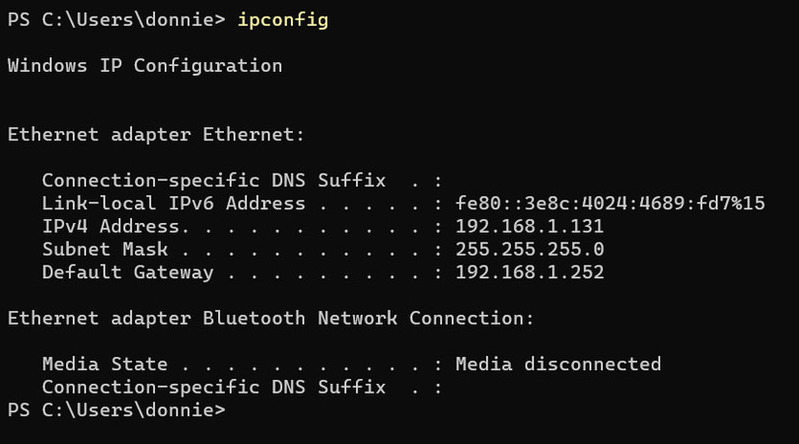
4. Optional klicken Sie auf Win+X, öffnen Sie das Terminal und führen Sie „ipconfig“ aus. Sie müssen Ihre IP-Adresse eingeben, wenn der USB Network Gate-Client die freigegebenen Geräte nicht erkennt.
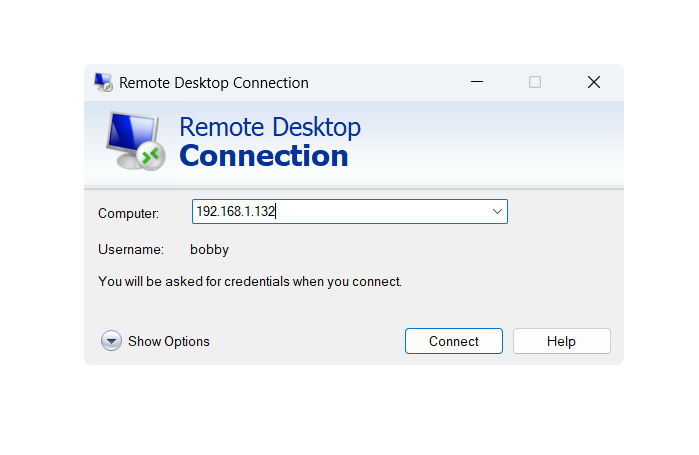
5. Starten Sie eine RDP-Sitzung mit dem Host.
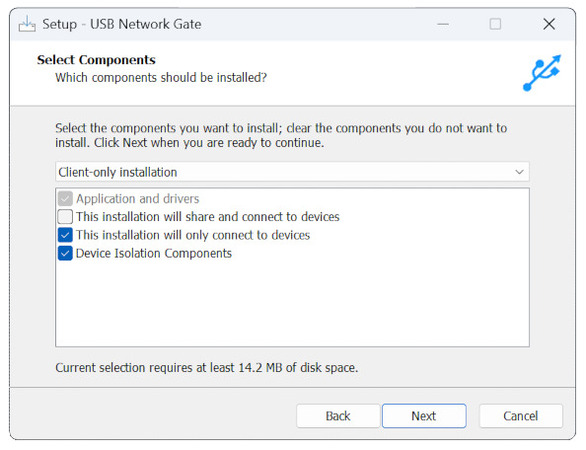
6. Laden Sie USB Network Gate auf dem Host herunter und installieren Sie es. Wählen Sie dieses Mal „Diese Installation stellt nur eine Verbindung zu Geräten her“. Komponenten zur Geräteisolierung werden für Multi-User-RDP-Server empfohlen.
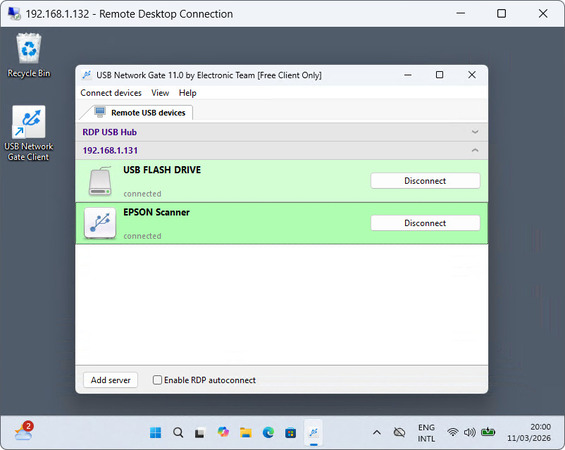
7. Starten Sie USB Network Gate und verbinden Sie sowohl den Scanner als auch das USB-Speichergerät.
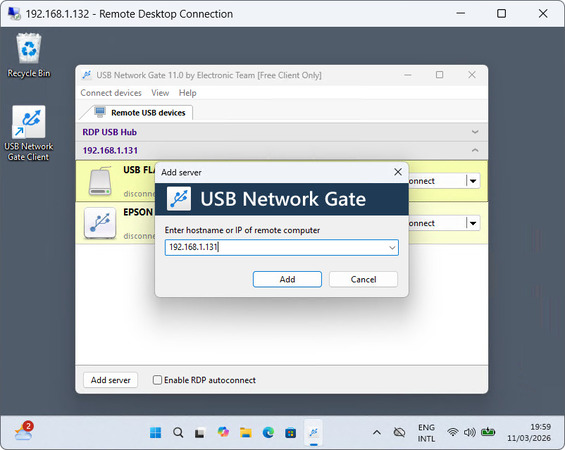
8. Wenn die Geräte nicht erkannt werden, können Sie die Schaltfläche „Server hinzufügen“ unten links verwenden und die IP-Adresse des lokalen Computers eingeben.
9. Installieren Sie die Scanner-Software vom neu angeschlossenen USB-Speichergerät.
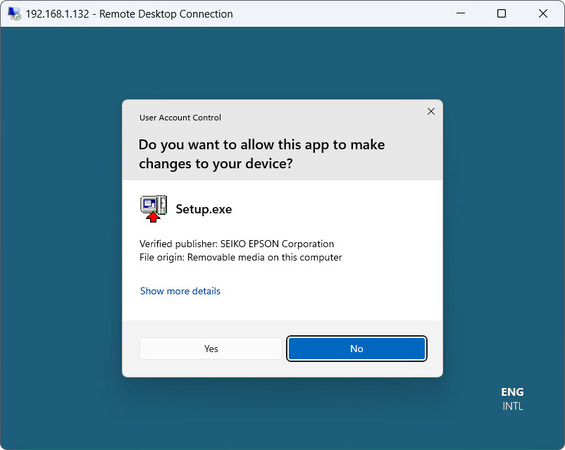
10. Führen Sie die Scanner-Software aus. Sie können das entfernte USB-Laufwerk als Zieldatei angeben.
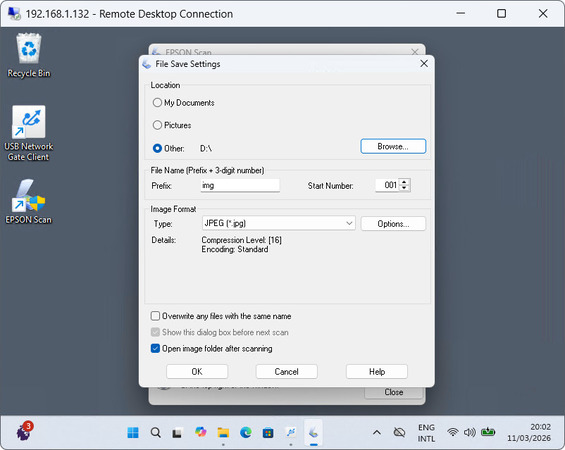
11. Viel Spaß beim Scannen!
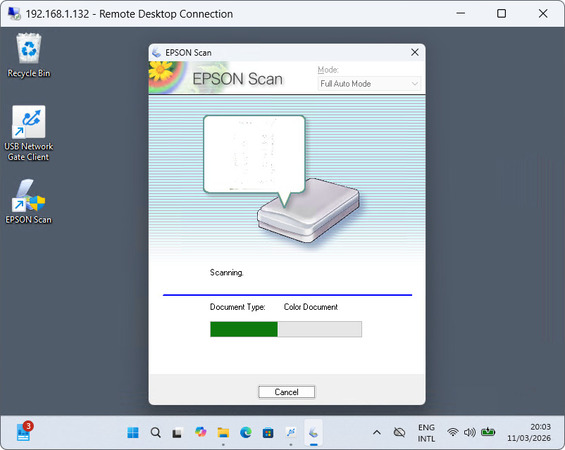
Warum USB Network Gate für Remote-Scannen wählen?
USB Network Gate ist aus mehreren Gründen perfekt für das Scannen über RDP:
– Es ist genauso schnell und stabil wie Ihr lokales Netzwerk
– Ein Server kann USB-Geräte für beliebig viele Clients freigeben
– Es ist dasselbe wie eine direkte Verbindung
– Sie können es für andere Hardwaretypen verwenden
– Geräteisolierung
Spezielle Remote-Scan-Software ist oft als Ersatz für Treiber gedacht. Ein Mangel an Treibern ist jedoch in der Regel nicht das Hauptproblem beim Scannen über RDP. USB Network Gate ermöglicht Ihnen die Verwendung gewöhnlicher Treiber und weicht so wenig wie möglich vom normalen Scanvorgang ab. Es leitet die Daten nicht über einen externen Server, wodurch es genauso schnell ist wie Ihr Ethernet.
Da RDP häufig in Mehrbenutzerumgebungen eingesetzt wird, bietet USB Network Gate außerdem Isolierungskomponenten, um unbefugten Zugriff auf Ihren Scanner zu verhindern.
Darüber hinaus kann eine USB-Network-Gate-Lizenz für viele andere Hardwaretypen verwendet werden – Drucker, Speichergeräte, Controller, Video- und Audiogeräte, biometrische Geräte und andere. Wenn Sie die gleichzeitige Freigabe mehrerer Geräte ausprobieren möchten, melden Sie sich für eine zeitlich begrenzte kostenlose Testversion an.
Häufig gestellte Fragen
Das RDP-Protokoll und viele gängige Clients, wie z. B. Remotedesktopverbindung unter Windows, unterstützen keine Scanner-Umleitung. Dafür ist eine Lösung eines Drittanbieters erforderlich, wie z. B. USB Network Gate.
Speichergeräte wie USB-Sticks werden in Remotedesktop-Sitzungen unterstützt, wenn Sie die Umleitung dafür aktivieren. Sie können auch USB Network Gate verwenden, um direkt in der Sitzung zu scannen und lokalen Speicher auszuwählen. Auf diese Weise können Sie wiederholt scannen, ohne ständig trennen und erneut verbinden zu müssen, da die USB-Umleitungseinstellungen während der Sitzung beibehalten werden.