Scanner pentru Desktop la distanță cu USB Network Gate

Majoritatea clienților RDP, inclusiv Remote Desktop Connection pe Windows, nu acceptă redirecționarea scannerului. Prin urmare, orice sarcini de scanare efectuate pe o stație de lucru la distanță necesită software suplimentar. USB Network Gate vă permite să conectați un scanner local la sesiunea RDP și face acest lucru într-un mod care nu va perturba interacțiunea acestuia cu software-ul de scanare.

Cum să redirecționezi scannerul către RDP

În acest exemplu, un scanner USB va fi redirecționat de pe un PC local către o gazdă RDP la distanță. Pe lângă scanner, recomandăm redirecționarea unui dispozitiv de stocare USB pentru a transfera drivere și imagini scanate între computere.

1. Descărcați programul de instalare gratuit USB Network Gate pentru Windows pe PC-ul local.
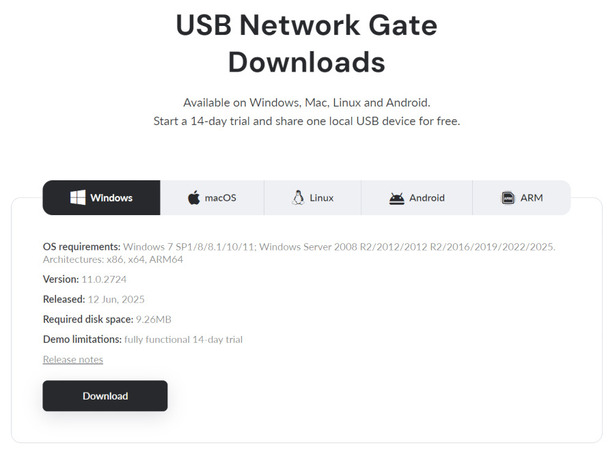
Alegerea programului de instalare Windows pentru USB Network Gate

2. Instalați USB Network Gate. Deoarece acest PC găzduiește scanerul, selectați „Această instalare va partaja și conecta la dispozitive”.
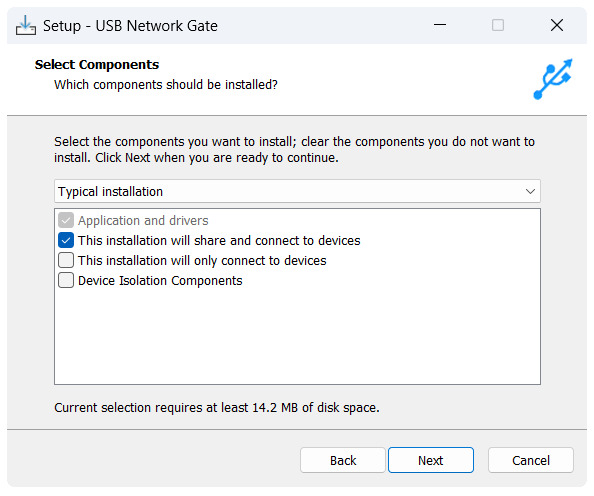
Particularizarea instalării USB Network Gate

3. Faceți clic pe „Partajare” lângă scanerul dvs. Dacă vă înscrieți pentru Perioada de probă gratuită, puteți partaja și un dispozitiv de stocare USB.
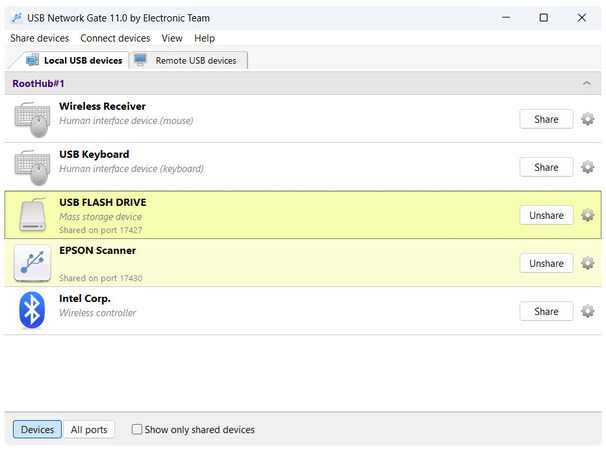
Partajarea a două dispozitive în USB Network Gate

4. Opțional, faceți clic pe Win+X, deschideți Terminalul și rulați „ipconfig”. Va trebui să introduceți adresa IP dacă clientul USB Network Gate nu detectează dispozitivele partajate.
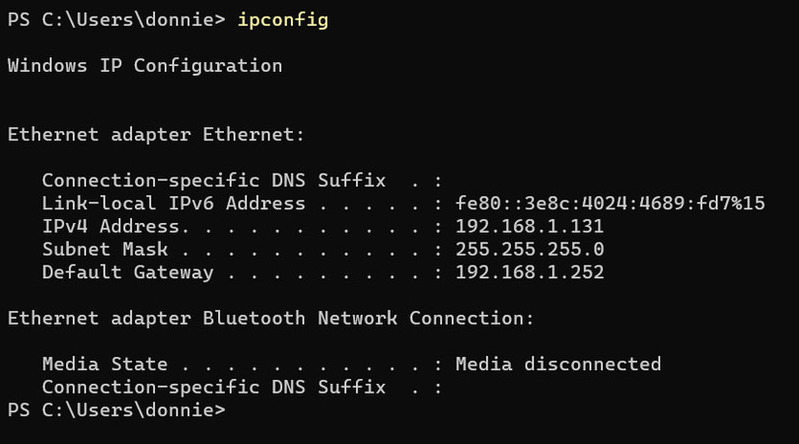
Rezultatul comenzii ipconfig pe Windows 11

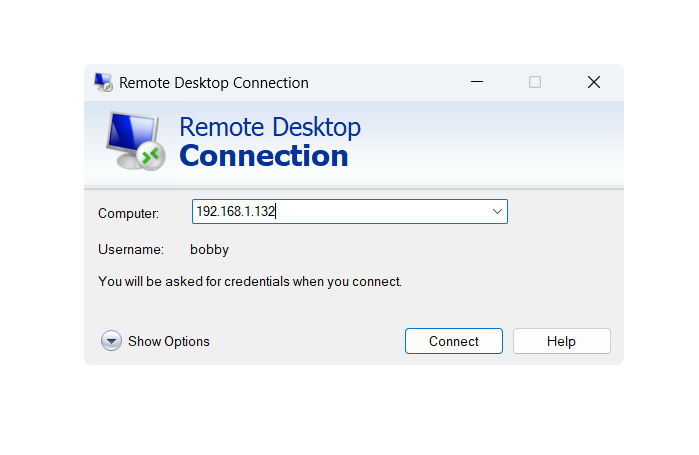
5. Porniți o sesiune RDP cu gazda.

Client Conexiune Desktop la distanță

6. Descărcați și instalați USB Network Gate pe gazdă. De data aceasta, selectați „Această instalare se va conecta doar la dispozitive”. Componentele de izolare a dispozitivelor sunt recomandate pentru serverele RDP cu mai mulți utilizatori.
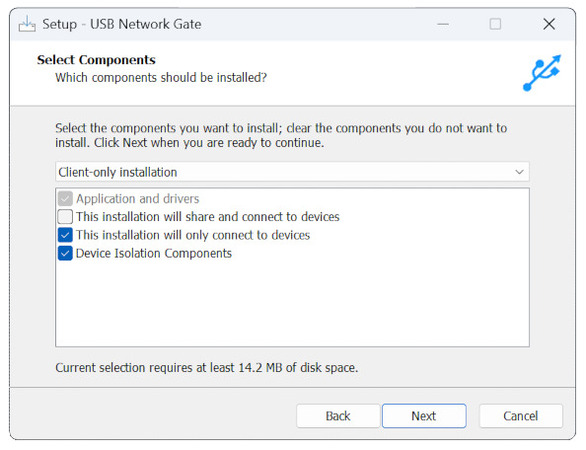
Activarea componentelor suplimentare pentru un client USB Network Gate

7. Lansați USB Network Gate și conectați atât scanerul, cât și dispozitivul de stocare USB.
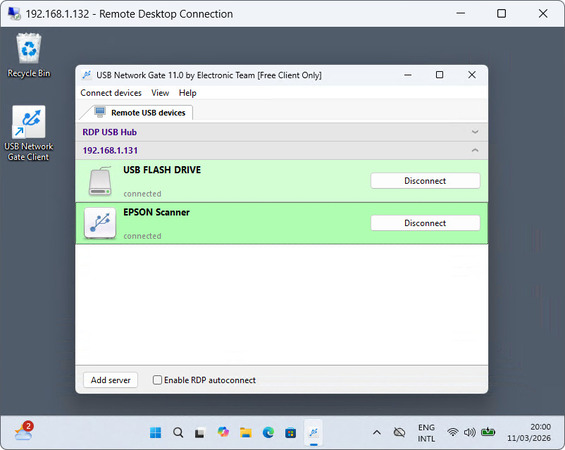
Conectare la dispozitivele disponibile

8. Dacă dispozitivele nu sunt detectate, puteți utiliza butonul „Adăugați server” din colțul din stânga jos și introduceți IP-ul computerului local.
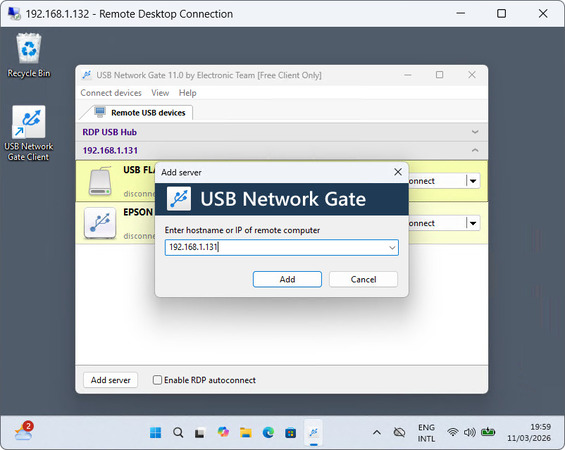
Adăugarea manuală a unui server

9. Instalați software-ul scannerului de pe dispozitivul de stocare USB conectat recent.
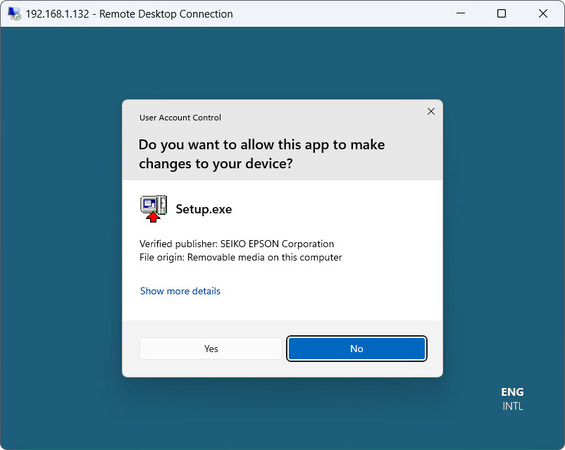
Instalarea software-ului scannerului

10. Rulați software-ul scanerului. Puteți specifica unitatea USB la distanță ca destinație pentru fișiere.
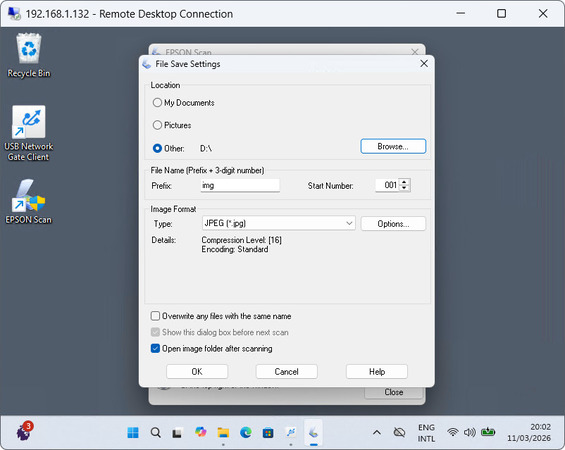
Utilizând al doilea dispozitiv conectat de la distanță

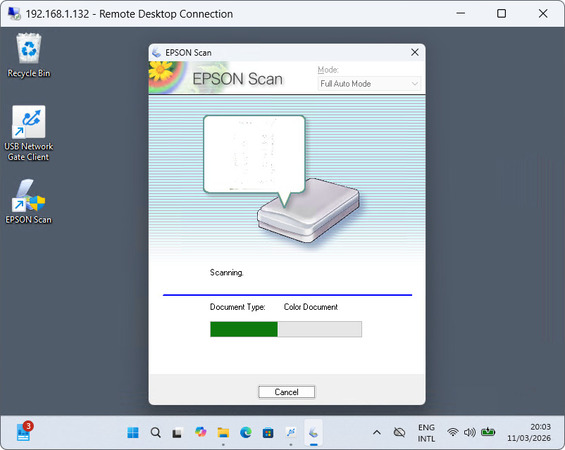
11. Scanare plăcută!

Scanare prin RDP

De ce să alegeți USB Network Gate pentru scanare la distanță?

USB Network Gate este perfect pentru scanarea prin RDP din mai multe motive:

– Este la fel de rapid și stabil ca rețeaua ta locală
– Un server poate partaja dispozitive USB către orice număr de clienți
– Este la fel ca o conexiune directă
– Îl poți folosi și pentru alte tipuri de hardware
– Izolarea dispozitivelor

Software-ul dedicat pentru scanare la distanță este adesea creat ca un substitut pentru drivere. Totuși, lipsa driverelor nu este, de obicei, principala problemă în scanarea prin RDP. USB Network Gate îți permite să folosești drivere obișnuite și să te abați cât mai puțin posibil de la procesul normal de scanare. Nu transmite datele printr-un server extern, ceea ce îl face la fel de rapid ca Ethernet-ul tău.

Deoarece RDP este folosit adesea în medii cu mai mulți utilizatori, USB Network Gate oferă și componente de izolare, pentru a evita accesul nejustificat la scanerul tău.

În plus, o licență USB Network Gate poate fi utilizată pentru multe alte tipuri de hardware – imprimante, dispozitive de stocare, controlere, dispozitive video și audio, biometrie și altele. Dacă vrei să încerci partajarea mai multor dispozitive în același timp, înscrie-te pentru un Free Trial cu durată limitată.

Întrebări frecvente

Protocolul RDP și mulți clienți comuni, precum Remote Desktop Connection pe Windows, nu acceptă redirecționarea scannerului. Este necesară o soluție terță, precum USB Network Gate.

Dispozitivele de stocare, cum ar fi stick-urile USB, sunt acceptate în sesiunile Remote Desktop dacă activați redirecționarea pentru acestea. De asemenea, puteți utiliza USB Network Gate pentru a scana direct în sesiune și a selecta stocarea locală. Astfel, puteți scana în mod repetat fără a fi nevoie să deconectați și să reconectați constant, deoarece setările de redirecționare USB persistă pe durata sesiunii.