Skener pro vzdálenou plochu s USB Network Gate

Většina klientů RDP, včetně aplikace Připojení ke vzdálené ploše ve Windows, nepodporuje přesměrování skeneru. Proto jakékoli skenovací úlohy prováděné na vzdálené pracovní stanici vyžadují dodatečný software. USB Network Gate vám umožní připojit lokální skener k relaci RDP a dělá to způsobem, který nenaruší jeho spolupráci se skenovacím softwarem.

Jak přesměrovat skener do RDP

V tomto příkladu bude USB skener přesměrován z místního počítače na vzdáleného hostitele RDP. Kromě skeneru doporučujeme přesměrovat také úložiště USB pro přenos ovladačů a naskenovaných obrázků mezi počítači.

1. Stáhněte si na místní PC bezplatný instalační program USB Network Gate pro Windows.
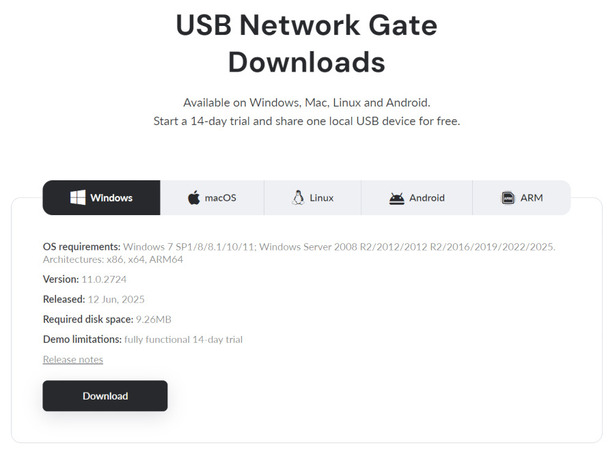
Výběr instalačního programu Windows pro USB Network Gate

2. Nainstalujte USB Network Gate. Protože tento počítač hostuje skener, vyberte možnost „Tato instalace bude sdílet a připojovat zařízení“.
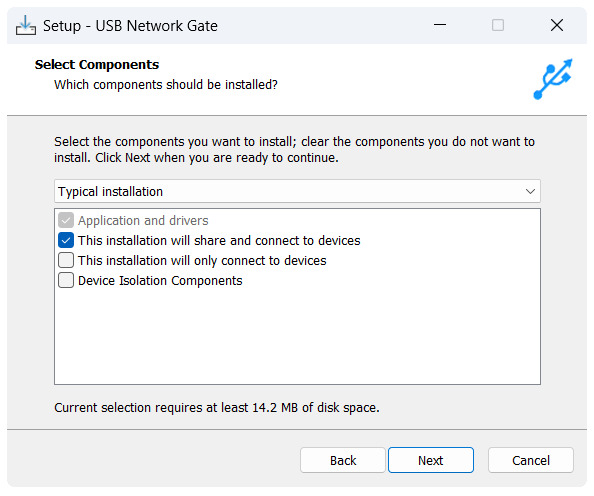
Přizpůsobení instalace USB Network Gate

3. Klikněte na „Sdílet“ vedle svého skeneru. Pokud se zaregistrujete do Bezplatné zkušební verze, můžete také sdílet USB úložné zařízení.
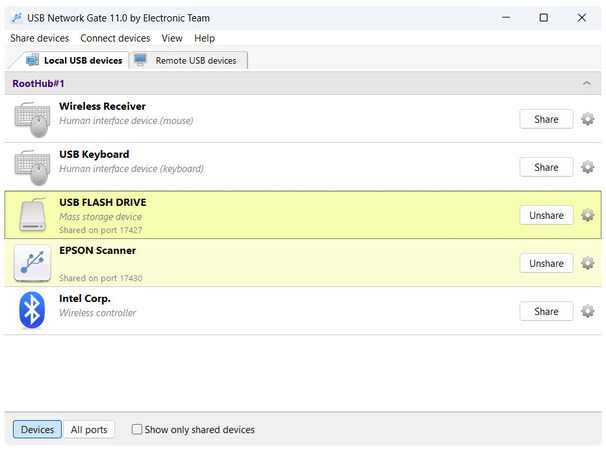
Sdílení dvou zařízení v USB Network Gate

4. Volitelně klikněte na Win+X, otevřete Terminál a spusťte „ipconfig“. Budete muset zadat svou IP adresu, pokud klient USB Network Gate nerozpozná sdílená zařízení.
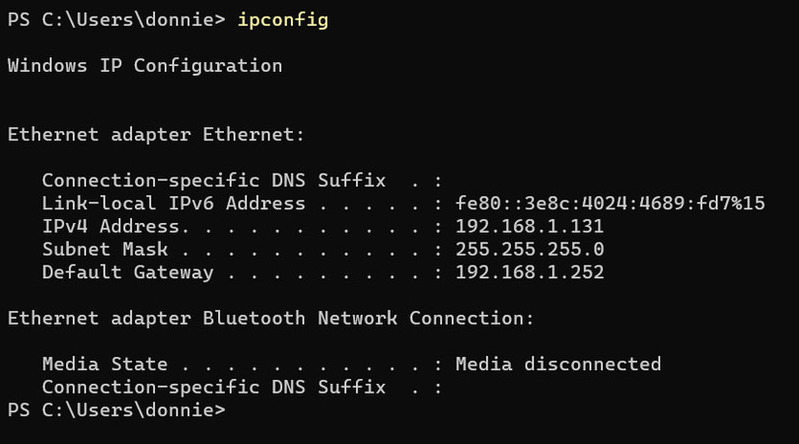
Výstup příkazu ipconfig ve Windows 11

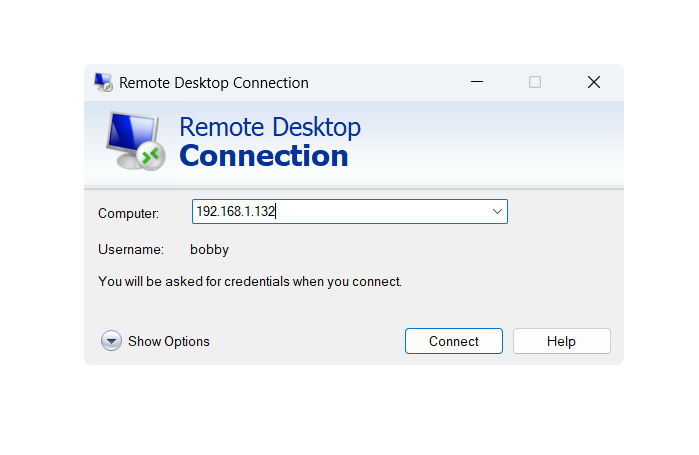
5. Zahajte relaci RDP s hostitelem.

Klient vzdáleného připojení k ploše

6. Stáhněte a nainstalujte USB Network Gate na hostiteli. Tentokrát vyberte „Tato instalace se bude pouze připojovat k zařízením“. Komponenty izolace zařízení se doporučují pro víceuživatelské servery RDP.
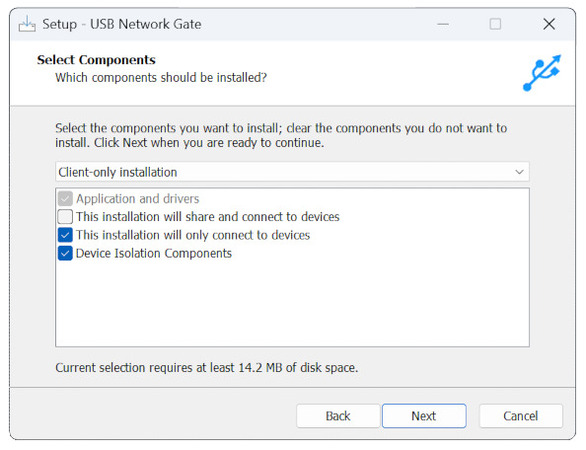
Povolování dalších komponent pro klienta USB Network Gate

7. Spusťte USB Network Gate a připojte skener i zařízení USB úložiště.
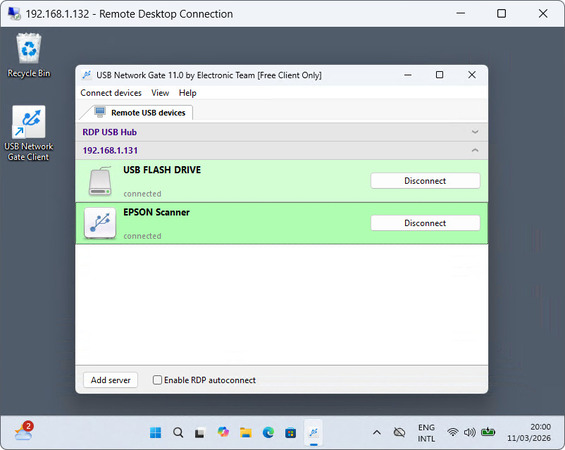
Připojování dostupných zařízení

8. Pokud zařízení nejsou detekována, můžete použít tlačítko „Přidat server“ vlevo dole a zadat IP adresu místního počítače.
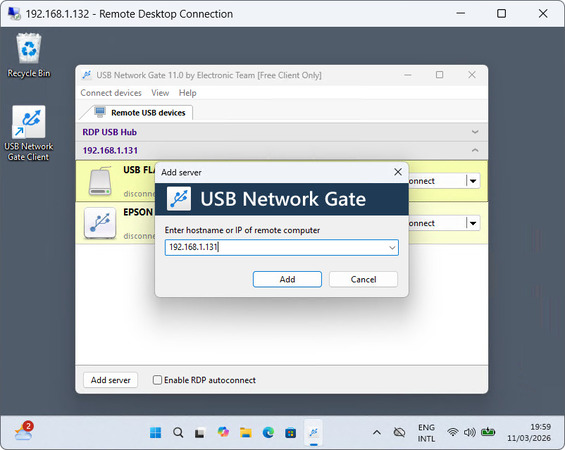
Ruční přidání serveru

9. Nainstalujte software skeneru z nově připojeného úložného zařízení USB.
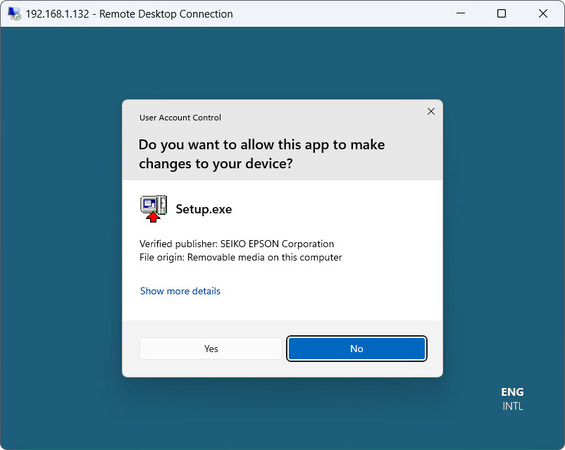
Instalace softwaru skeneru

10. Spusťte software skeneru. Jako cílové umístění souboru můžete určit vzdálenou jednotku USB.
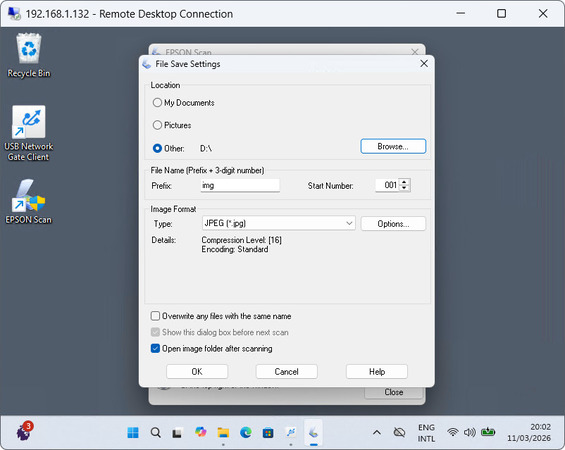
Použití druhého vzdáleně připojeného zařízení

11. Přejeme příjemné skenování!

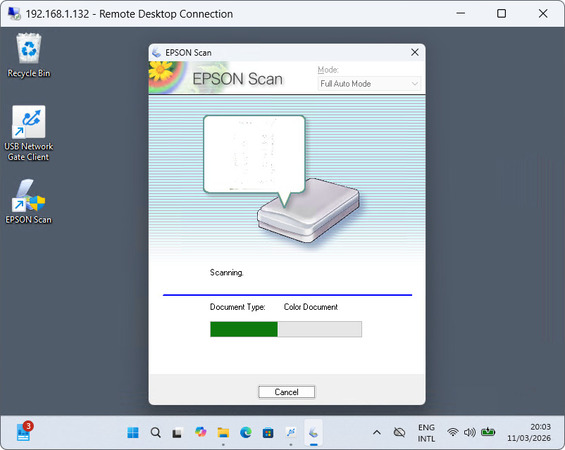
Skenování přes RDP

Proč si pro vzdálené skenování vybrat USB Network Gate?

USB Network Gate je perfektní pro skenování přes RDP z několika důvodů:

– Je stejně rychlý a stabilní jako vaše lokální síť
– Server může sdílet USB zařízení s libovolným počtem klientů
– Je to stejné jako přímé připojení
– Můžete jej použít i pro jiné typy hardwaru
– Izolace zařízení

Dedikovaný software pro vzdálené skenování je často vytvářen jako náhrada ovladačů. Nedostatek ovladačů však obvykle není hlavním problémem při skenování přes RDP. USB Network Gate vám umožňuje používat běžné ovladače a odchýlit se od standardního procesu skenování co nejméně. Nepřenáší data přes externí server, takže je stejně rychlý jako váš Ethernet.

Protože se RDP často používá ve víceuživatelských prostředích, USB Network Gate také poskytuje komponenty izolace, aby se zabránilo neoprávněnému přístupu k vašemu skeneru.

Licence USB Network Gate navíc může být použita pro mnoho dalších typů hardwaru – tiskárny, úložná zařízení, ovladače, video a audio zařízení, biometriku a další. Pokud chcete vyzkoušet sdílení více zařízení současně, zaregistrujte se na časově omezenou bezplatnou zkušební verzi.

Často kladené otázky

Protokol RDP a mnoho běžných klientů, například Připojení ke vzdálené ploše ve Windows, nepodporují přesměrování skeneru. Vyžaduje to řešení třetí strany, například USB Network Gate.

Úložná zařízení, například USB flash disky, jsou v relacích Vzdálené plochy podporována, pokud pro ně povolíte přesměrování. Můžete také použít USB Network Gate ke skenování přímo v relaci a vybrat místní úložiště. Díky tomu můžete skenovat opakovaně, aniž byste museli zařízení neustále odpojovat a znovu připojovat, protože nastavení přesměrování USB během relace přetrvávají.