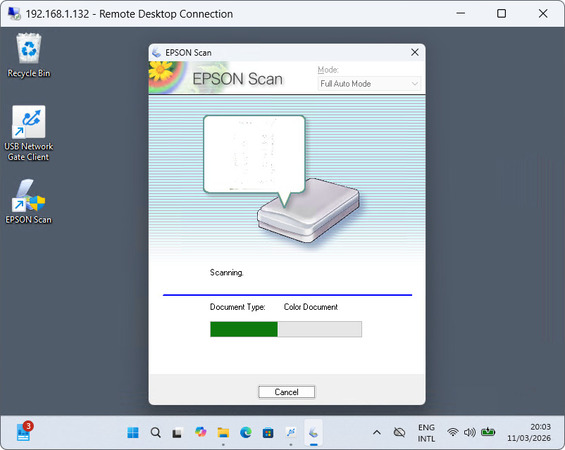
用于远程桌面的扫描仪(通过 USB Network Gate)

大多数 RDP 客户端,包括 Windows 上的远程桌面连接,都不支持扫描仪重定向。因此,在远程工作站上执行的任何扫描任务都需要额外的软件。USB Network Gate 允许你将本地扫描仪连接到 RDP 会话,并且以不会干扰其与扫描软件交互的方式实现这一点。

如何将扫描仪重定向到 RDP

在此示例中,将把 USB 扫描仪从本地 PC 重定向到远程 RDP 主机。除扫描仪外,我们建议重定向一个 USB 存储设备,以便在计算机之间传输驱动程序和扫描图像。

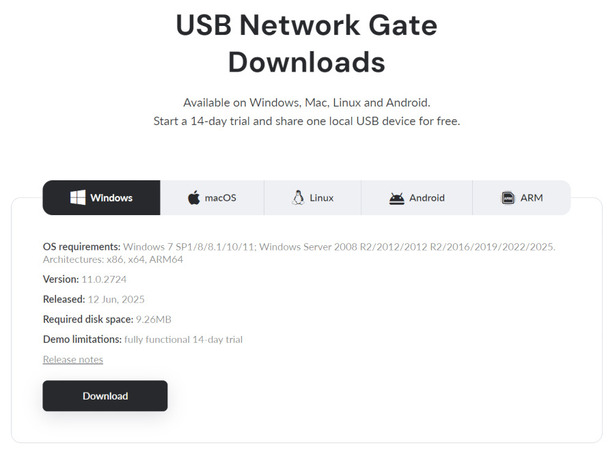
1. 在本地电脑上下载适用于 Windows 的免费 USB Network Gate 安装程序

选择用于 USB Network Gate 的 Windows 安装程序

2. 安装 USB Network Gate。由于这台电脑托管扫描仪,请选择“此安装将共享并连接到设备”
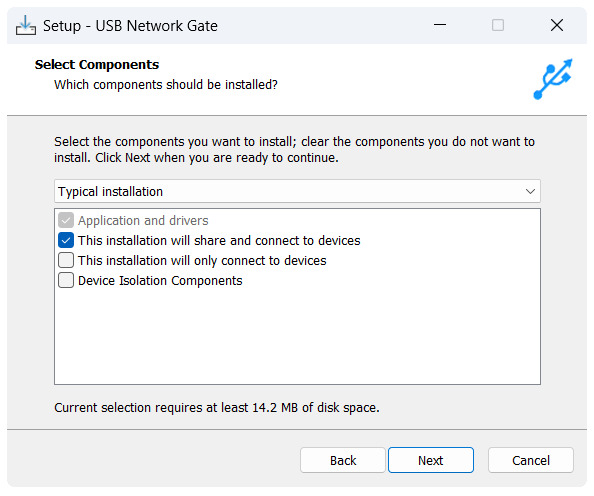
自定义 USB Network Gate 安装

3. 点击扫描仪旁边的“共享”如果您注册免费试用,您还可以共享 USB 存储设备。
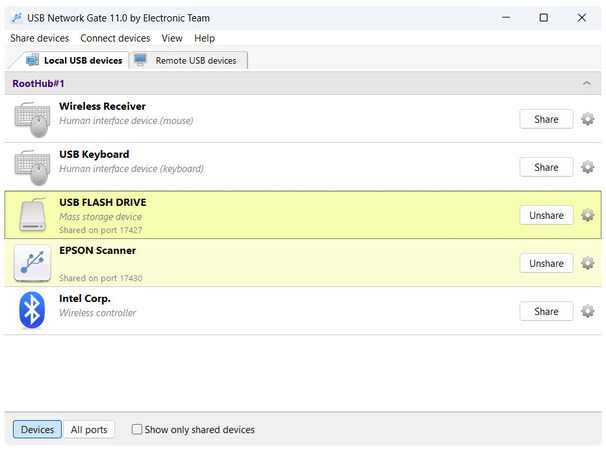
在 USB Network Gate 中共享两台设备

4. 可选地,单击 Win+X,打开终端,并运行“ipconfig”如果 USB Network Gate 客户端未检测到已共享的设备,您需要输入您的 IP。
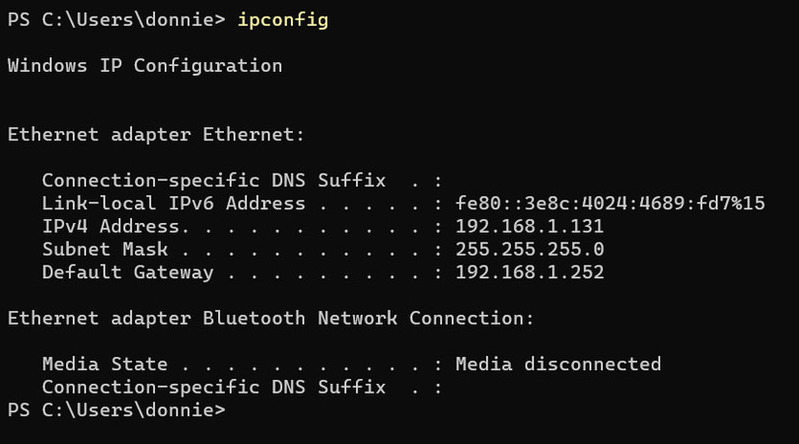
Windows 11 上 ipconfig 命令的输出

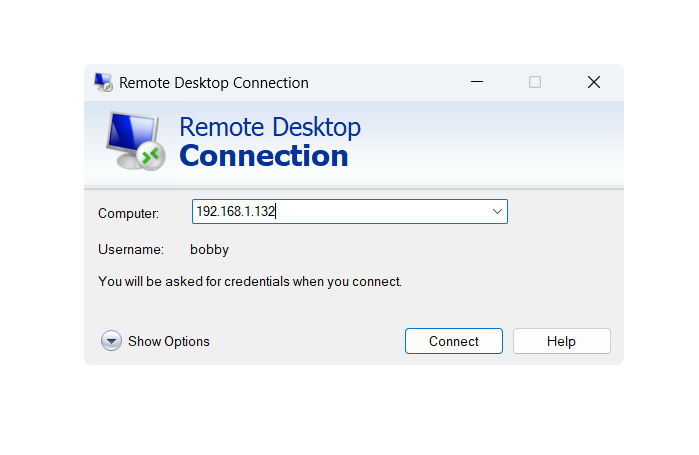
5. 启动与主机的 RDP 会话。

远程桌面连接客户端

6. 在主机上下载并安装 USB Network Gate。这次,选择“此安装将仅连接到设备”建议在多用户 RDP 服务器上使用设备隔离组件。
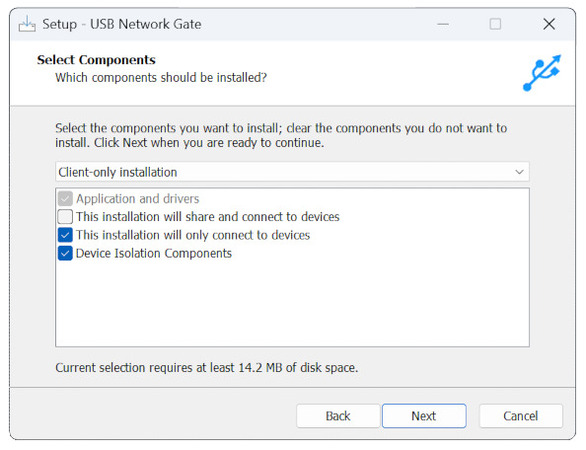
为 USB Network Gate 客户端启用其他组件

7. 启动 USB Network Gate,并连接扫描仪和 USB 存储设备。
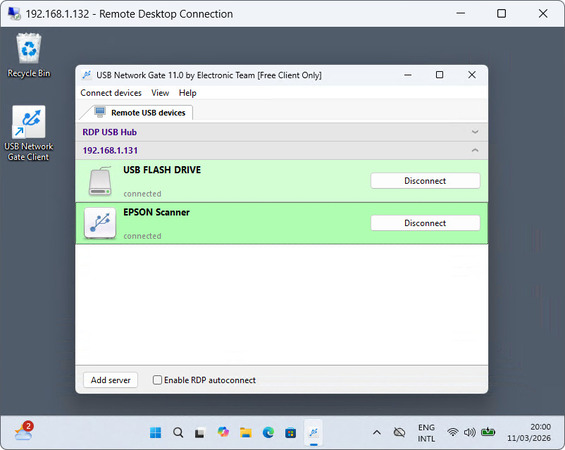
正在连接可用设备

8. 如果未检测到设备,您可以使用左下角的“添加服务器”按钮并输入本地计算机的 IP。
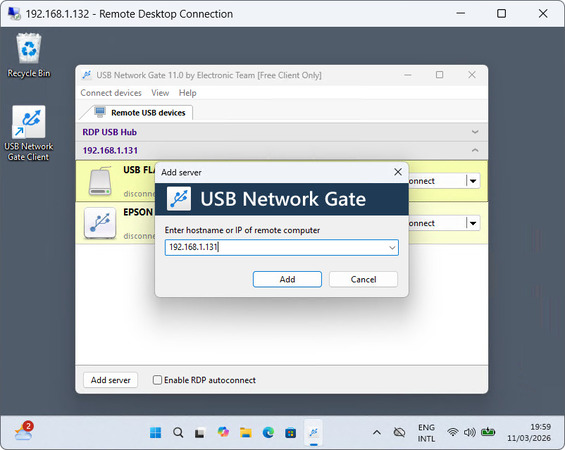
手动添加服务器

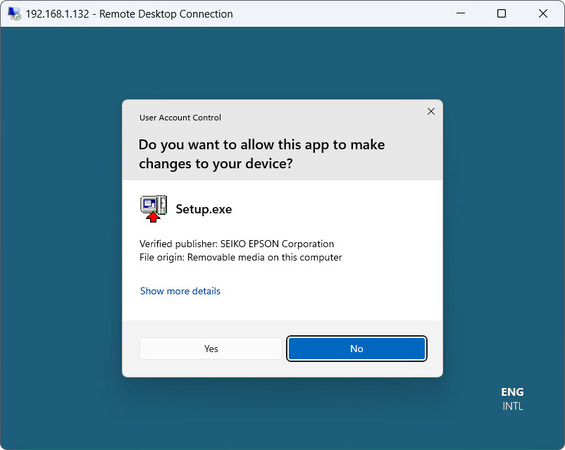
9. 从新连接的 USB 存储设备安装扫描仪软件。

扫描仪软件安装

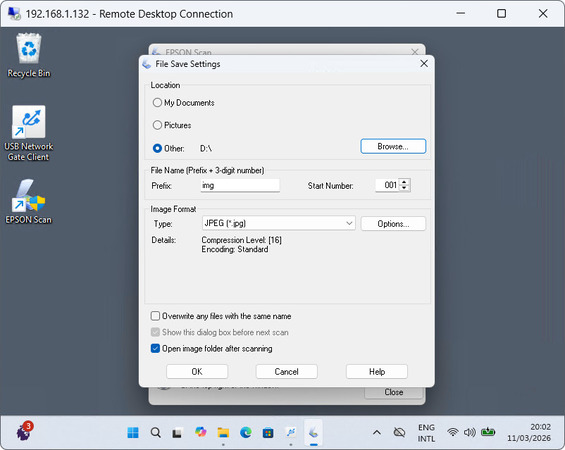
10. 运行扫描仪软件。您可以将远程 USB 驱动器指定为文件目标位置。

使用第二台远程连接的设备

11. 扫描愉快!

正在通过 RDP 扫描

为什么选择 USB Network Gate 进行远程扫描?

USB Network Gate 非常适合用于 RDP 扫描,原因有很多:

– 它和你的本地网络一样快速稳定
– 一台服务器可以将 USB 设备共享给任意数量的客户端
– 与直接连接无异
– 你可以将它用于其他类型的硬件
– 设备隔离

专用远程扫描软件通常是为了替代驱动程序而设计的。然而,在 RDP 扫描中,缺少驱动程序通常并不是主要问题。USB Network Gate 允许你使用普通驱动程序,并尽可能少地偏离正常的扫描流程。它不会通过外部服务器传输数据,因此速度与以太网一样快。

由于 RDP 经常用于多用户环境,USB Network Gate 还提供隔离组件,以避免对你的扫描仪进行未经授权的访问。

此外,USB Network Gate 许可证还可用于许多其他类型的硬件—打印机、存储设备、控制器、视频和音频设备、生物识别设备等。如果你想尝试同时共享多个设备,请注册获取有时间限制的免费试用版。

常见问题

RDP 协议以及许多常见客户端(例如 Windows 上的远程桌面连接)不支持扫描仪重定向。这需要第三方解决方案,例如 USB Network Gate。

如果您为存储设备(例如 USB 闪存盘)启用重定向,则远程桌面会话中支持这些设备。您也可以使用 USB Network Gate 在会话中直接扫描并选择本地存储。这样,您就可以重复扫描,而无需不断断开并重新连接,因为 USB 重定向设置会在会话期间保持不变。