Skannar for Eksternt skrivebord med USB Network Gate

Dei fleste RDP-klientar, inkludert Remote Desktop Connection på Windows, støttar ikkje skannar-omdirigering. Difor krev alle skanneoppgåver som blir gjorde på ei fjernarbeidsstasjon, ekstra programvare. USB Network Gate lèt deg kople ein lokal skannar til RDP-økta, og gjer det på ein måte som ikkje vil forstyrre samhandlinga med skanneprogramvare.

Hvordan omdirigere skanneren til RDP

I dette eksempelet vil ein USB-skannar bli omdirigert frå ein lokal PC til ein ekstern RDP-vert. I tillegg til skannaren tilrår vi å omdirigere ei USB-lagringseining for å overføre drivarar og skanna bilete mellom datamaskinene.

1. Last ned gratis USB Network Gate-installasjonsprogram for Windows på den lokale PC-en.
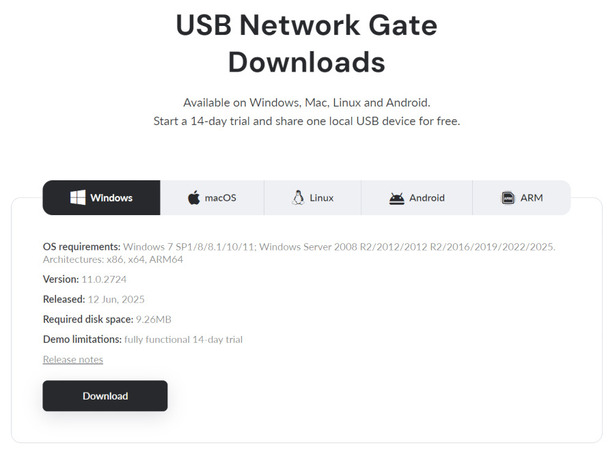
Velje Windows-installasjonsprogrammet for USB Network Gate

2. Installer USB Network Gate. Sidan denne PC-en er vert for skannaren, vel «Denne installasjonen vil dele og kople til einingar».
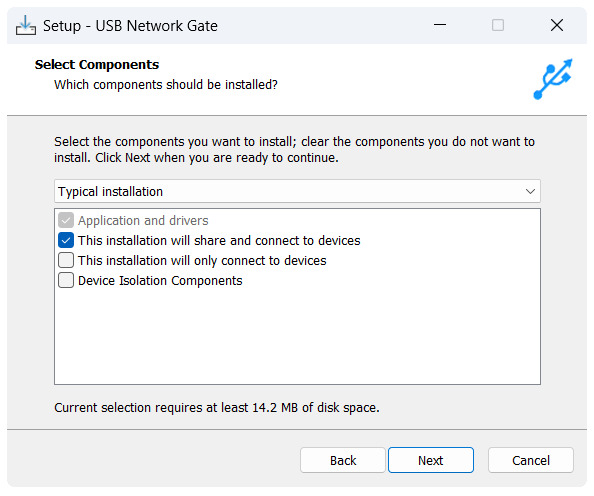
Tilpass USB Network Gate-installasjonen

3. Klikk på «Del» ved sida av skannaren din. Viss du melder deg på gratis prøveperiode, kan du òg dele ei USB-lagringseining.
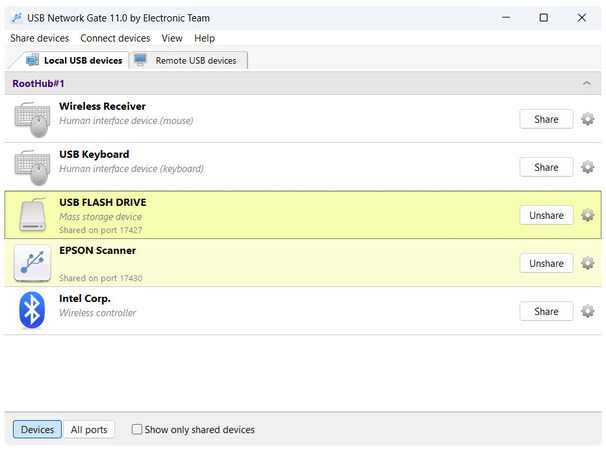
Deling av to enheter i USB Network Gate

4. Valfritt, klikk Win+X, opna Terminal, og køyr «ipconfig». Du må skrive inn IP-adressa di dersom USB Network Gate-klienten ikkje oppdagar dei delte einingane.
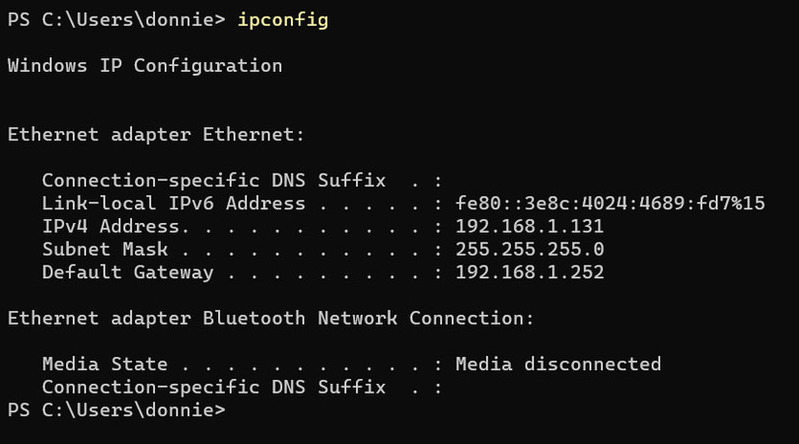
Utdata fra ipconfig-kommandoen på Windows 11

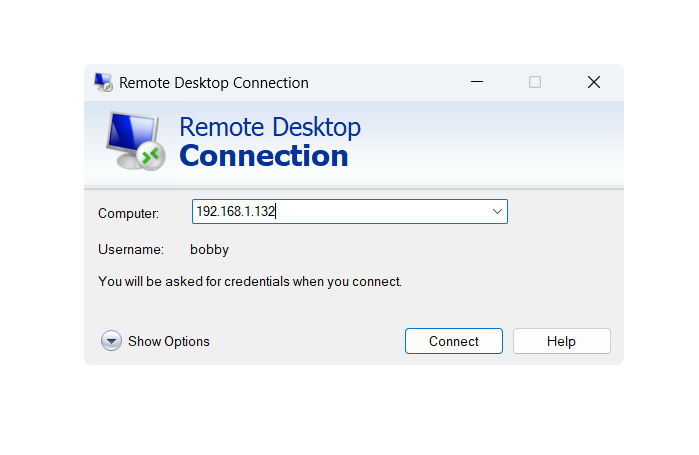
5. Start en RDP-økt med verten.

Ekstern skrivebords-tilkoplingsklient

6. Last ned og installer USB Network Gate på verten. Denne gangen velger du «Denne installasjonen vil bare koble til enheter». Komponenter for enhetsisolering anbefales for RDP-servere med flere brukere.
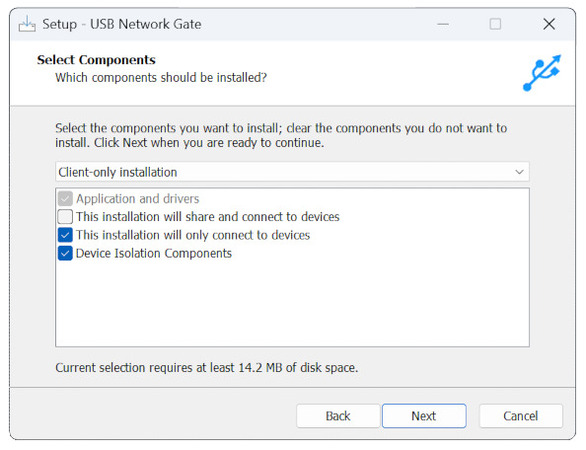
Aktiverer flere komponenter for en USB Network Gate-klient

7. Start USB Network Gate og koble til både skannaren og USB-lagringseininga.
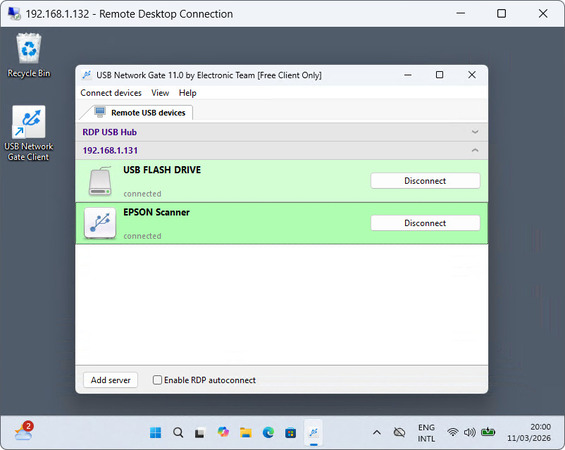
Koblar til tilgjengelege einingar

8. Om einingane ikkje vert oppdaga, kan du bruke knappen «Legg til server» nede til venstre og skrive inn IP-en til den lokale datamaskina.
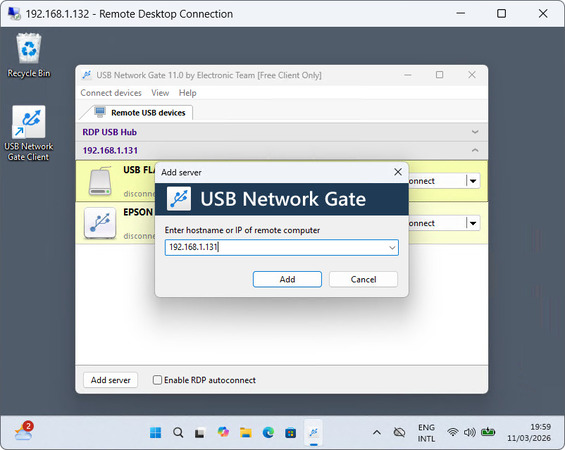
Manuell tillegg av en server

9. Installer skannerprogramvare fra den nytilkoblede USB-lagringsenheten.
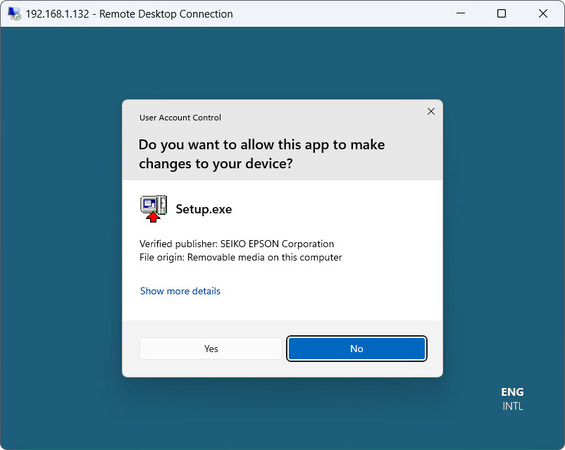
Installasjon av skannerprogramvare

10. Kjør skanningsprogramvaren. Du kan spesifisere den eksterne USB-stasjonen som filmål.
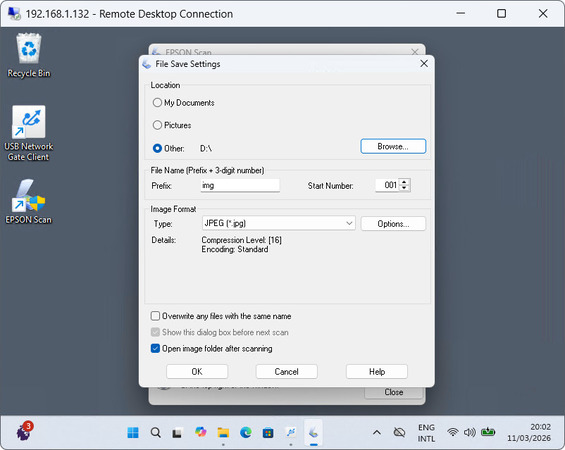
Brukar den andre eksternt tilkopla eininga

11. God skanning!

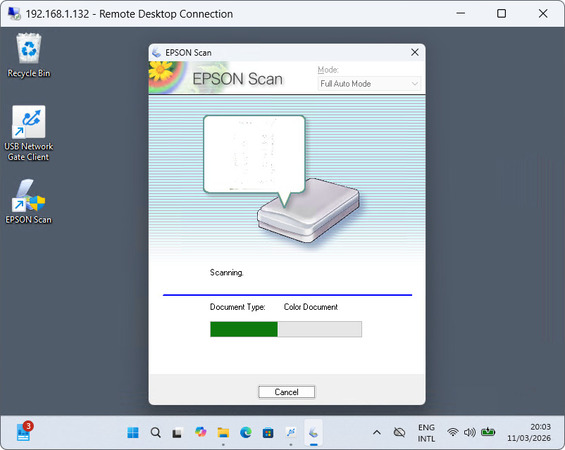
Skannar over RDP

Kvifor velje USB Network Gate for fjernskanning?

USB Network Gate er perfekt for RDP-skanning av fleire grunnar:

– Det er like raskt og stabilt som det lokale nettverket ditt
– Ein server kan dele USB-einingar til eit kva tal som helst klientar
– Det er det same som ei direkte tilkopling
– Du kan bruke det til andre typar maskinvare
– Einingsisolering

Dedikert programvare for fjernskanning er ofte laga for å vere ein erstatning for drivarar. Likevel er manglande drivarar vanlegvis ikkje hovudproblemet med RDP-skanning. USB Network Gate lèt deg bruke vanlege drivarar, og å avvike frå den normale skanneprosessen så lite som mogleg. Det sender ikkje data gjennom ein ekstern server, noko som gjer det like raskt som Ethernet-en din.

Sidan RDP ofte blir brukt i fleirbrukarmiljø, tilbyr USB Network Gate òg isoleringskomponentar, for å unngå urettmessig tilgang til skannaren din.

I tillegg kan ein USB Network Gate-lisens brukast for mange andre typar maskinvare – skrivarar, lagringseiningar, kontrollarar, video- og lydeiningar, biometri og andre. Om du vil prøve å dele fleire einingar samtidig, kan du registrere deg for ei tidsavgrensa gratis prøveperiode.

Ofte stilte spørsmål

RDP-protokollen, og mange vanlege klientar, som til dømes Tilkopling til eksternt skrivebord på Windows, støttar ikkje skannaromdirigering. Det krev ei tredjepartsløysing, som til dømes USB Network Gate.

Lagringseiningar, som USB-minnepinnar, er støtta i Eksternt skrivebord-økter dersom du aktiverer omdirigering for dei. Du kan òg bruke USB Network Gate til å skanne direkte i økta og velje lokal lagring. På den måten kan du skanne gjentekne gonger utan å måtte kopla frå og til heile tida, sidan innstillingane for USB-omdirigering blir verande under økta.