Scanner til Fjernskrivebord med USB Network Gate

De fleste RDP-klienter, herunder Remote Desktop Connection på Windows, understøtter ikke scanner-viderestilling. Derfor kræver alle scanningsopgaver, der udføres på en fjernarbejdsstation, yderligere software. USB Network Gate giver dig mulighed for at forbinde en lokal scanner til RDP-sessionen og gør det på en måde, der ikke vil forstyrre dens interaktion med scanningssoftware.

Sådan omdirigerer du scanner til RDP

I dette eksempel vil en USB-scanner blive omdirigeret fra en lokal pc til en fjern-RDP-vært. Ud over scanneren anbefaler vi at omdirigere en USB-lagringsenhed for at overføre drivere og scannede billeder mellem computerne.

1. Download den gratis USB Network Gate-installationsfil til Windows på den lokale pc.
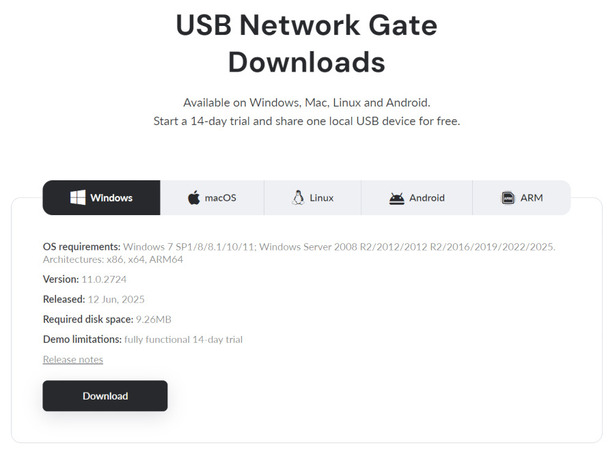
Vælger Windows-installationsprogrammet til USB Network Gate

2. Installer USB Network Gate. Da denne pc er vært for scanneren, skal du vælge “Denne installation vil dele og oprette forbindelse til enheder”.
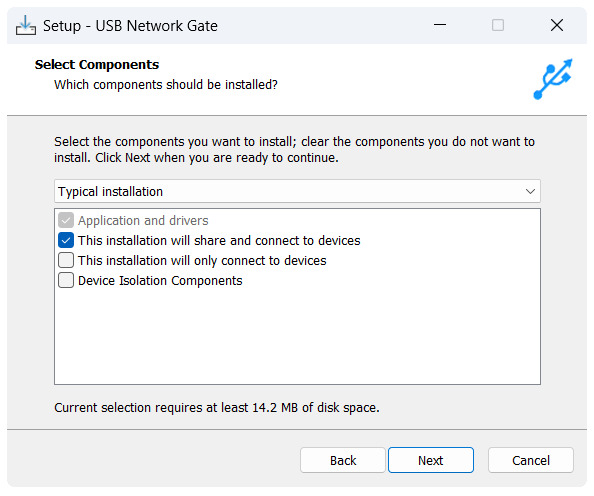
Tilpasning af installationen af USB Network Gate

3. Klik på “Del” ud for din scanner. Hvis du tilmelder dig Gratis prøveperiode, kan du også dele en USB-lagringsenhed.
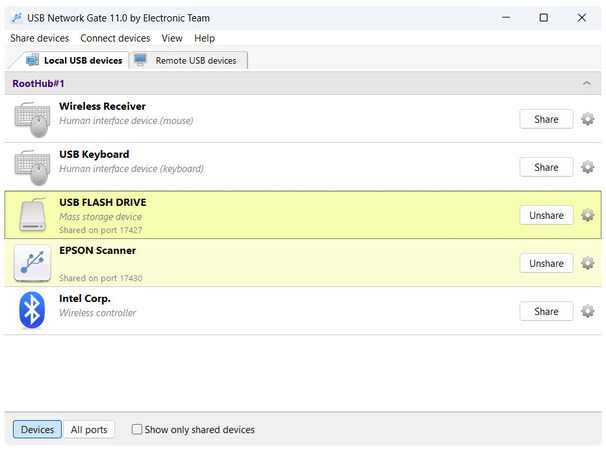
Deling af to enheder i USB Network Gate

4. Valgfrit, klik Win+X, åbn Terminalen, og kør “ipconfig”. Du skal indtaste din IP, hvis USB Network Gate-klienten ikke registrerer de delte enheder.
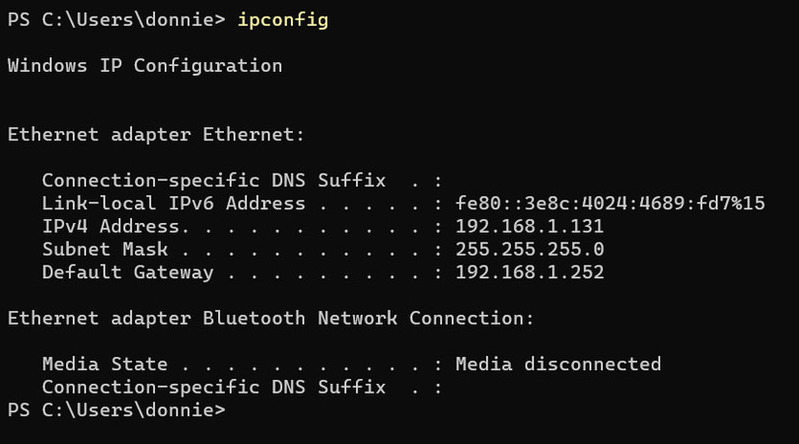
Output fra ipconfig-kommandoen i Windows 11

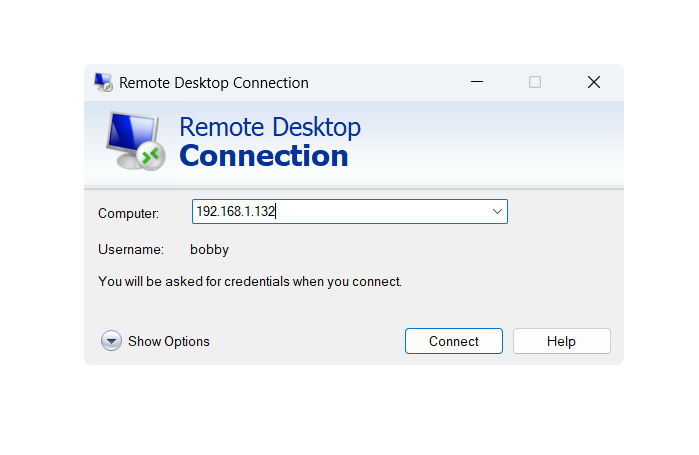
5. Start en RDP-session med værten.

Remote Desktop-forbindelsesklient

6. Download og installer USB Network Gate på værten. Vælg denne gang “Denne installation vil kun oprette forbindelse til enheder”. Komponenter til enhedsisolering anbefales til RDP-servere med flere brugere.
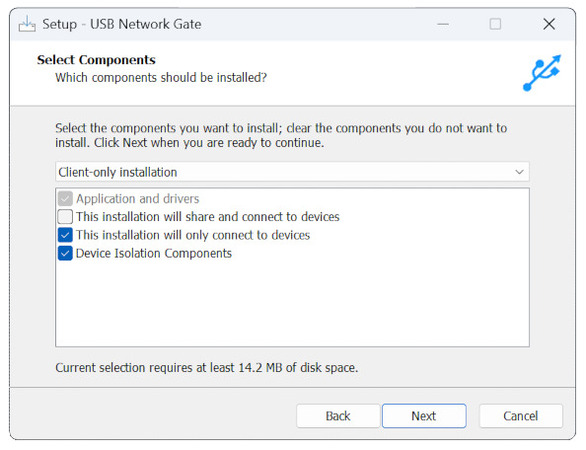
Aktivering af yderligere komponenter til en USB Network Gate-klient

7. Start USB Network Gate, og tilslut både scanneren og USB-lagringsenheden.
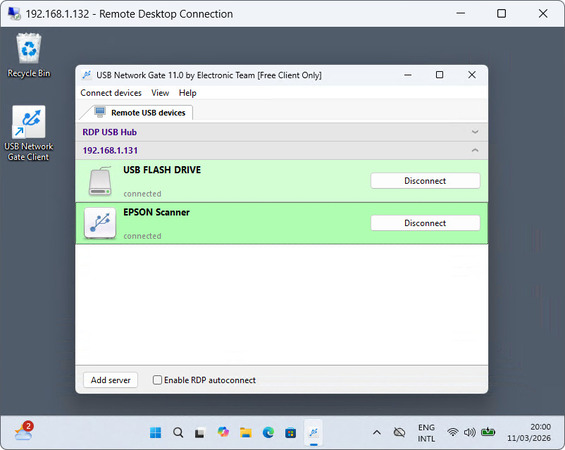
Forbinder tilgængelige enheder

8. Hvis enhederne ikke registreres, kan du bruge knappen “Tilføj server” nederst til venstre og indtaste IP-adressen på den lokale computer.
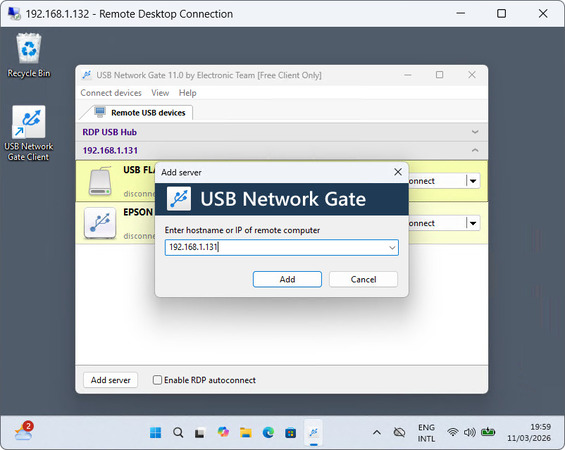
Manuel tilføjelse af en server

9. Installer scannersoftwaren fra den nyligt tilsluttede USB-lagringsenhed.
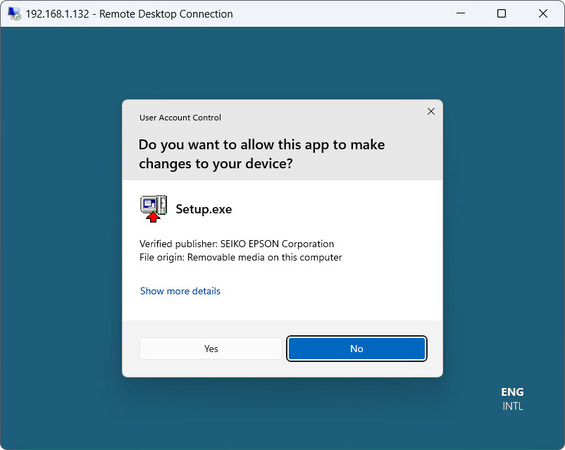
Installation af scannersoftware

10. Kør scannersoftwaren. Du kan angive det eksterne USB-drev som filens destinationsplacering.
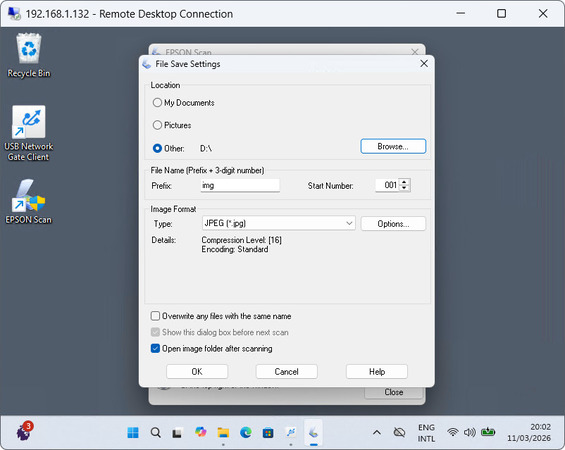
Brug af den anden fjernforbundne enhed

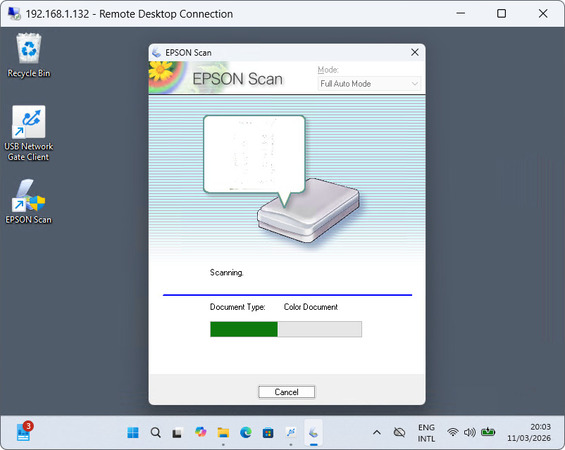
11. God scanning!

Scanning over RDP

Hvorfor vælge USB Network Gate til fjernscanning?

USB Network Gate er perfekt til RDP-scanning af flere grunde:

– Det er lige så hurtigt og stabilt som dit lokale netværk
– En server kan dele USB-enheder med et vilkårligt antal klienter
– Det er det samme som en direkte forbindelse
– Du kan bruge det til andre typer hardware
– Enhedsisolering

Dedikeret software til fjernscanning er ofte lavet til at fungere som en erstatning for drivere. Manglende drivere er dog som regel ikke hovedproblemet ved RDP-scanning. USB Network Gate gør det muligt at bruge almindelige drivere og afvige så lidt som muligt fra den normale scanningsproces. Det sender ikke data gennem en ekstern server, hvilket gør det lige så hurtigt som dit Ethernet.

Da RDP ofte bruges i miljøer med flere brugere, leverer USB Network Gate også isoleringskomponenter for at undgå uberettiget adgang til din scanner.

Derudover kan en USB Network Gate-licens bruges til mange andre typer hardware – printere, lagerenheder, controllere, video- og lydenheder, biometriske enheder og andre. Hvis du vil prøve at dele flere enheder på samme tid, kan du tilmelde dig en tidsbegrænset gratis prøveperiode.

Ofte stillede spørgsmål

RDP-protokollen og mange almindelige klienter, såsom Fjernskrivebordsforbindelse på Windows, understøtter ikke viderestilling af scannere. Det kræver en tredjepartsløsning, såsom USB Network Gate.

Lagringsenheder, såsom USB-nøgler, understøttes i Remote Desktop-sessioner, hvis du aktiverer omdirigering for dem. Du kan også bruge USB Network Gate til at scanne direkte i sessionen og vælge lokal lagring. På den måde kan du scanne gentagne gange uden hele tiden at skulle afbryde og tilslutte igen, da indstillinger for USB-omdirigering bevares under sessionen.