Scanner para Área de Trabalho Remota com USB Network Gate

A maioria dos clientes RDP, incluindo a Conexão de Área de Trabalho Remota no Windows, não oferece suporte ao redirecionamento de scanner. Portanto, quaisquer tarefas de digitalização realizadas em uma estação de trabalho remota exigem software adicional. O USB Network Gate permite que você conecte um scanner local à sessão RDP e faz isso de uma forma que não interrompe sua interação com o software de digitalização.

Como redirecionar o scanner para RDP

Neste exemplo, um scanner USB será redirecionado de um PC local para um host RDP remoto. Além do scanner, recomendamos redirecionar um dispositivo de armazenamento USB para transferir drivers e imagens digitalizadas entre os computadores.

1. Faça o download do instalador gratuito do USB Network Gate para Windows no PC local.
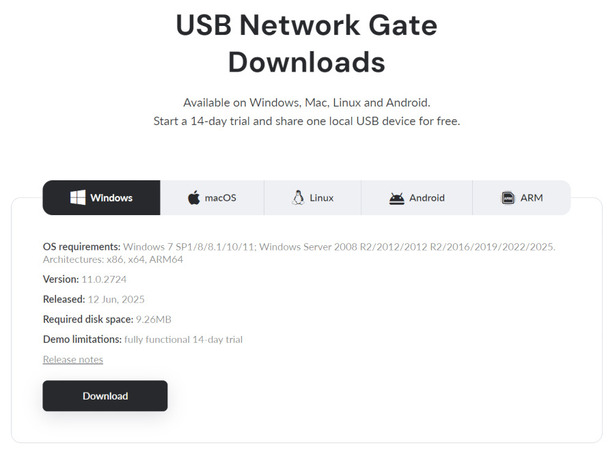
Escolhendo o instalador do Windows para o USB Network Gate

2. Instale o USB Network Gate. Como este PC hospeda o scanner, selecione “Esta instalação irá partilhar e ligar-se a dispositivos”.
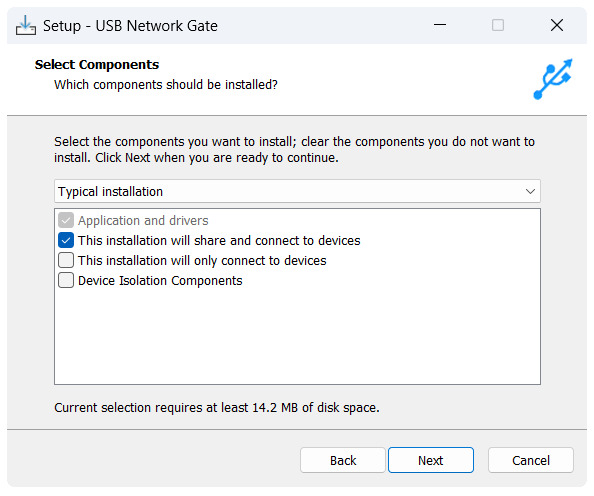
Personalizando a instalação do USB Network Gate

3. Clique em “Compartilhar” ao lado do seu scanner. Se você se inscrever para a Avaliação gratuita, você também poderá compartilhar um dispositivo de armazenamento USB.
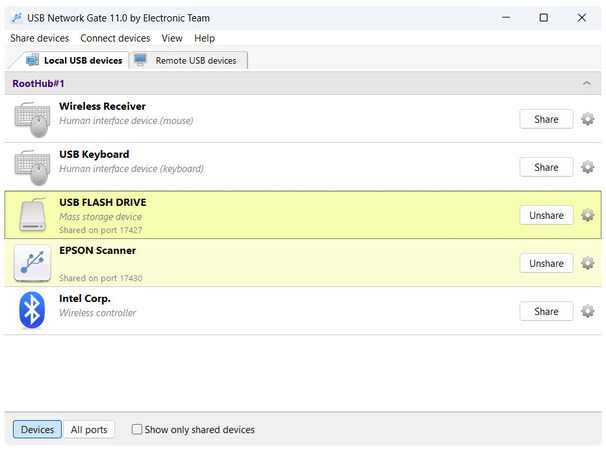
Partilhando dois dispositivos no USB Network Gate

4. Opcionalmente, clique em Win+X, abra o Terminal e execute “ipconfig”. Você precisará inserir seu IP se o cliente USB Network Gate não detectar os dispositivos compartilhados.
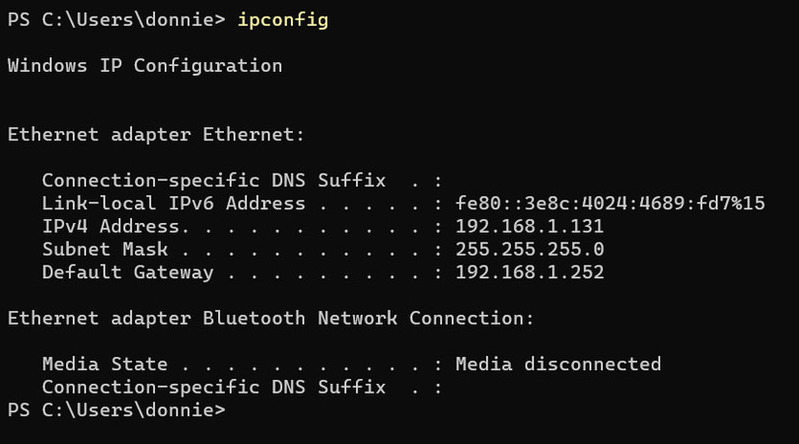
Saída do comando ipconfig no Windows 11

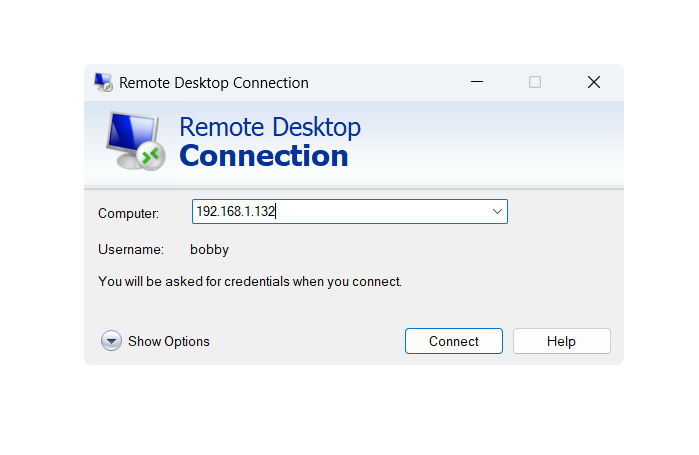
5. Inicie uma sessão RDP com o host.

Cliente de Conexão de Área de Trabalho Remota

6. Baixe e instale o USB Network Gate no host. Desta vez, selecione “Esta instalação apenas se conectará a dispositivos”. Os componentes de isolamento de dispositivos são recomendados para servidores RDP multiusuário.
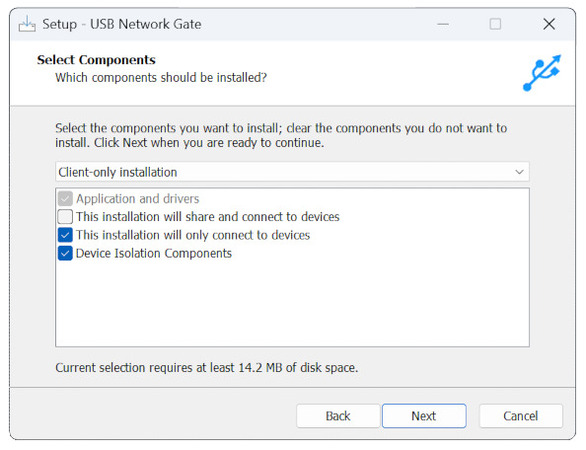
Ativando componentes adicionais para um cliente do USB Network Gate

7. Inicie o USB Network Gate e conecte tanto o scanner quanto o dispositivo de armazenamento USB.
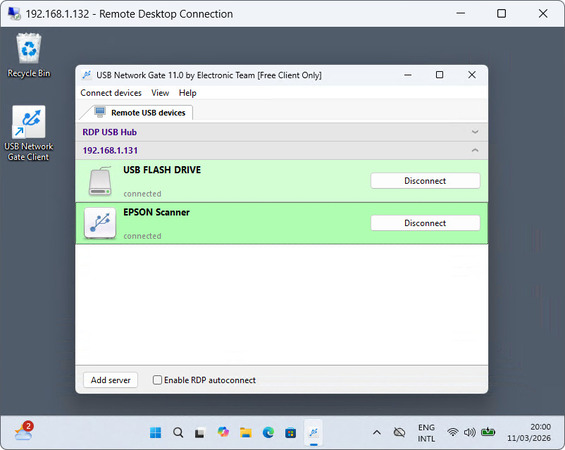
Conectando dispositivos disponíveis

8. Se os dispositivos não forem detectados, pode usar o botão “Adicionar servidor” no canto inferior esquerdo e introduzir o IP do computador local.
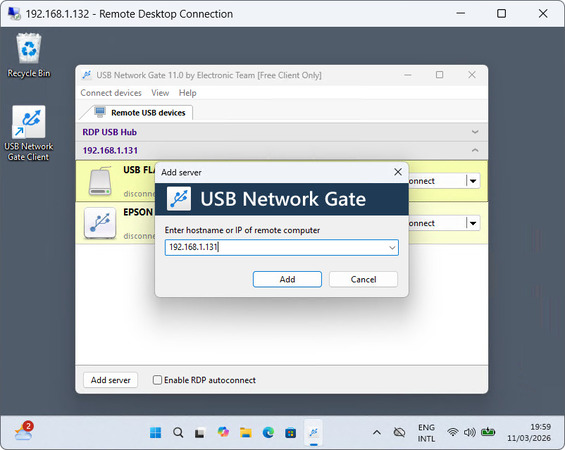
Adicionando um servidor manualmente

9. Instale o software do scanner a partir do dispositivo de armazenamento USB recém-conectado.
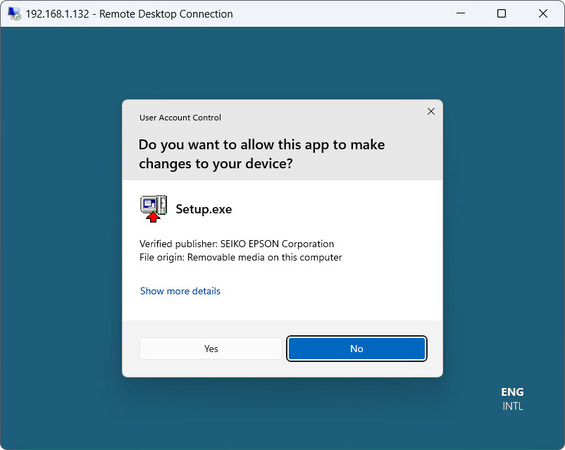
Instalação do software do scanner

10. Execute o software do scanner. Você pode especificar a unidade USB remota como o destino do arquivo.
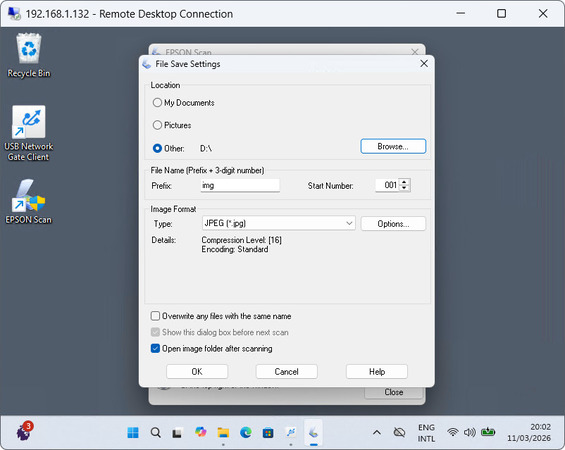
Usando o segundo dispositivo conectado remotamente

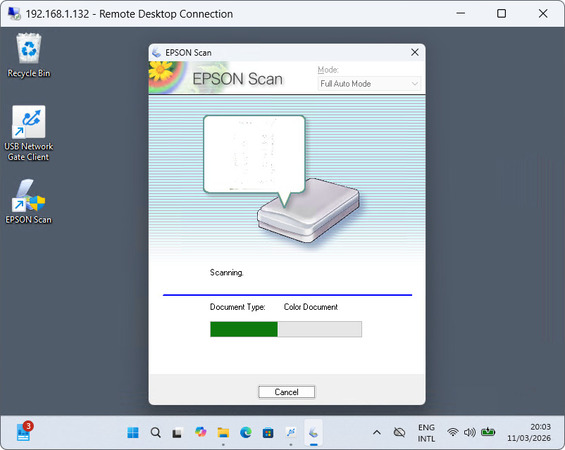
11. Boa digitalização!

A analisar através de RDP

Por que escolher o USB Network Gate para digitalização remota?

O USB Network Gate é perfeito para digitalização via RDP por vários motivos:

– É tão rápido e estável quanto a sua rede local
– Um servidor pode partilhar dispositivos USB com qualquer número de clientes
– É o mesmo que uma ligação direta
– Pode utilizá-lo para outros tipos de hardware
– Isolamento de dispositivos

Um software dedicado de digitalização remota é frequentemente criado para substituir drivers. No entanto, a falta de drivers geralmente não é o principal problema na digitalização via RDP. O USB Network Gate permite-lhe usar drivers comuns e desviar-se o mínimo possível do processo normal de digitalização. Não encaminha os dados através de um servidor externo, tornando-o tão rápido quanto a sua Ethernet.

Como o RDP é frequentemente utilizado em ambientes multiutilizador, o USB Network Gate também fornece componentes de isolamento, para evitar o acesso indevido ao seu scanner.

Além disso, uma licença do USB Network Gate pode ser usada para muitos outros tipos de hardware – impressoras, dispositivos de armazenamento, controladores, dispositivos de vídeo e áudio, biometria e outros. Se quiser experimentar partilhar vários dispositivos ao mesmo tempo, inscreva-se para uma Avaliação Gratuita por tempo limitado.

Perguntas Frequentes

O protocolo RDP, e muitos clientes comuns, como a Ligação ao Ambiente de Trabalho Remoto no Windows, não suportam o redirecionamento de scanners. É necessária uma solução de terceiros, como o USB Network Gate.

Dispositivos de armazenamento, como pen drives USB, são suportados em sessões de Ambiente de Trabalho Remoto se ativar o redirecionamento para eles. Também pode utilizar o USB Network Gate para digitalizar diretamente na sessão e selecionar o armazenamento local. Dessa forma, pode digitalizar repetidamente sem ter de desligar e voltar a ligar constantemente, uma vez que as definições de redirecionamento USB persistem durante a sessão.