Pemindai untuk Remote Desktop dengan USB Network Gate

Kebanyakan klien RDP, termasuk Remote Desktop Connection di Windows, tidak mendukung pengalihan pemindai. Karena itu, tugas pemindaian apa pun yang dilakukan pada workstation jarak jauh memerlukan perangkat lunak tambahan. USB Network Gate memungkinkan Anda menghubungkan pemindai lokal ke sesi RDP, dan melakukannya dengan cara yang tidak akan mengganggu interaksinya dengan perangkat lunak pemindaian.

Cara Mengalihkan Pemindai ke RDP

Dalam contoh ini, pemindai USB akan dialihkan dari PC lokal ke host RDP jarak jauh. Selain pemindai, kami merekomendasikan pengalihan perangkat penyimpanan USB untuk mentransfer driver dan gambar hasil pemindaian di antara komputer.

1. Unduh penginstal USB Network Gate gratis untuk Windows di PC lokal.
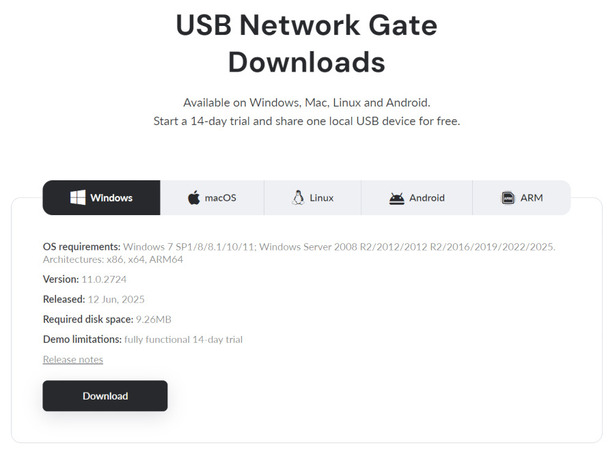
Memilih penginstal Windows untuk USB Network Gate

2. Instal USB Network Gate. Karena PC ini menjadi host pemindai, pilih “Instalasi ini akan berbagi dan terhubung ke perangkat”.
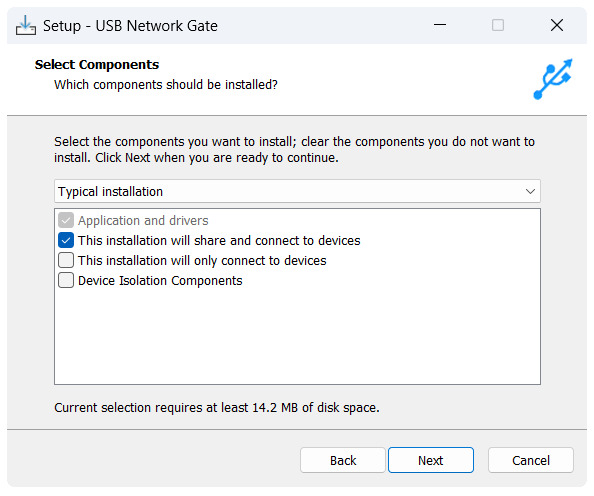
Menyesuaikan instalasi USB Network Gate

3. Klik “Bagikan” di sebelah pemindai Anda. Jika Anda mendaftar untuk Uji Coba Gratis, Anda juga dapat membagikan perangkat penyimpanan USB.
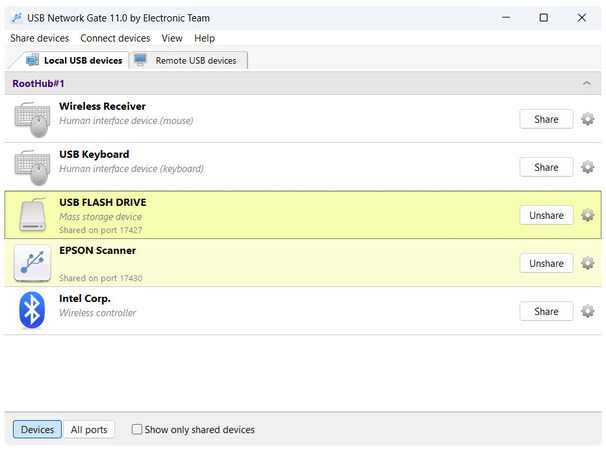
Berbagi dua perangkat di USB Network Gate

4. Secara opsional, klik Win+X, buka Terminal, dan jalankan “ipconfig”. Anda perlu memasukkan IP Anda jika klien USB Network Gate tidak mendeteksi perangkat yang dibagikan.
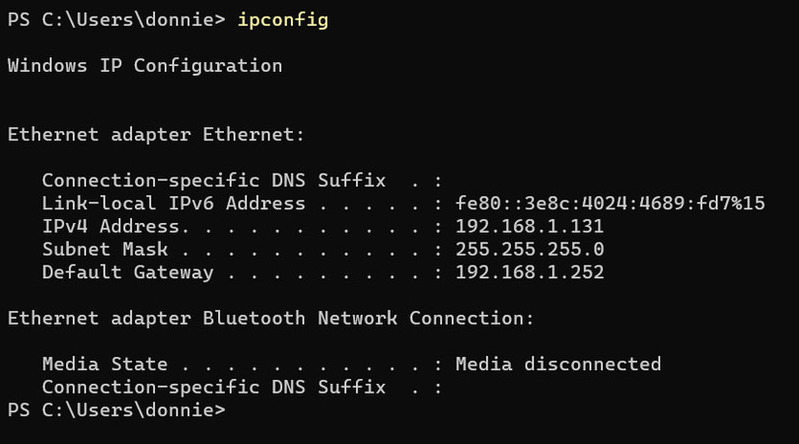
Output dari perintah ipconfig di Windows 11

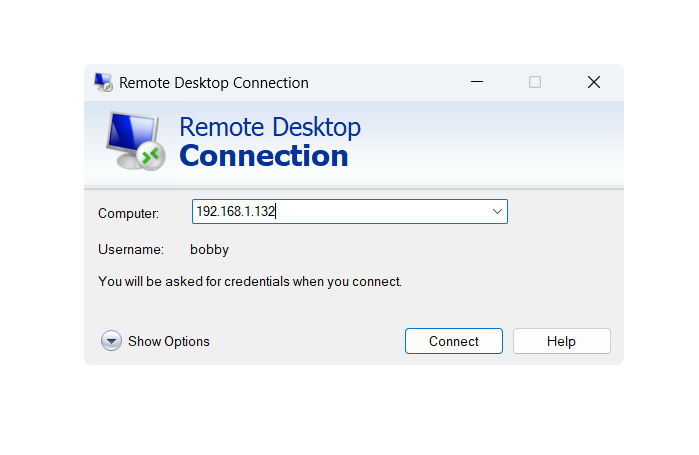
5. Mulai sesi RDP dengan host.

Klien Koneksi Desktop Jarak Jauh

6. Unduh dan instal USB Network Gate pada host. Kali ini, pilih “Instalasi ini hanya akan terhubung ke perangkat”. Komponen isolasi perangkat direkomendasikan untuk server RDP multi-pengguna.
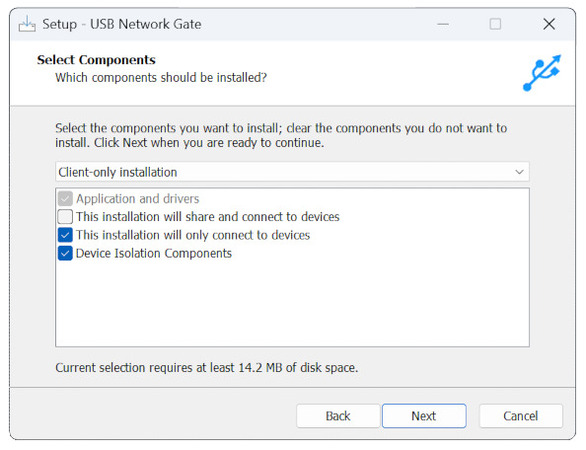
Mengaktifkan komponen tambahan untuk klien USB Network Gate

7. Jalankan USB Network Gate dan hubungkan pemindai serta perangkat penyimpanan USB.
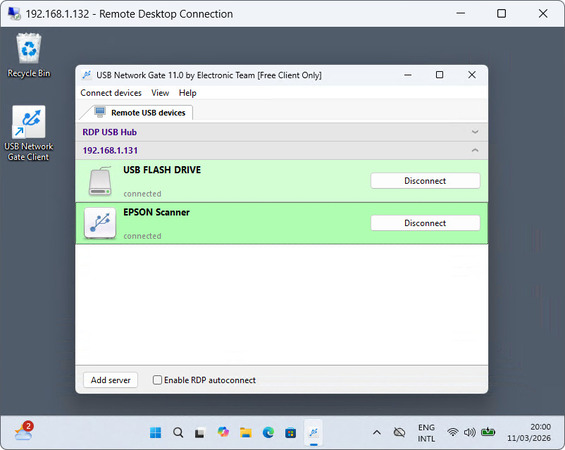
Menghubungkan perangkat yang tersedia

8. Jika perangkat tidak terdeteksi, Anda dapat menggunakan tombol “Tambah server” di kiri bawah dan memasukkan IP komputer lokal.
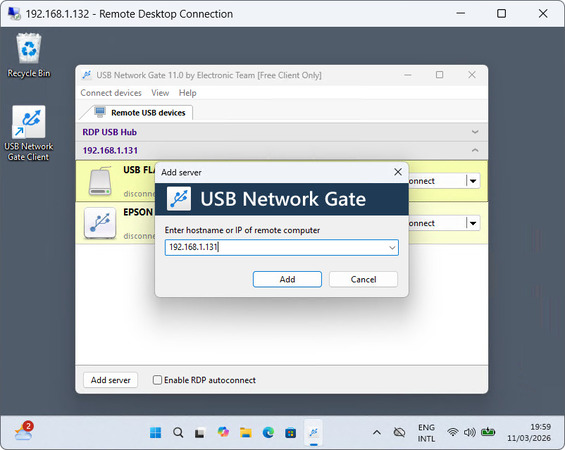
Menambahkan server secara manual

9. Instal perangkat lunak pemindai dari perangkat penyimpanan USB yang baru tersambung.
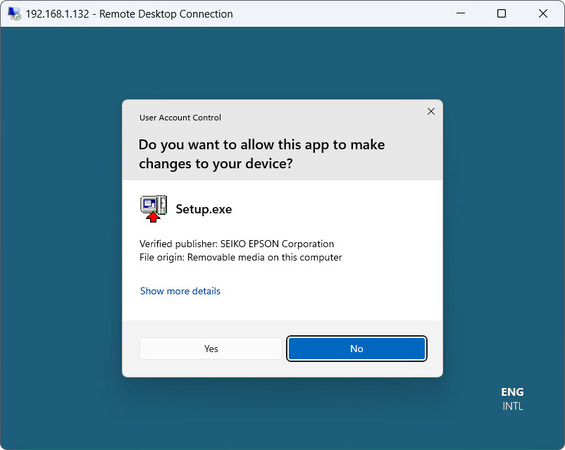
Instalasi perangkat lunak pemindai

10. Jalankan perangkat lunak pemindai. Anda dapat menentukan drive USB jarak jauh sebagai tujuan file.
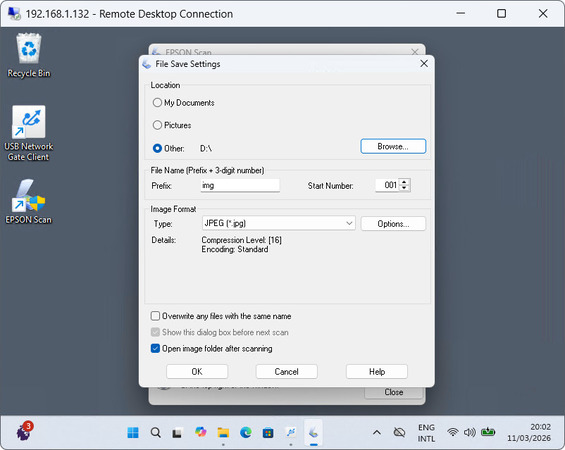
Menggunakan perangkat kedua yang terhubung dari jarak jauh

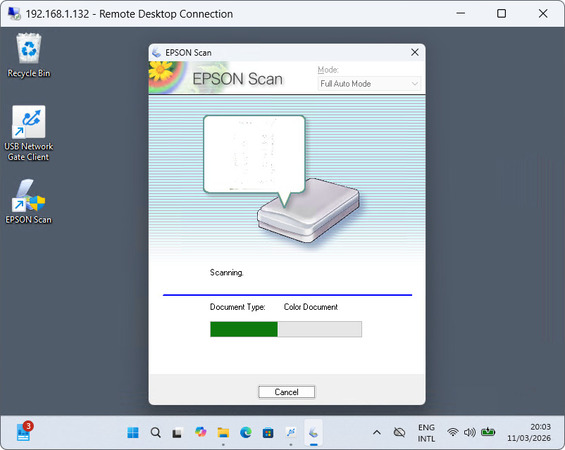
11. Selamat memindai!

Memindai melalui RDP

Mengapa Memilih USB Network Gate untuk Pemindaian Jarak Jauh?

USB Network Gate sempurna untuk pemindaian RDP karena beberapa alasan:

– Secepat dan sestabil jaringan lokal Anda
– Server dapat membagikan perangkat USB ke sejumlah klien berapa pun
– Sama seperti koneksi langsung
– Anda dapat menggunakannya untuk jenis perangkat keras lain
– Isolasi perangkat

Perangkat lunak pemindaian jarak jauh khusus sering dibuat sebagai pengganti driver. Namun, kurangnya driver biasanya bukan masalah utama pada pemindaian RDP. USB Network Gate memungkinkan Anda menggunakan driver biasa, dan menyimpang sesedikit mungkin dari proses pemindaian normal. Ini tidak meneruskan data melalui server eksternal, sehingga secepat Ethernet Anda.

Karena RDP sering digunakan di lingkungan multi-pengguna, USB Network Gate juga menyediakan komponen isolasi, untuk menghindari akses yang tidak semestinya ke pemindai Anda.

Selain itu, lisensi USB Network Gate dapat digunakan untuk banyak jenis perangkat keras lainnya – printer, perangkat penyimpanan, pengontrol, perangkat video dan audio, biometrik, dan lainnya. Jika Anda ingin mencoba membagikan beberapa perangkat secara bersamaan, daftar untuk Uji Coba Gratis dengan batas waktu.

Pertanyaan yang Sering Diajukan

Protokol RDP, dan banyak klien umum, seperti Remote Desktop Connection di Windows, tidak mendukung pengalihan pemindai. Ini memerlukan solusi pihak ketiga, seperti USB Network Gate.

Perangkat penyimpanan, seperti flashdisk USB, didukung dalam sesi Remote Desktop jika Anda mengaktifkan pengalihan untuk perangkat tersebut. Anda juga dapat menggunakan USB Network Gate untuk memindai langsung dalam sesi dan memilih penyimpanan lokal. Dengan begitu, Anda dapat memindai berulang kali tanpa harus terus-menerus memutuskan dan menyambungkan kembali, karena pengaturan pengalihan USB tetap berlaku selama sesi.