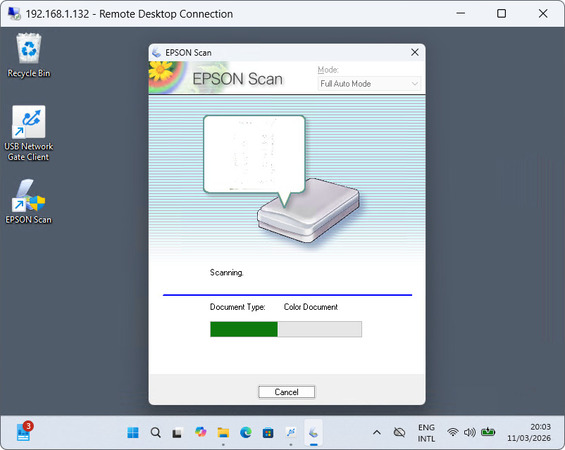
Escáner para Escritorio Remoto con USB Network Gate

La mayoría de los clientes RDP, incluida Conexión a Escritorio remoto en Windows, no admiten la redirección de escáner. Por lo tanto, cualquier tarea de escaneo realizada en una estación de trabajo remota requiere software adicional. USB Network Gate le permite conectar un escáner local a la sesión RDP, y lo hace de una manera que no interrumpirá su interacción con el software de escaneo.

Cómo redirigir el escáner a RDP

En este ejemplo, un escáner USB se redirigirá desde un PC local a un host RDP remoto. Además del escáner, recomendamos redirigir un dispositivo de almacenamiento USB para transferir controladores e imágenes escaneadas entre los ordenadores.

1. Descargue el instalador gratuito de USB Network Gate para Windows en el PC local.
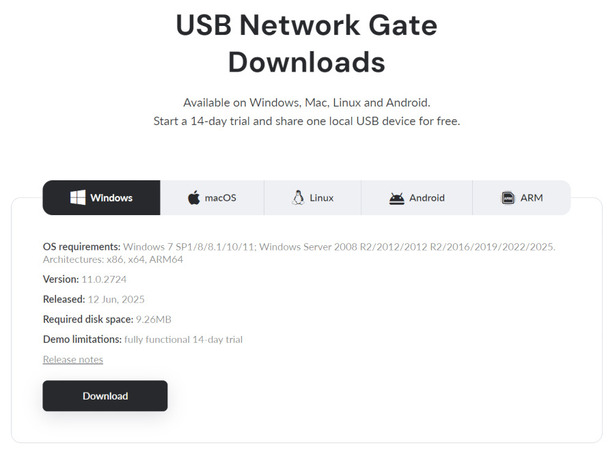
Elegir el instalador de Windows para USB Network Gate

2. Instale USB Network Gate. Como este PC aloja el escáner, seleccione «Esta instalación compartirá y se conectará a dispositivos».
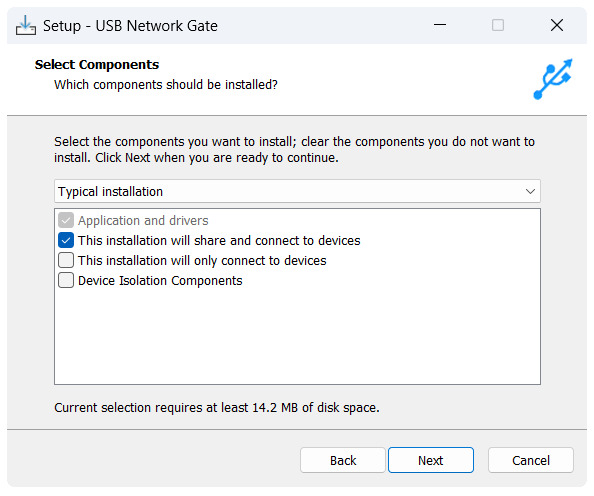
Personalización de la instalación de USB Network Gate

3. Haga clic en “Compartir” junto a su escáner. Si se registra para la prueba gratuita, también puede compartir un dispositivo de almacenamiento USB.
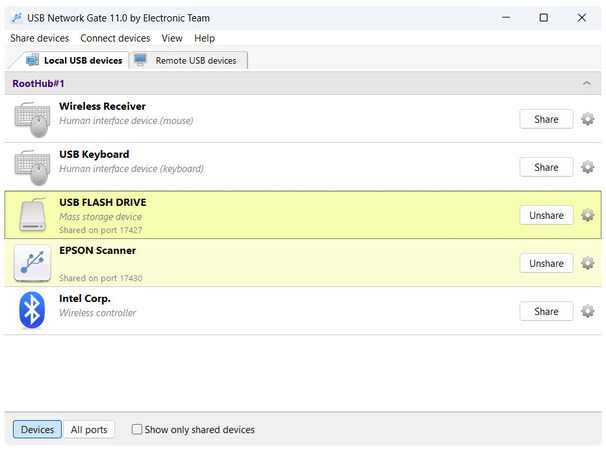
Compartir dos dispositivos en USB Network Gate

4. Opcionalmente, haz clic en Win+X, abre la Terminal y ejecuta “ipconfig”. Tendrás que introducir tu IP si el cliente de USB Network Gate no detecta los dispositivos compartidos.
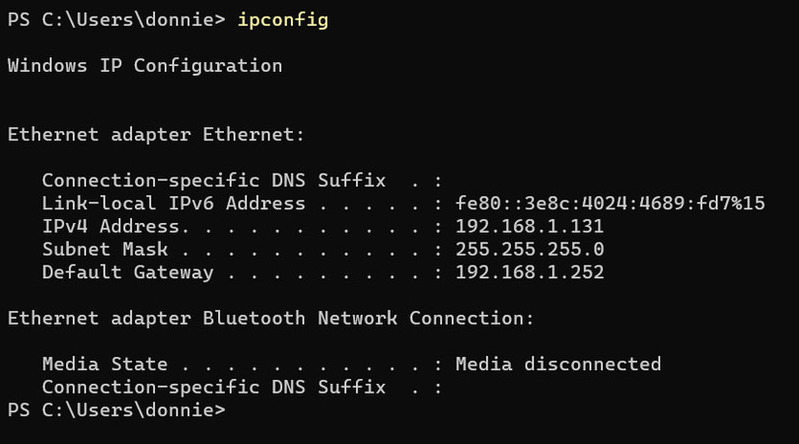
Salida del comando ipconfig en Windows 11

5. Inicia una sesión RDP con el host.
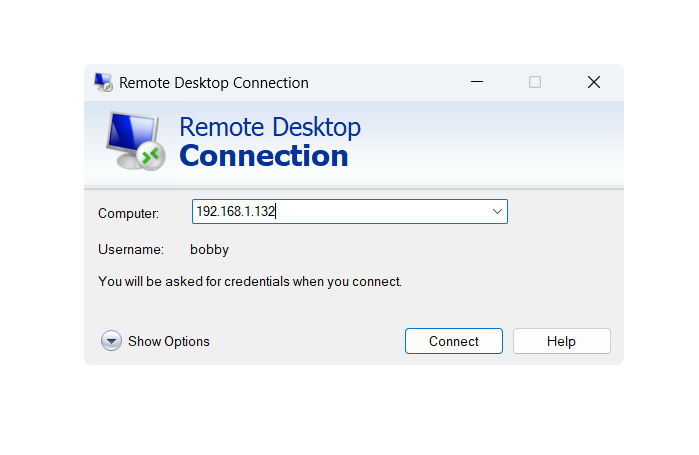
Cliente de Conexión a Escritorio remoto

6. Descargue e instale USB Network Gate en el host. Esta vez, seleccione «Esta instalación solo se conectará a dispositivos». Se recomiendan componentes de aislamiento de dispositivos para servidores RDP multiusuario.
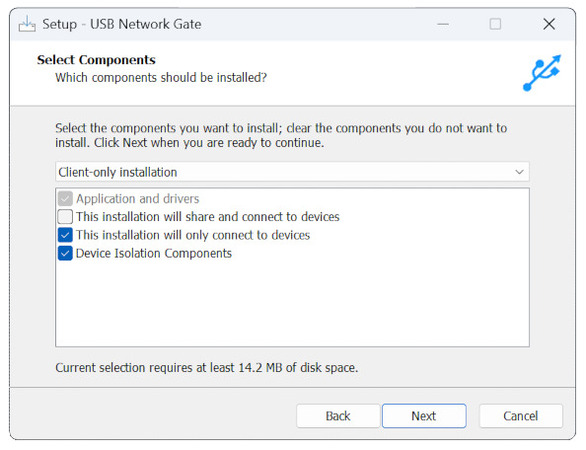
Habilitando componentes adicionales para un cliente de USB Network Gate

7. Inicie USB Network Gate y conecte tanto el escáner como el dispositivo de almacenamiento USB.
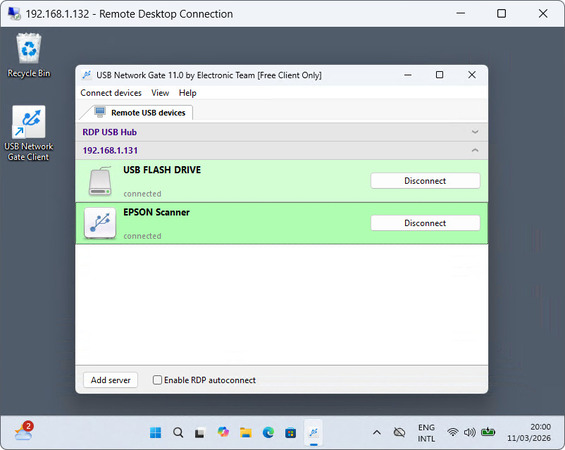
Conectando dispositivos disponibles

8. Si no se detectan los dispositivos, puede utilizar el botón «Añadir servidor» en la parte inferior izquierda e introducir la IP del ordenador local.
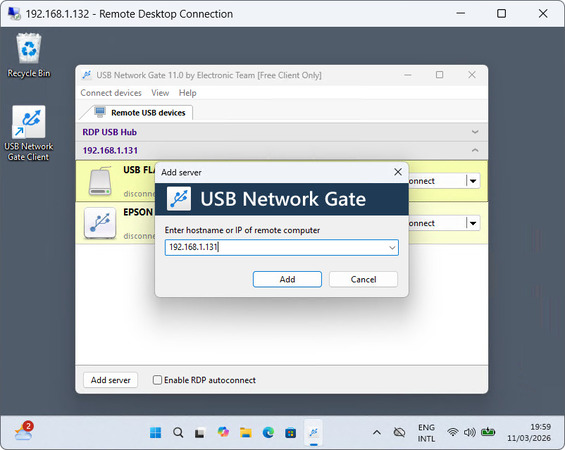
Añadir manualmente un servidor

9. Instale el software del escáner desde el dispositivo de almacenamiento USB recién conectado.
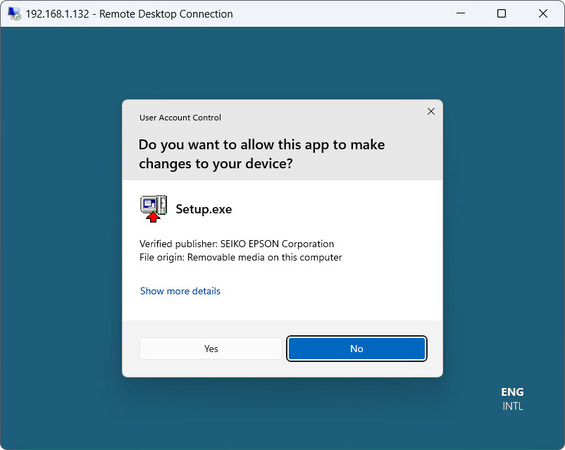
Instalación del software del escáner

10. Ejecute el software del escáner. Puede especificar la unidad USB remota como destino del archivo.
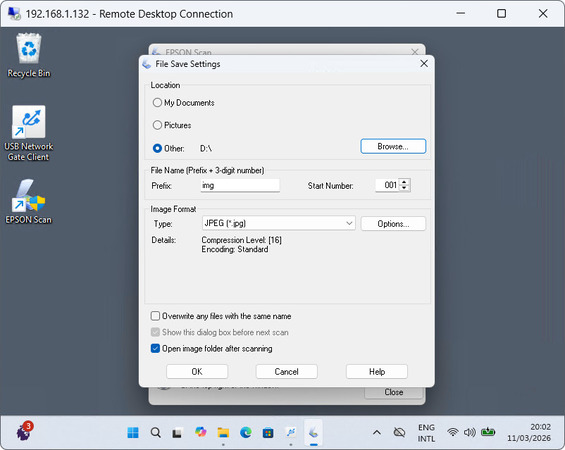
Usando el segundo dispositivo conectado de forma remota

11. ¡Feliz escaneo!

Escaneando mediante RDP

¿Por qué elegir USB Network Gate para el escaneo remoto?

USB Network Gate es perfecto para el escaneo por RDP por varios motivos:

– Es tan rápido y estable como tu red local
– Un servidor puede compartir dispositivos USB con cualquier cantidad de clientes
– Es lo mismo que una conexión directa
– Puedes usarlo para otros tipos de hardware
– Aislamiento de dispositivos

El software dedicado para escaneo remoto suele estar hecho para sustituir a los controladores. Sin embargo, la falta de controladores normalmente no es el principal problema con el escaneo por RDP. USB Network Gate te permite usar controladores normales y desviarte lo mínimo posible del proceso de escaneo habitual. No hace pasar los datos por un servidor externo, por lo que es tan rápido como tu Ethernet.

Dado que RDP se usa a menudo en entornos multiusuario, USB Network Gate también proporciona componentes de aislamiento para evitar el acceso no autorizado a tu escáner.

Además, una licencia de USB Network Gate puede utilizarse para muchos otros tipos de hardware: impresoras, dispositivos de almacenamiento, controladores, dispositivos de vídeo y audio, biometría y otros. Si quieres probar a compartir varios dispositivos al mismo tiempo, regístrate para una prueba gratuita por tiempo limitado.

Preguntas frecuentes

El protocolo RDP, y muchos clientes comunes, como Conexión a Escritorio remoto en Windows, no admiten la redirección de escáneres. Requiere una solución de terceros, como USB Network Gate.

Los dispositivos de almacenamiento, como las memorias USB, se admiten en las sesiones de Escritorio remoto si habilitas la redirección para ellos. También puedes usar USB Network Gate para escanear directamente en la sesión y seleccionar el almacenamiento local. De esa manera, puedes escanear repetidamente sin tener que desconectar y volver a conectar constantemente, ya que la configuración de redirección USB persiste durante la sesión.