Skanner för Fjärrskrivbord med USB Network Gate

De flesta RDP-klienter, inklusive Remote Desktop Connection i Windows, stöder inte omdirigering av skannrar. Därför kräver alla skanningsuppgifter som utförs på en fjärrarbetsstation ytterligare programvara. USB Network Gate gör att du kan ansluta en lokal skanner till RDP-sessionen, och gör det på ett sätt som inte stör dess interaktion med skanningsprogramvara.

Hur du omdirigerar skanner till RDP

I det här exemplet kommer en USB-skanner att omdirigeras från en lokal dator till en fjärransluten RDP-värd. Förutom skannern rekommenderar vi att omdirigera en USB-lagringsenhet för att överföra drivrutiner och skannade bilder mellan datorerna.

1. Ladda ner det kostnadsfria installationsprogrammet för USB Network Gate för Windows på den lokala datorn.
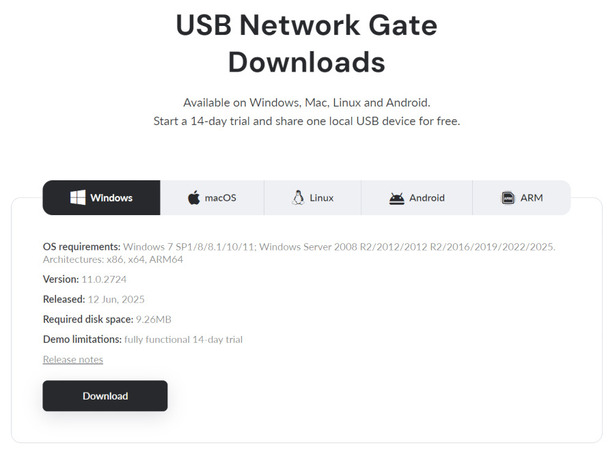
Välja Windows-installationsprogrammet för USB Network Gate

2. Installera USB Network Gate. Eftersom den här datorn är värd för skannern väljer du ”Den här installationen kommer att dela och ansluta till enheter”.
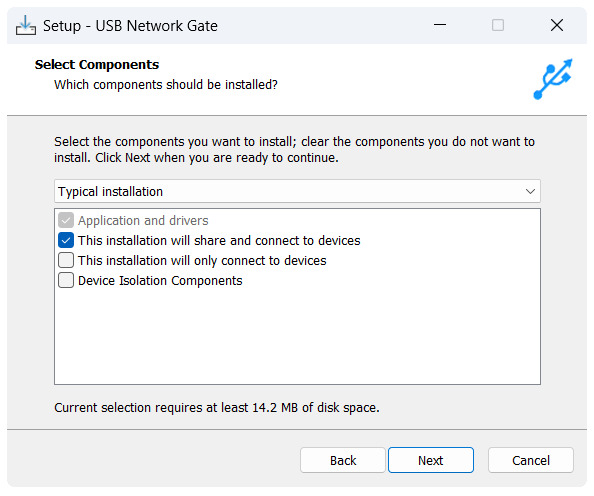
Anpassa installationen av USB Network Gate

3. Klicka på ”Dela” bredvid din skanner. Om du registrerar dig för kostnadsfri provperiod kan du också dela en USB-lagringsenhet.
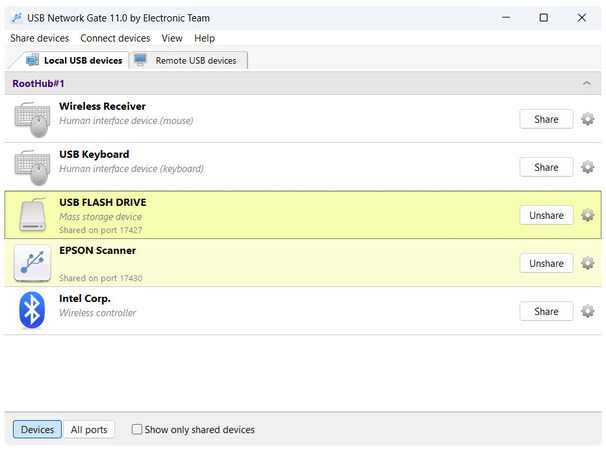
Delar två enheter i USB Network Gate

4. Valfritt, klicka Win+X, öppna Terminalen och kör ”ipconfig”. Du behöver ange din IP-adress om USB Network Gate-klienten inte upptäcker de delade enheterna.
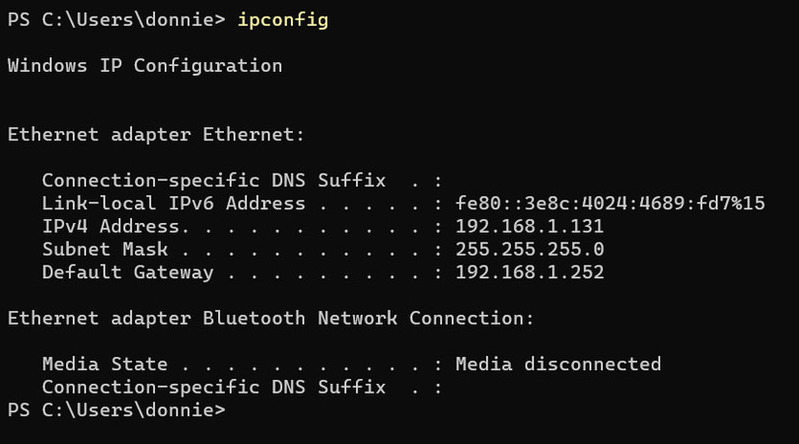
Utdata från kommandot ipconfig i Windows 11

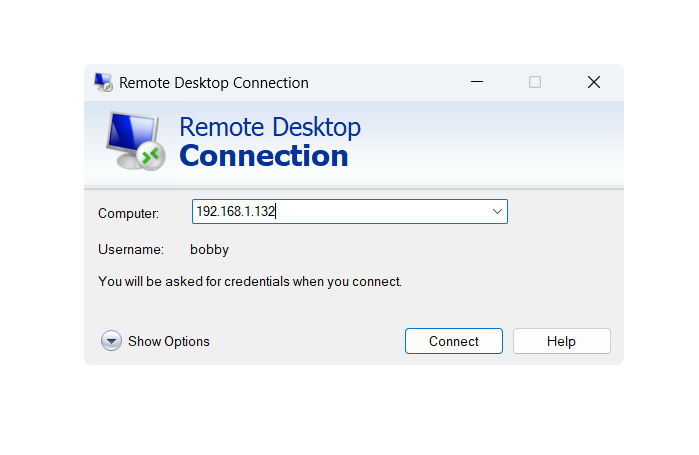
5. Starta en RDP-session med värden.

Fjärrskrivbordsanslutningsklient

6. Ladda ner och installera USB Network Gate på värden. Välj den här gången ”Den här installationen kommer endast att ansluta till enheter”. Komponenter för enhetsisolering rekommenderas för RDP-servrar med flera användare.
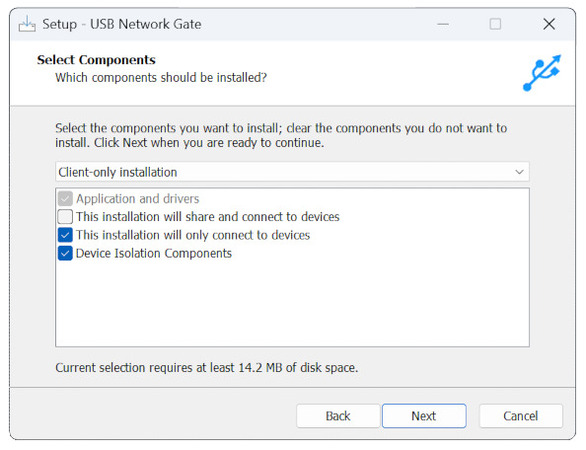
Aktiverar ytterligare komponenter för en USB Network Gate-klient

7. Starta USB Network Gate och anslut både skannern och USB-lagringsenheten.
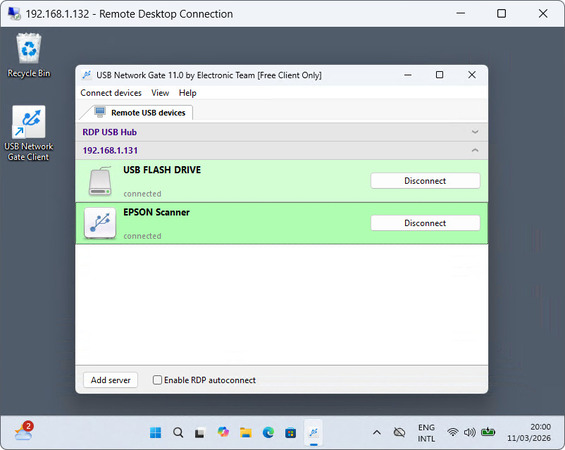
Ansluter tillgängliga enheter

8. Om enheterna inte upptäcks kan du använda knappen ”Lägg till server” längst ned till vänster och ange IP-adressen för den lokala datorn.
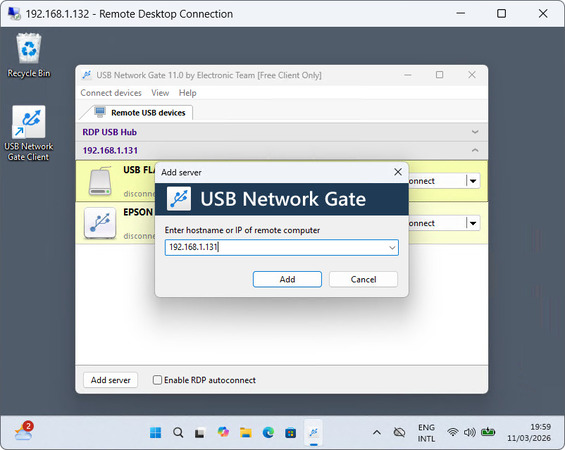
Lägga till en server manuellt

9. Installera skannerprogramvara från den nyligen anslutna USB-lagringsenheten.
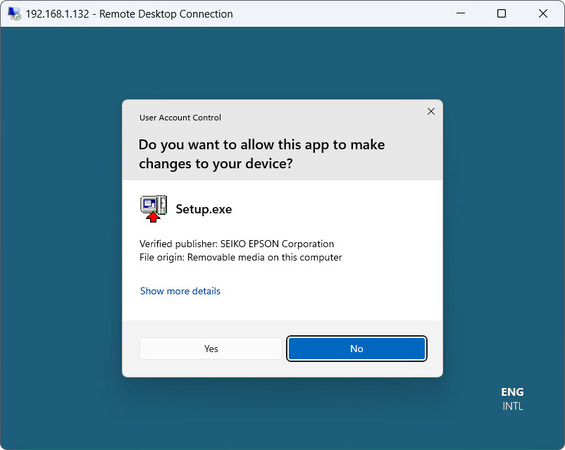
Installation av skannerprogramvara

10. Kör skannerprogramvaran. Du kan ange den fjärranslutna USB-enheten som filens mål.
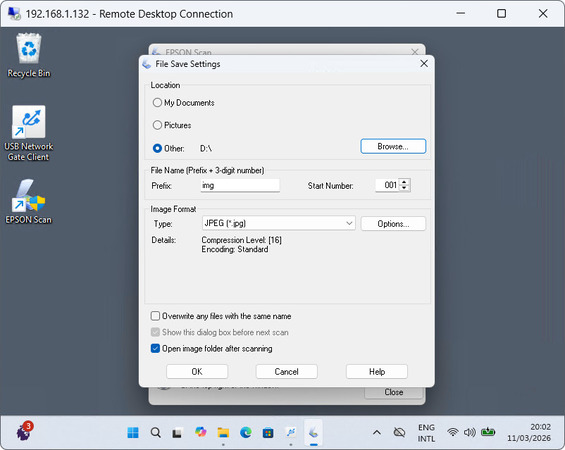
Använder den andra fjärranslutna enheten

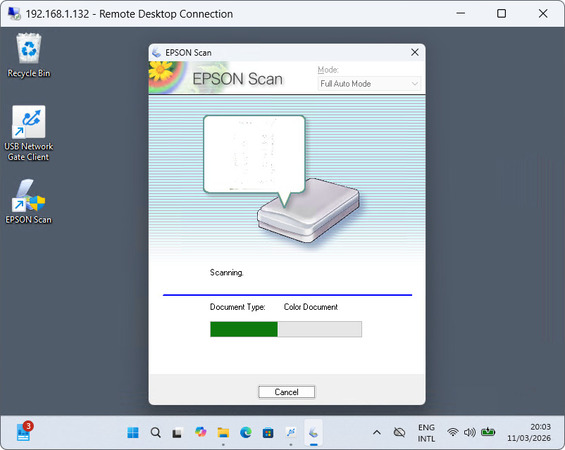
11. Lycka till med skanningen!

Skannar via RDP

Varför välja USB Network Gate för fjärrskanning?

USB Network Gate är perfekt för RDP-skanning av flera skäl:

– Det är lika snabbt och stabilt som ditt lokala nätverk
– En server kan dela USB-enheter till valfritt antal klienter
– Det är samma sak som en direktanslutning
– Du kan använda det för andra typer av hårdvara
– Enhetsisolering

Dedikerad programvara för fjärrskanning är ofta gjord för att ersätta drivrutiner. Men brist på drivrutiner är vanligtvis inte huvudproblemet med RDP-skanning. USB Network Gate låter dig använda vanliga drivrutiner och avvika så lite som möjligt från den normala skanningsprocessen. Den skickar inte data via en extern server, vilket gör den lika snabb som ditt Ethernet.

Eftersom RDP ofta används i miljöer med flera användare tillhandahåller USB Network Gate också isoleringskomponenter för att undvika obehörig åtkomst till din skanner.

Dessutom kan en USB Network Gate-licens användas för många andra typer av hårdvara – skrivare, lagringsenheter, styrenheter, video- och ljudenheter, biometri och annat. Om du vill prova att dela flera enheter samtidigt kan du registrera dig för en tidsbegränsad gratis provperiod.

Vanliga frågor

RDP-protokollet och många vanliga klienter, såsom Remote Desktop Connection i Windows, har inte stöd för omdirigering av skanner. Det kräver en tredjepartslösning, såsom USB Network Gate.

Lagringsenheter, som USB-minnen, stöds i Fjärrskrivbordssessioner om du aktiverar omdirigering för dem. Du kan också använda USB Network Gate för att skanna direkt i sessionen och välja lokal lagring. På så sätt kan du skanna upprepade gånger utan att ständigt behöva koppla från och ansluta igen, eftersom inställningarna för USB-omdirigering kvarstår under sessionen.