A legtöbb RDP-kliens, beleértve a Windows rendszeren található Távoli asztali kapcsolatot is, nem támogatja a szkennerátirányítást. Ezért a távoli munkaállomáson végzett bármilyen szkennelési feladat további szoftvert igényel. A USB Network Gate lehetővé teszi, hogy egy helyi szkennert csatlakoztasson az RDP-munkamenethez, méghozzá úgy, hogy ez ne zavarja meg a szkennelőszoftverrel való együttműködését.
Hogyan irányítsuk át a szkennert RDP-re
Ebben a példában egy USB-s szkenner kerül átirányításra egy helyi PC-ről egy távoli RDP-gazdagépre. A szkenneren kívül javasoljuk egy USB-tárolóeszköz átirányítását is, hogy a drivereket és a beolvasott képeket a számítógépek között lehessen átvitelre.
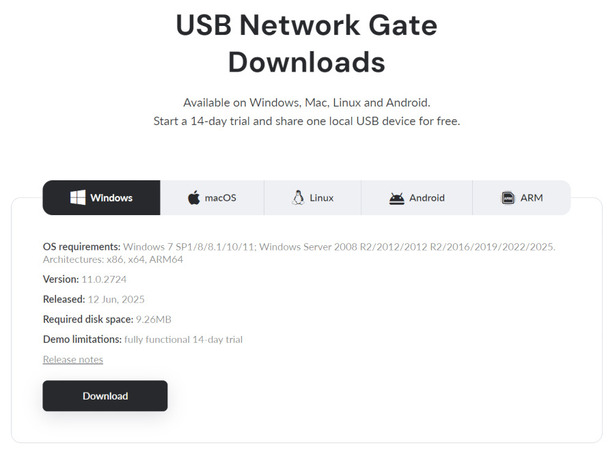
1. Töltse le a ingyenes USB Network Gate telepítőt Windows rendszerhez a helyi PC-re.
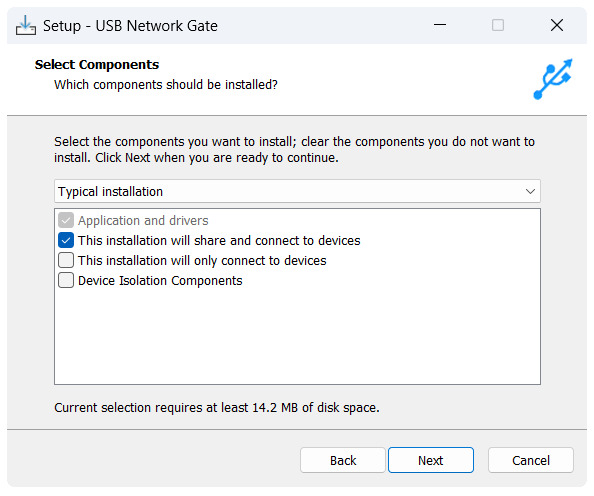
2. Telepítse az USB Network Gate-et. Mivel ez a PC hosztolja a szkennert, válassza a „Ez a telepítés megosztja és csatlakozik az eszközökhöz” lehetőséget.
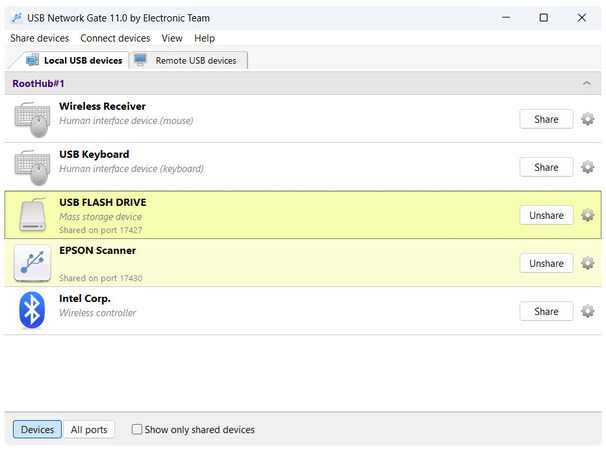
3. Kattintson a „Megosztás” gombra a szkennere mellett. Ha regisztrál az Ingyenes próbaverzióra, USB-tárolóeszközt is megoszthat.
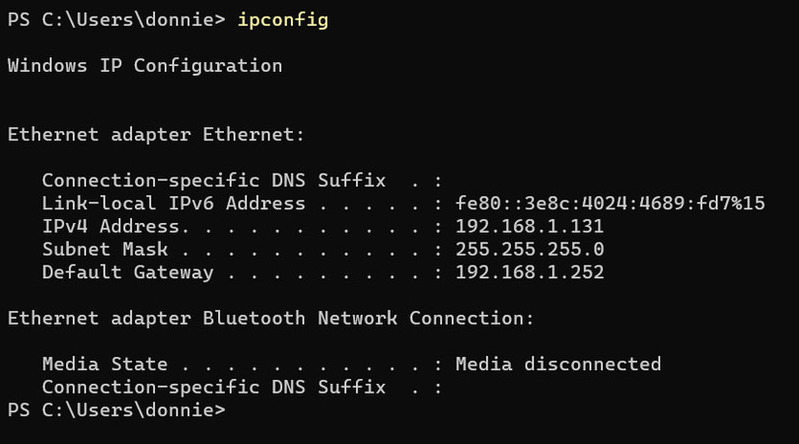
4. Opcionálisan kattintson a Win+X billentyűkombinációra, nyissa meg a Terminált, és futtassa az „ipconfig” parancsot. Meg kell adnia az IP-címét, ha a USB Network Gate kliens nem érzékeli a megosztott eszközöket.
5. Indítson RDP-munkamenetet a gazdagéppel.
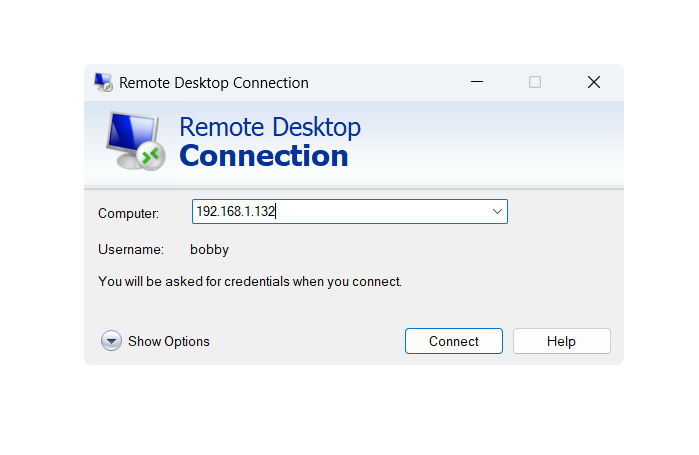
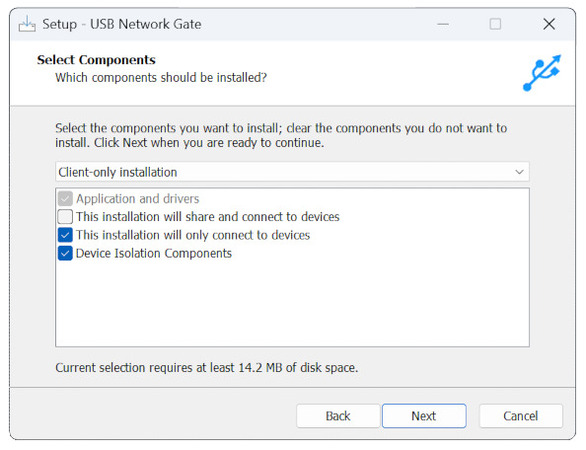
6. Töltse le és telepítse a USB Network Gate-et a host gépre. Ezúttal válassza a „Ez a telepítés csak az eszközökhöz fog csatlakozni” lehetőséget. Többfelhasználós RDP-kiszolgálókhoz az eszközizolációs komponensek ajánlottak.
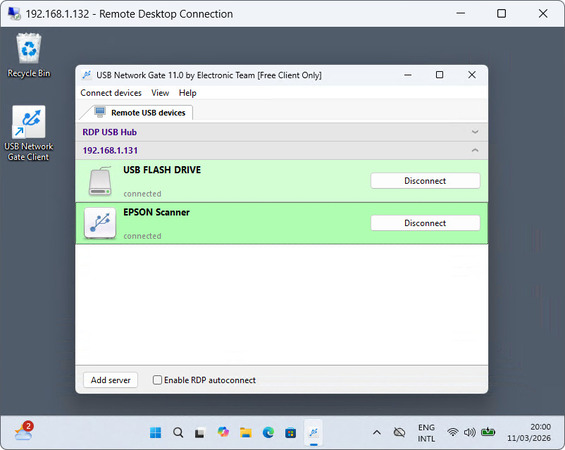
7. Indítsa el a USB Network Gate-et, és csatlakoztassa mind a szkennert, mind az USB-tárolóeszközt.
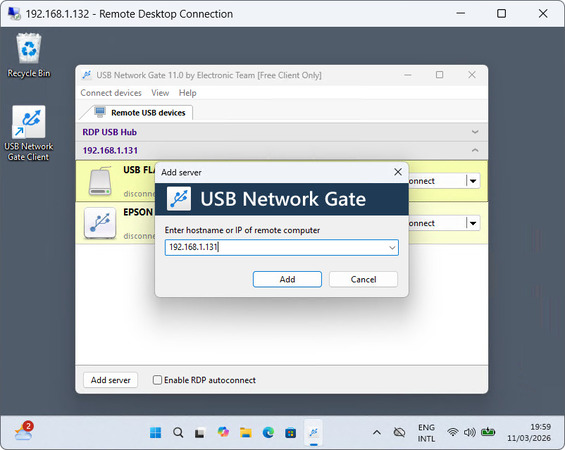
8. Ha az eszközök nem észlelhetők, akkor a bal alsó sarokban található „Szerver hozzáadása” gombbal megadhatja a helyi számítógép IP-címét.
9. Telepítse a szkennerező szoftvert az újonnan csatlakoztatott USB-tárolóeszközről.
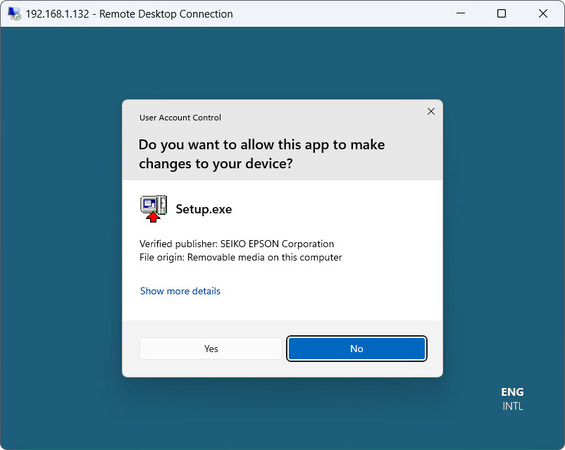
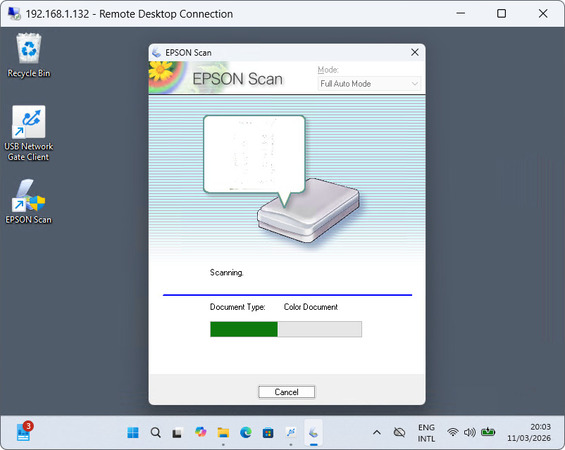
10. Futtassa a szkennerszoftvert. A távoli USB-meghajtót fájl célhelyként adhatja meg.
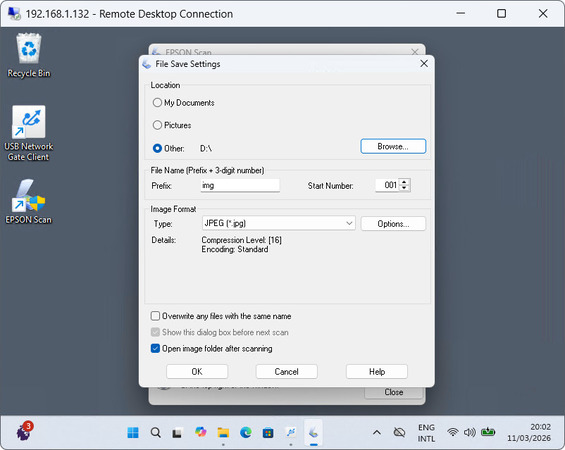
11. Jó szkennelést!
Miért válassza a USB Network Gate-et távoli szkenneléshez?
Az USB Network Gate több okból is tökéletes RDP-s szkenneléshez:
– Olyan gyors és stabil, mint a helyi hálózata
– Egy szerver tetszőleges számú klienssel megoszthat USB-eszközöket
– Ugyanaz, mint a közvetlen kapcsolat
– Más típusú hardverekhez is használható
– Eszközizoláció
A dedikált távoli szkennelőszoftvereket gyakran úgy készítik, hogy az illesztőprogramok helyettesítői legyenek. Azonban RDP-s szkennelésnél általában nem az illesztőprogramok hiánya a fő probléma. Az USB Network Gate lehetővé teszi a hagyományos illesztőprogramok használatát, és azt, hogy a lehető legkevésbé térjen el a szokásos szkennelési folyamattól. Nem továbbítja az adatokat egy külső szerveren keresztül, így ugyanolyan gyors, mint az Ethernet kapcsolata.
Mivel az RDP-t gyakran többfelhasználós környezetekben használják, az USB Network Gate izolációs komponenseket is biztosít, hogy elkerülhető legyen a szkenneréhez való jogosulatlan hozzáférés.
Ezenfelül egy USB Network Gate licenc számos más típusú hardverhez is használható – nyomtatókhoz, tárolóeszközökhöz, vezérlőkhöz, videó- és hangeszközökhöz, biometrikus eszközökhöz és másokhoz. Ha egyszerre több eszköz megosztását szeretné kipróbálni, iratkozzon fel az időkorlátos ingyenes próbaverzióra.
Gyakran Ismételt Kérdések
Az RDP protokoll és számos elterjedt kliens, például a Windows Remote Desktop Connection, nem támogatja a szkennerátirányítást. Ehhez harmadik féltől származó megoldás szükséges, például a USB Network Gate.
A tárolóeszközök, például az USB-meghajtók támogatottak a Távoli asztal munkamenetekben, ha engedélyezi a hozzájuk tartozó átirányítást. A USB Network Gate-et is használhatja a közvetlen szkenneléshez a munkamenetben, és kiválaszthatja a helyi tárhelyet. Így többször is beolvashat anélkül, hogy folyamatosan le kellene csatlakoznia, majd újra csatlakoznia, mivel az USB-átirányítás beállításai a munkamenet során megmaradnak.
