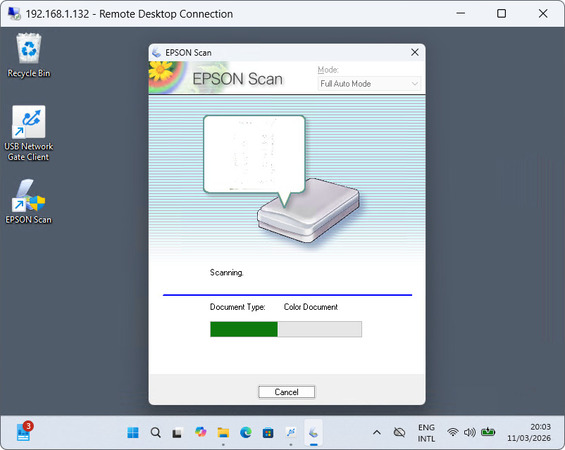
Skanneri etätyöpöydälle USB Network Gaten avulla

Useimmat RDP-asiakasohjelmat, mukaan lukien Windowsin Remote Desktop Connection, eivät tue skannerin uudelleenohjausta. Siksi etätyöasemalla tehtävät skannaustehtävät edellyttävät lisäohjelmistoa. USB Network Gate mahdollistaa paikallisen skannerin liittämisen RDP-istuntoon tavalla, joka ei häiritse sen yhteistoimintaa skannausohjelmiston kanssa.

Kuinka ohjata skanneri uudelleen RDP:hen

Tässä esimerkissä USB-skanneri uudelleenohjataan paikalliselta PC:ltä etäiselle RDP-isännälle. Skannerin lisäksi suosittelemme uudelleenohjaamaan USB-tallennuslaitteen, jotta ajureita ja skannattuja kuvia voidaan siirtää tietokoneiden välillä.

1. Lataa ilmainen USB Network Gate -asennusohjelma Windowsille paikalliselle tietokoneelle.
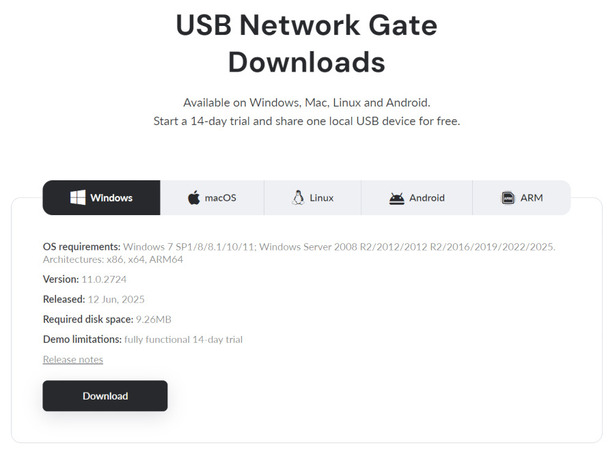
USB Network Gaten Windows-asentajan valitseminen

2. Asenna USB Network Gate. Koska tämä tietokone isännöi skanneria, valitse ”Tämä asennus jakaa ja yhdistää laitteisiin”.
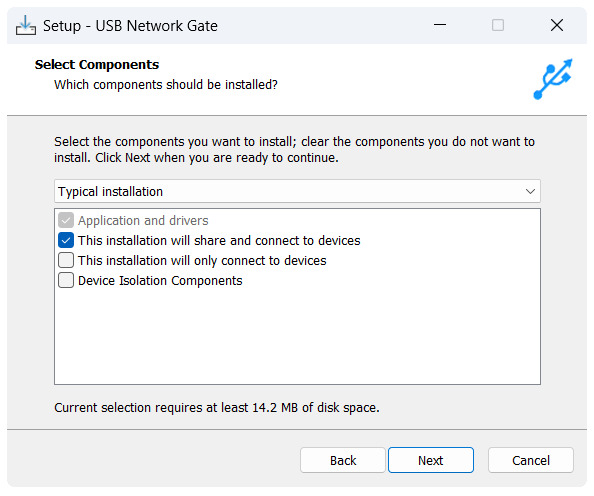
Mukauta USB Network Gate -asennusta

3. Napsauta “Jaa” skannerisi vieressä. Jos rekisteröidyt ilmaiseen kokeilujaksoon, voit myös jakaa USB-tallennuslaitteen.
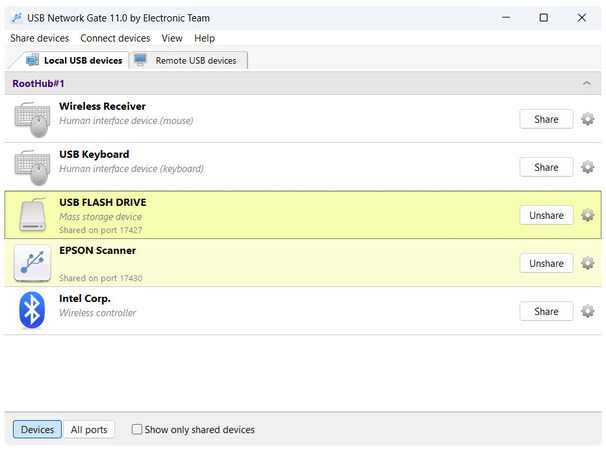
Kahden laitteen jakaminen USB Network Gaten kautta

4. Valinnaisesti, paina Win+X, avaa Terminal ja suorita “ipconfig”. Sinun on syötettävä IP-osoitteesi, jos USB Network Gate -asiakasohjelma ei havaitse jaettuja laitteita.
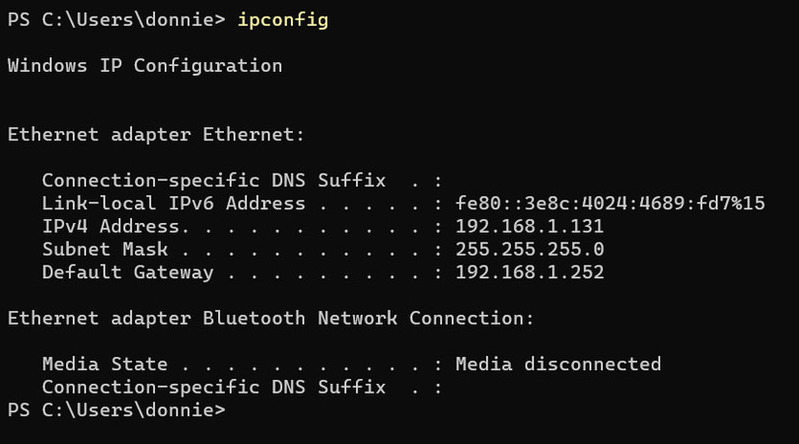
ipconfig-komennon tuloste Windows 11:ssä

5. Aloita RDP-istunto isäntäkoneen kanssa.
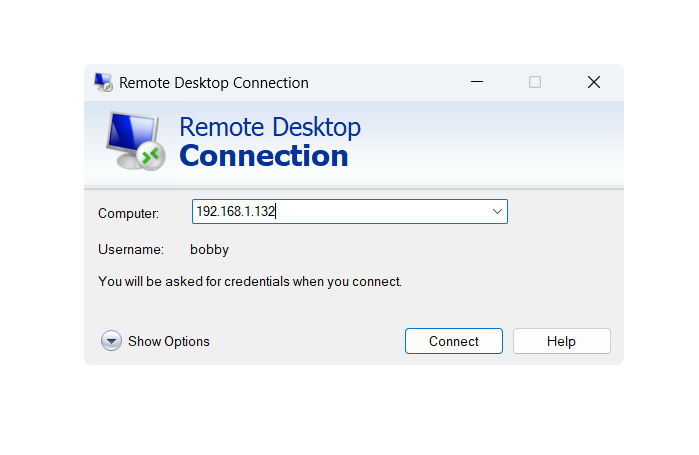
Etätyöpöytäyhteyden asiakasohjelma

6. Lataa ja asenna USB Network Gate isäntäkoneeseen. Valitse tällä kertaa ”Tämä asennus muodostaa yhteyden vain laitteisiin”. Laitteiden eristyskomponentteja suositellaan usean käyttäjän RDP-palvelimille.
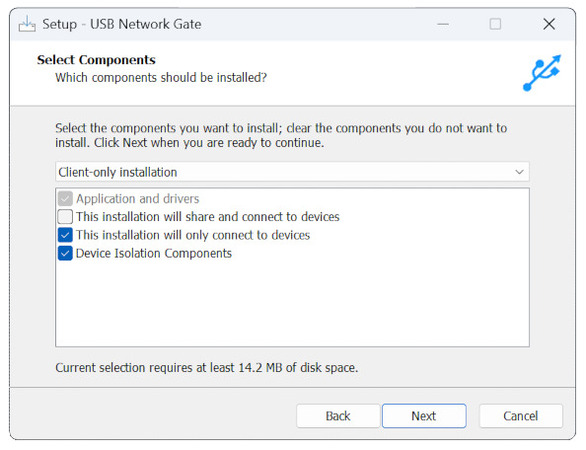
Otetaan käyttöön lisäkomponentteja USB Network Gate -asiakasohjelmalle

7. Käynnistä USB Network Gate ja yhdistä sekä skanneri että USB-tallennuslaite.
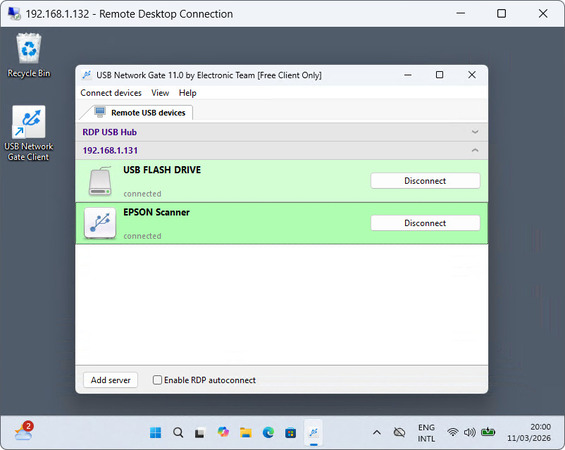
Yhdistetään saatavilla olevia laitteita

8. Jos laitteita ei havaita, voit käyttää vasemmassa alakulmassa olevaa “Lisää palvelin” -painiketta ja syöttää paikallisen tietokoneen IP-osoitteen.
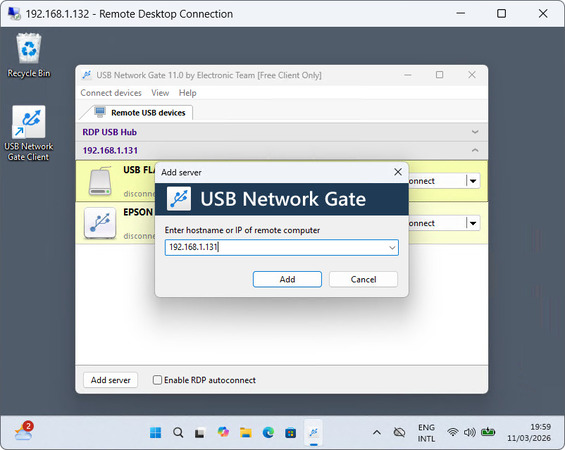
Palvelimen lisääminen manuaalisesti

9. Asenna skanneriohjelmisto juuri liitetystä USB-tallennuslaitteesta.
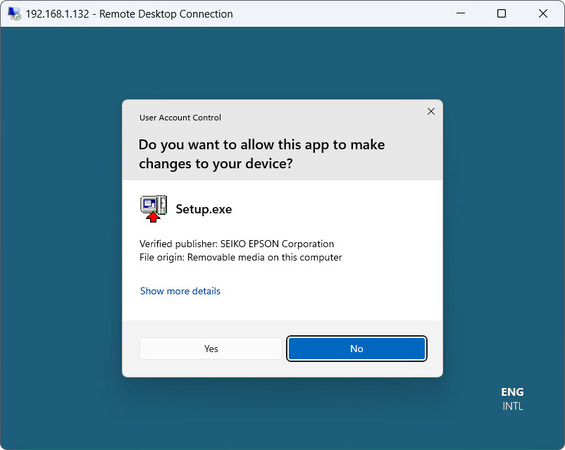
Skanneriohjelmiston asennus

10. Suorita skanneriohjelmisto. Voit määrittää etä-USB-aseman tiedostojen kohteeksi.
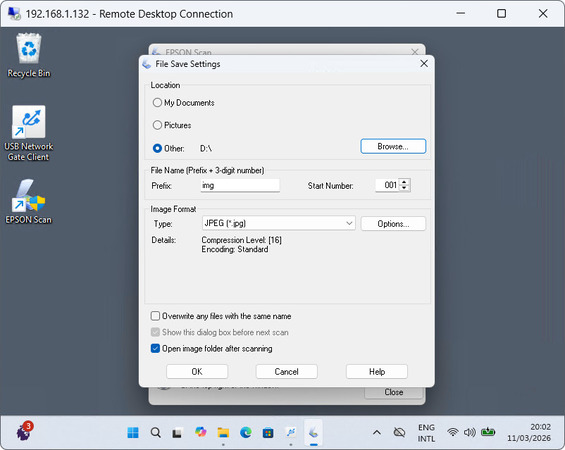
Käyttämällä toista etäyhteydellä liitettyä laitetta

11. Mukavia skannauksia!

Skannataan RDP:n kautta

Miksi valita USB Network Gate etäskannaukseen?

USB Network Gate on täydellinen RDP-skannaukseen useista syistä:

– Se on yhtä nopea ja vakaa kuin paikallisverkkosi
– Palvelin voi jakaa USB-laitteita mille tahansa määrälle asiakkaita
– Se on sama kuin suora yhteys
– Voit käyttää sitä myös muun tyyppiseen laitteistoon
– Laitteiden eristys

Omistettu etäskannausohjelmisto tehdään usein ajurien korvikkeeksi. Ajurien puute ei kuitenkaan yleensä ole RDP-skannauksen pääongelma. USB Network Gate mahdollistaa tavallisten ajurien käytön ja sen, että poikkeat normaalista skannausprosessista mahdollisimman vähän. Se ei välitä dataa ulkoisen palvelimen kautta, joten se on yhtä nopea kuin Ethernet-yhteytesi.

Koska RDP:tä käytetään usein monen käyttäjän ympäristöissä, USB Network Gate tarjoaa myös eristyskomponentteja, jotta skanneriisi ei pääse asiattomasti käsiksi.

Lisäksi USB Network Gate -lisenssiä voidaan käyttää moniin muihin laitteistotyyppeihin – tulostimiin, tallennuslaitteisiin, ohjaimiin, video- ja äänilaitteisiin, biometrisiin laitteisiin ja muihin. Jos haluat kokeilla useiden laitteiden jakamista samanaikaisesti, rekisteröidy määräaikaiseen ilmaiseen kokeiluun.

Usein kysytyt kysymykset

RDP-protokolla ja monet yleiset asiakasohjelmat, kuten Windowsin Etätyöpöytäyhteys, eivät tue skannerin uudelleenohjausta. Se edellyttää kolmannen osapuolen ratkaisua, kuten USB Network Gatea.

Tallennuslaitteita, kuten USB-muistitikkuja, tuetaan Etätyöpöytä-istunnoissa, jos otat niille käyttöön uudelleenohjauksen. Voit myös käyttää USB Network Gatea skannataksesi suoraan istunnossa ja valitaksesi paikallisen tallennustilan. Näin voit skannata toistuvasti ilman, että sinun tarvitsee jatkuvasti irrottaa ja liittää uudelleen, koska USB-uudelleenohjausasetukset säilyvät istunnon aikana.