La maggior parte dei client RDP, inclusa Connessione Desktop remoto su Windows, non supporta il reindirizzamento dello scanner. Pertanto, qualsiasi attività di scansione eseguita su una workstation remota richiede software aggiuntivo. USB Network Gate consente di collegare uno scanner locale alla sessione RDP e lo fa in un modo che non interromperà la sua interazione con il software di scansione.
Come reindirizzare lo scanner a RDP
In questo esempio, uno scanner USB verrà reindirizzato da un PC locale a un host RDP remoto. Oltre allo scanner, consigliamo di reindirizzare un dispositivo di archiviazione USB per trasferire i driver e le immagini scansionate tra i computer.
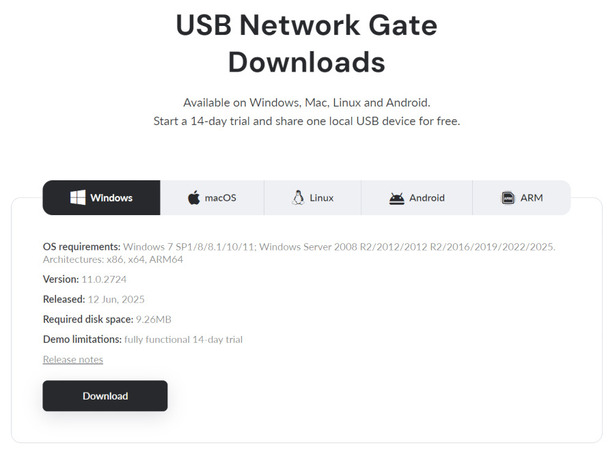
1. Scarica il programma di installazione gratuito di USB Network Gate per Windows sul PC locale.
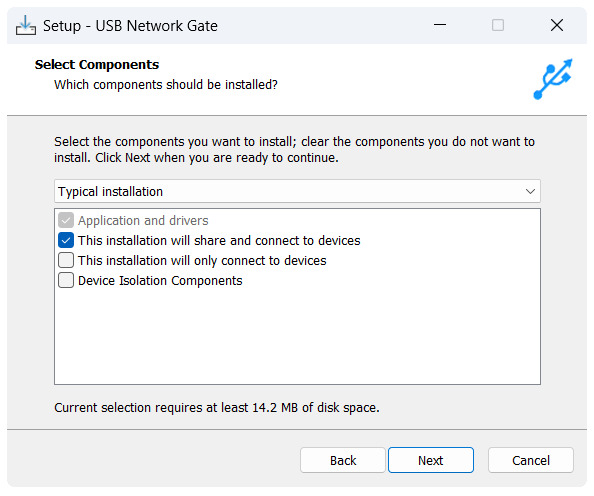
2. Installa USB Network Gate. Poiché questo PC ospita lo scanner, seleziona “Questa installazione condividerà e si connetterà ai dispositivi”.
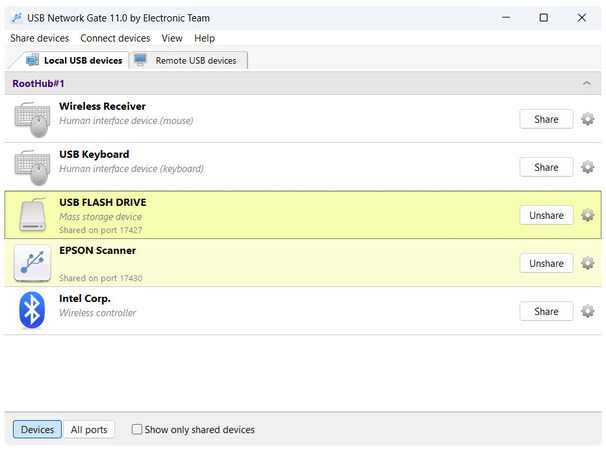
3. Fai clic su “Condividi” accanto al tuo scanner. Se ti iscrivi alla Prova gratuita, puoi anche condividere un dispositivo di archiviazione USB.
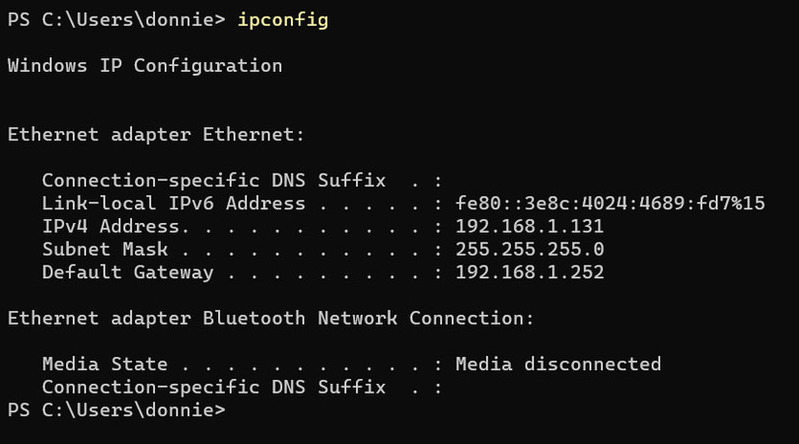
4. Facoltativamente, premi Win+X, apri il Terminale ed esegui “ipconfig”. Dovrai inserire il tuo IP se il client di USB Network Gate non rileva i dispositivi condivisi.
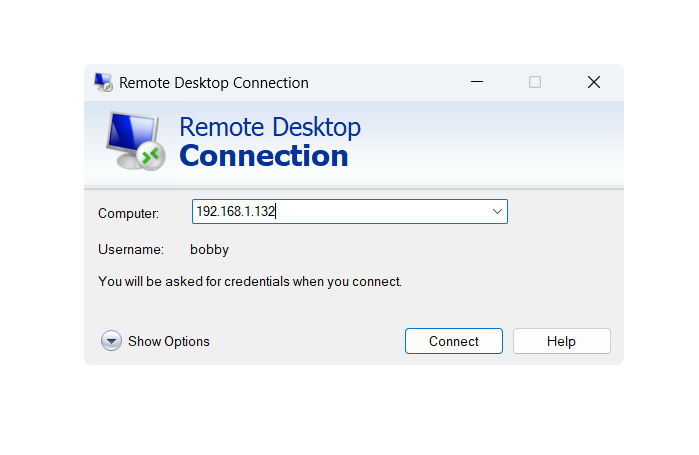
5. Avvia una sessione RDP con l’host.
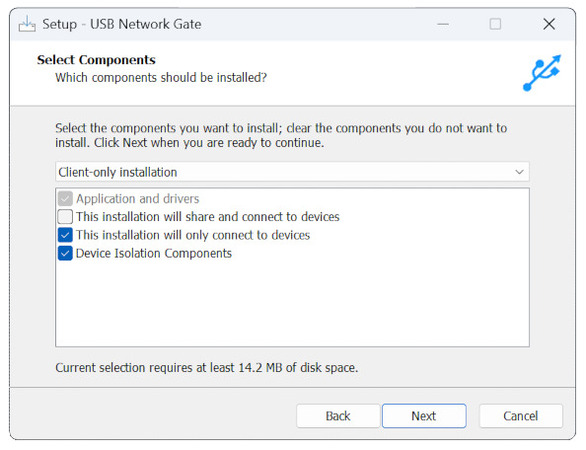
6. Scarica e installa USB Network Gate sull’host. Questa volta, seleziona “Questa installazione si connetterà solo ai dispositivi”. I componenti di isolamento dei dispositivi sono consigliati per server RDP multiutente.
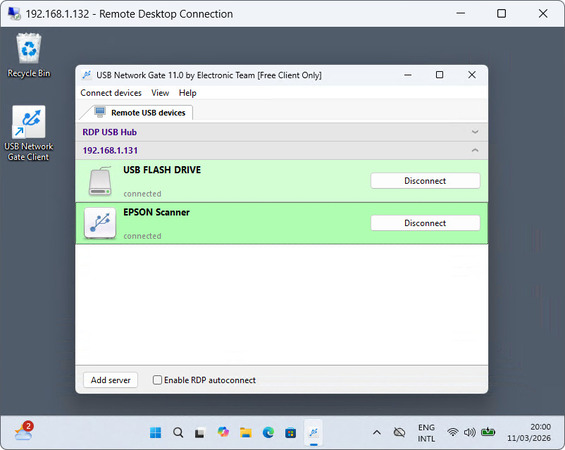
7. Avvia USB Network Gate e collega sia lo scanner che il dispositivo di archiviazione USB.
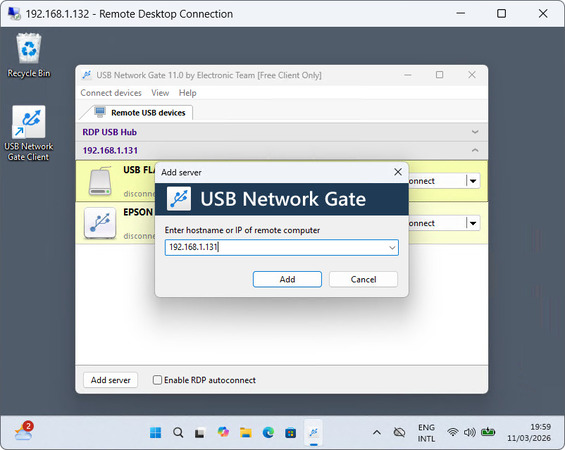
8. Se i dispositivi non vengono rilevati, puoi utilizzare il pulsante “Aggiungi server” in basso a sinistra e inserire l’IP del computer locale.
9. Installare il software dello scanner dal dispositivo di archiviazione USB appena collegato.
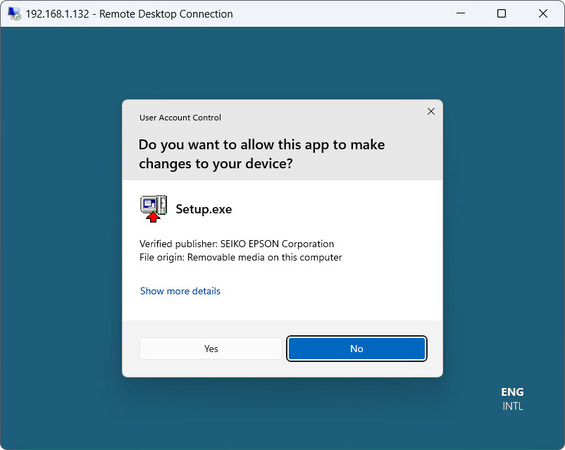
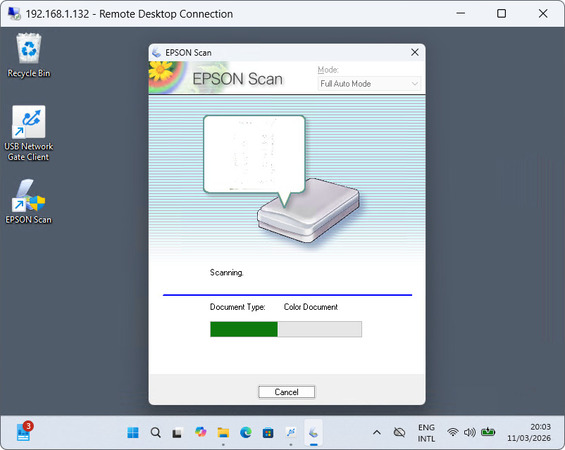
10. Esegui il software dello scanner. Puoi specificare l’unità USB remota come destinazione del file.
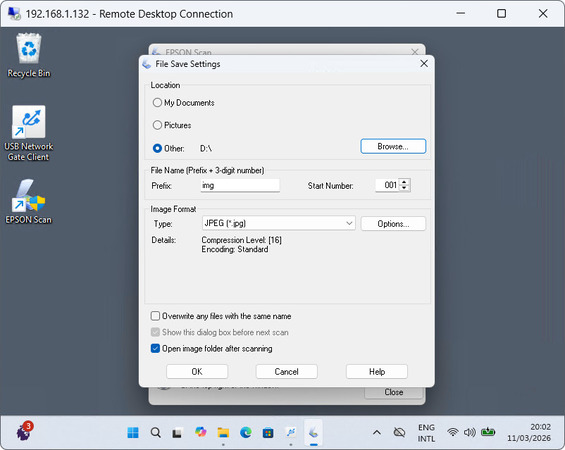
11. Buona scansione!
Perché scegliere USB Network Gate per la scansione remota?
USB Network Gate è perfetto per la scansione tramite RDP per molteplici motivi:
– È veloce e stabile quanto la tua rete locale
– Un server può condividere dispositivi USB con qualsiasi numero di client
– È come una connessione diretta
– Puoi usarlo anche per altri tipi di hardware
– Isolamento dei dispositivi
Un software di scansione remota dedicato viene spesso realizzato come sostituto dei driver. Tuttavia, la mancanza di driver di solito non è il problema principale con la scansione tramite RDP. USB Network Gate ti consente di usare driver comuni e di discostarti il meno possibile dal normale processo di scansione. Non instrada i dati tramite un server esterno, rendendolo veloce quanto la tua Ethernet.
Poiché RDP viene spesso utilizzato in ambienti multiutente, USB Network Gate fornisce anche componenti di isolamento, per evitare accessi non autorizzati al tuo scanner.
Inoltre, una licenza USB Network Gate può essere utilizzata per molti altri tipi di hardware: stampanti, dispositivi di archiviazione, controller, dispositivi video e audio, dispositivi biometrici e altro. Se vuoi provare a condividere più dispositivi contemporaneamente, iscriviti a una prova gratuita a tempo limitato.
Domande frequenti
Il protocollo RDP e molti client comuni, come Connessione Desktop remoto su Windows, non supportano il reindirizzamento dello scanner. È necessaria una soluzione di terze parti, come USB Network Gate.
I dispositivi di archiviazione, come le chiavette USB, sono supportati nelle sessioni Desktop remoto se abiliti il reindirizzamento per essi. Puoi anche usare USB Network Gate per eseguire la scansione direttamente nella sessione e selezionare l’archiviazione locale. In questo modo, puoi eseguire scansioni ripetutamente senza dover continuamente disconnettere e riconnettere, poiché le impostazioni di reindirizzamento USB persistono durante la sessione.
