Більшість RDP-клієнтів, зокрема Remote Desktop Connection у Windows, не підтримують перенаправлення сканера. Тому будь-які завдання зі сканування, виконувані на віддаленій робочій станції, потребують додаткового програмного забезпечення. USB Network Gate дозволяє підключити локальний сканер до RDP-сесії та робить це так, щоб не порушувати його взаємодію з програмним забезпеченням для сканування.
Як перенаправити сканер до RDP
У цьому прикладі USB-сканер буде перенаправлено з локального ПК на віддалений RDP-хост. Окрім сканера, ми рекомендуємо перенаправити USB-накопичувач для передавання драйверів і відсканованих зображень між комп’ютерами.
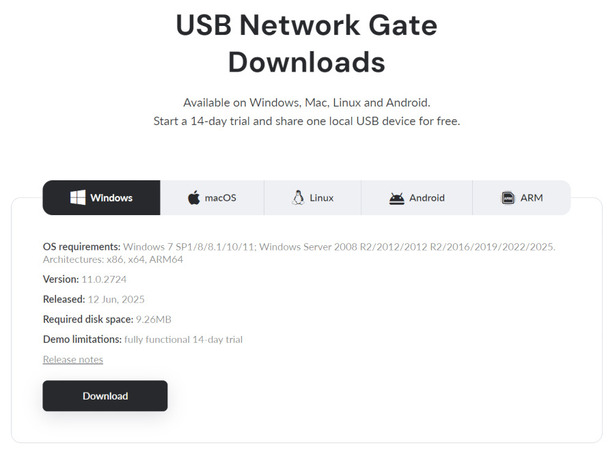
1. Завантажте безкоштовний інсталятор USB Network Gate для Windows на локальному ПК.
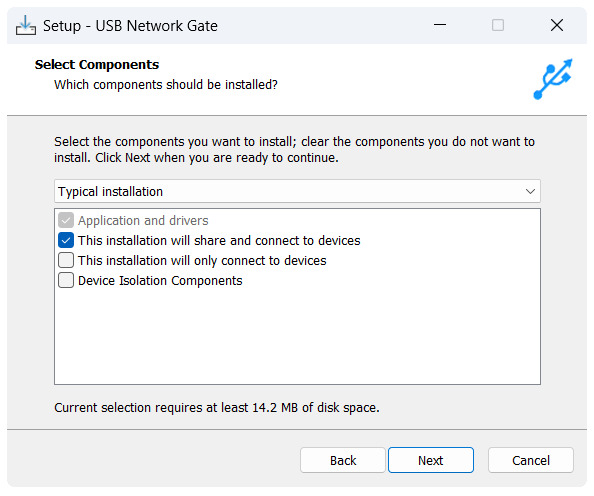
2. Встановіть USB Network Gate. Оскільки цей ПК є хостом сканера, виберіть «Ця інсталяція надаватиме спільний доступ і підключатиметься до пристроїв».
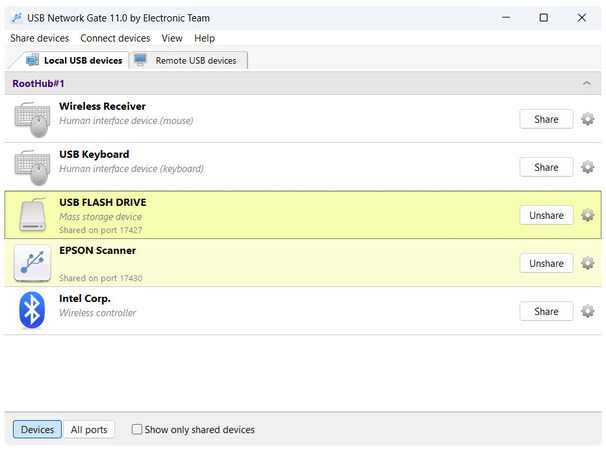
3. Натисніть «Поділитися» поруч із вашим сканером. Якщо ви зареєструєтеся на безкоштовну пробну версію, ви також зможете надати спільний доступ до USB-накопичувача.
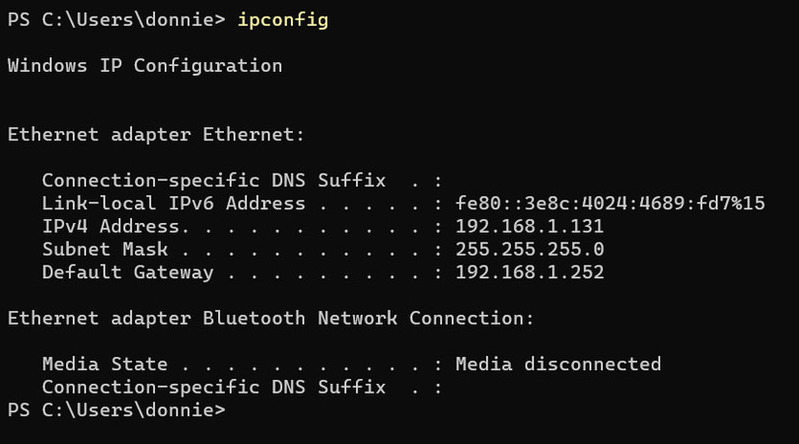
4. Необов’язково, натисніть Win+X, відкрийте Термінал і виконайте команду “ipconfig”. Вам потрібно буде ввести свою IP-адресу, якщо клієнт USB Network Gate не виявляє спільні пристрої.
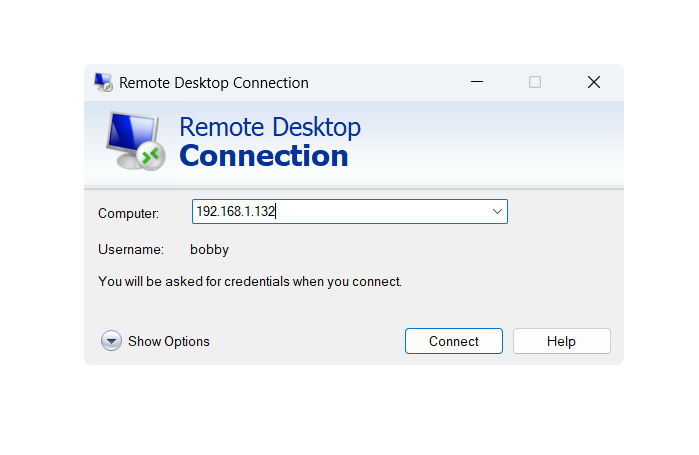
5. Запустіть сеанс RDP із хостом.
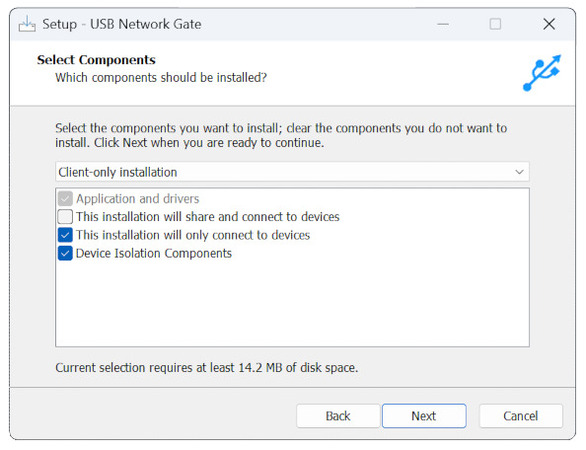
6. Завантажте та встановіть USB Network Gate на хості. Цього разу виберіть «Це встановлення лише підключатиметься до пристроїв». Компоненти ізоляції пристроїв рекомендовані для багатокористувацьких RDP-серверів.
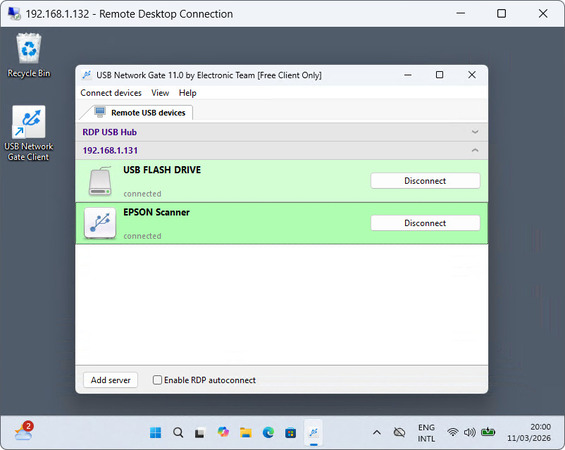
7. Запустіть USB Network Gate і підключіть як сканер, так і USB-накопичувач.
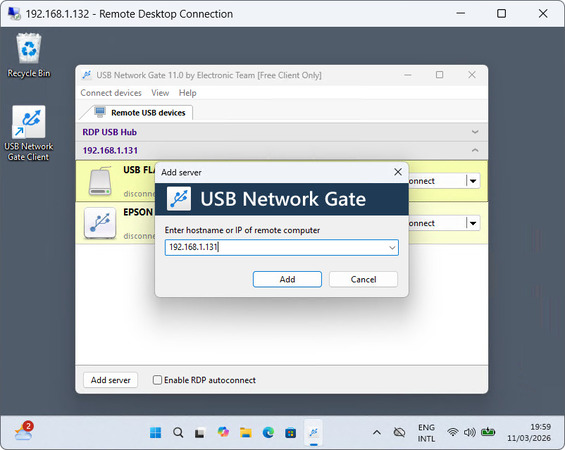
8. Якщо пристрої не виявлено, ви можете скористатися кнопкою «Додати сервер» внизу ліворуч і ввести IP-адресу локального комп’ютера.
9. Встановіть програмне забезпечення сканера з щойно підключеного USB-накопичувача.
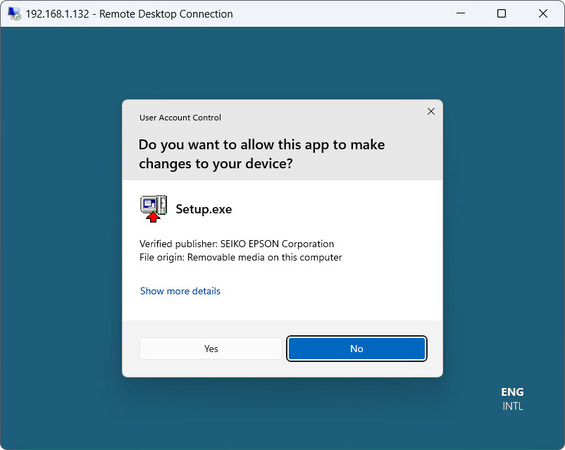
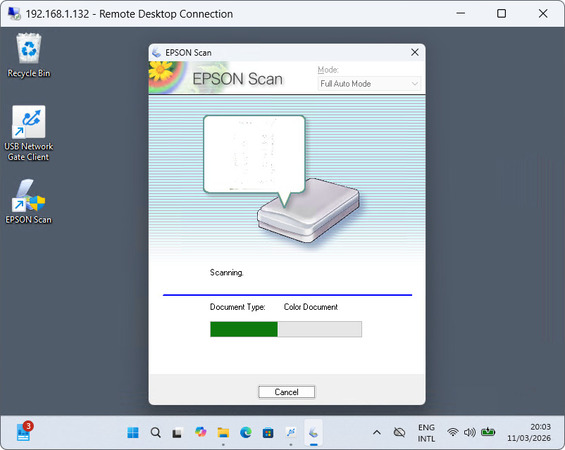
10. Запустіть програмне забезпечення сканера. Ви можете вказати віддалений USB-накопичувач як місце призначення файлу.
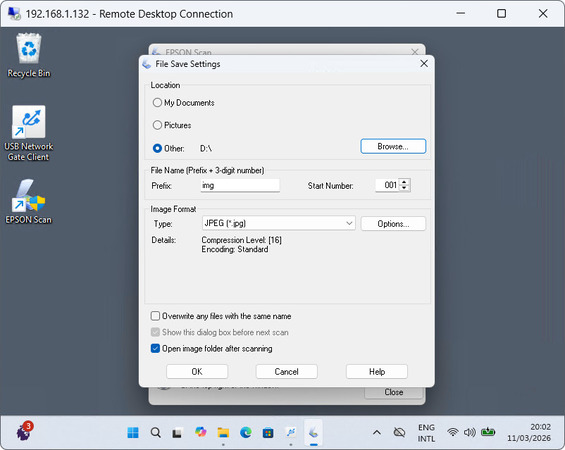
11. Щасливого сканування!
Чому варто обрати USB Network Gate для віддаленого сканування?
USB Network Gate ідеально підходить для сканування через RDP з кількох причин:
– Він такий самий швидкий і стабільний, як ваша локальна мережа
– Сервер може надавати спільний доступ до USB-пристроїв будь-якій кількості клієнтів
– Це те саме, що й пряме підключення
– Ви можете використовувати його й для інших типів обладнання
– Ізоляція пристроїв
Спеціалізоване програмне забезпечення для віддаленого сканування часто створюється як заміна драйверів. Однак відсутність драйверів зазвичай не є основною проблемою під час сканування через RDP. USB Network Gate дозволяє використовувати звичайні драйвери й якнайменше відхилятися від стандартного процесу сканування. Він не передає дані через зовнішній сервер, що робить його таким же швидким, як ваш Ethernet.
Оскільки RDP часто використовується в багатокористувацьких середовищах, USB Network Gate також надає компоненти ізоляції, щоб уникнути несанкціонованого доступу до вашого сканера.
Крім того, ліцензію USB Network Gate можна використовувати для багатьох інших типів обладнання – принтерів, накопичувачів, контролерів, відео- та аудіопристроїв, біометрії та інших. Якщо ви хочете спробувати надавати спільний доступ до кількох пристроїв одночасно, зареєструйтеся для отримання обмеженої в часі безкоштовної пробної версії.
Часті запитання
Протокол RDP та багато поширених клієнтів, як-от «Підключення до віддаленого робочого стола» у Windows, не підтримують перенаправлення сканера. Для цього потрібне стороннє рішення, наприклад USB Network Gate.
Пристрої зберігання даних, такі як USB-накопичувачі, підтримуються в сеансах Віддаленого робочого стола, якщо ви ввімкнете для них перенаправлення. Ви також можете використовувати USB Network Gate, щоб сканувати безпосередньо в сеансі та вибирати локальне сховище. Таким чином, ви можете сканувати повторно без необхідності постійно від’єднувати та знову під’єднувати, оскільки налаштування перенаправлення USB зберігаються протягом сеансу.
