Skaner dla Pulpitu zdalnego z USB Network Gate

Większość klientów RDP, w tym Podłączanie pulpitu zdalnego w systemie Windows, nie obsługuje przekierowania skanera. Dlatego wszelkie zadania skanowania wykonywane na zdalnej stacji roboczej wymagają dodatkowego oprogramowania. USB Network Gate umożliwia podłączenie lokalnego skanera do sesji RDP i robi to w sposób, który nie zakłóci jego współpracy z oprogramowaniem do skanowania.

Jak przekierować skaner do RDP

W tym przykładzie skaner USB zostanie przekierowany z lokalnego komputera PC do zdalnego hosta RDP. Oprócz skanera zalecamy przekierowanie urządzenia pamięci masowej USB w celu przesyłania sterowników i zeskanowanych obrazów między komputerami.

1. Pobierz darmowy instalator USB Network Gate dla systemu Windows na komputerze lokalnym.
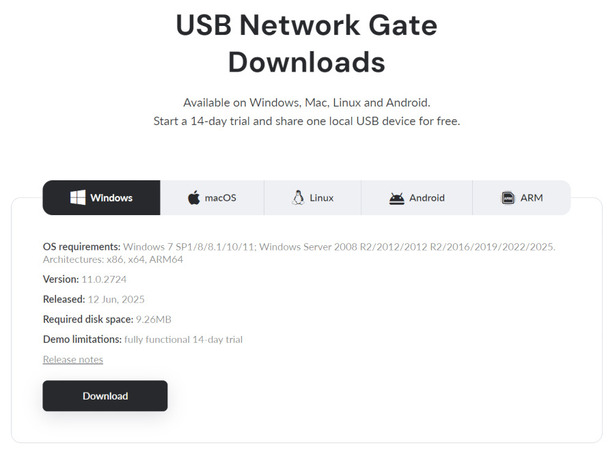
Wybieranie instalatora Windows dla USB Network Gate

2. Zainstaluj USB Network Gate. Ponieważ ten komputer hostuje skaner, wybierz „Ta instalacja będzie udostępniać i łączyć się z urządzeniami”.
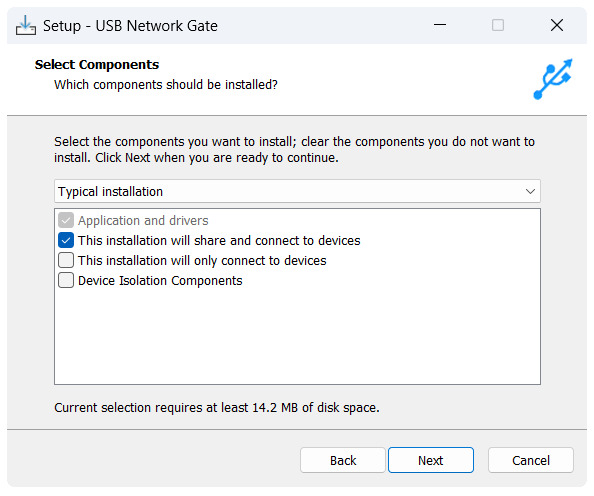
Dostosowywanie instalacji USB Network Gate

3. Kliknij „Udostępnij” obok swojego skanera. Jeśli zarejestrujesz się na Bezpłatny okres próbny, możesz także udostępnić urządzenie pamięci masowej USB.
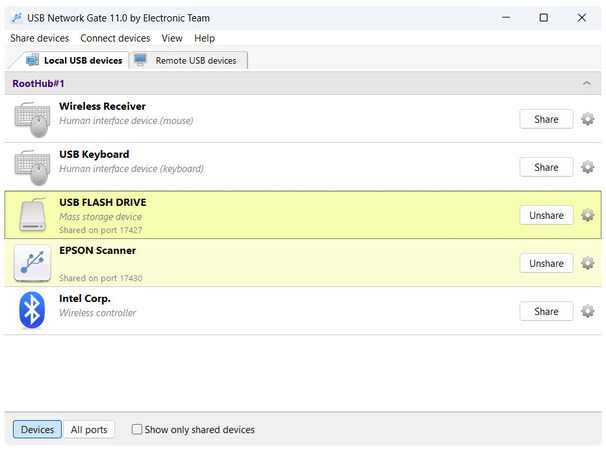
Udostępnianie dwóch urządzeń w USB Network Gate

4. Opcjonalnie kliknij Win+X, otwórz Terminal i uruchom „ipconfig”. Będziesz musiał(a) wprowadzić swój adres IP, jeśli klient USB Network Gate nie wykryje udostępnionych urządzeń.
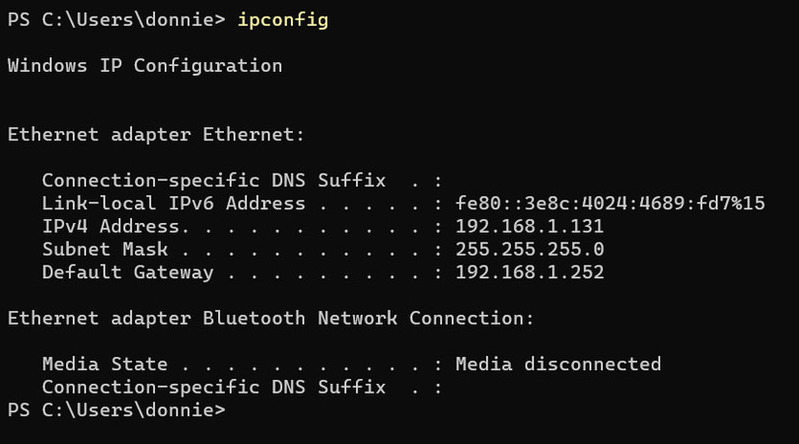
Wyjście polecenia ipconfig w systemie Windows 11

5. Rozpocznij sesję RDP z hostem.

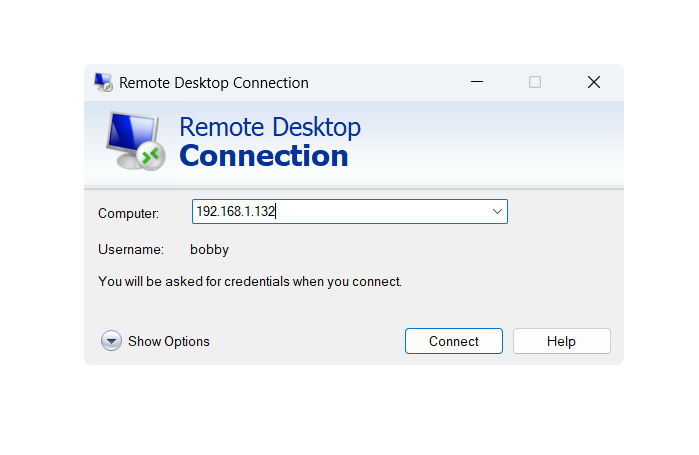
Klient Połączenia pulpitu zdalnego

6. Pobierz i zainstaluj USB Network Gate na hoście. Tym razem wybierz opcję „Ta instalacja będzie tylko łączyć się z urządzeniami”. Komponenty izolacji urządzeń są zalecane dla serwerów RDP dla wielu użytkowników.
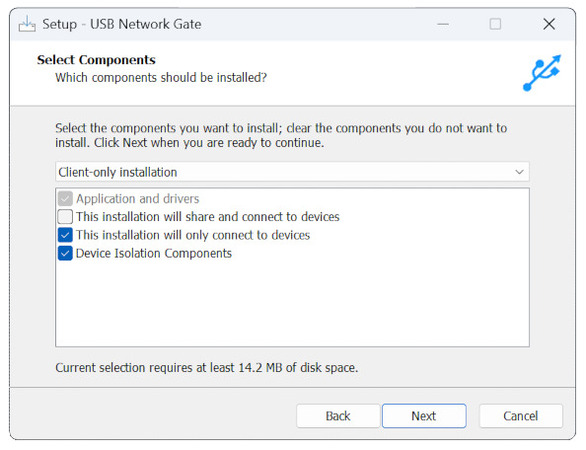
Włączanie dodatkowych komponentów dla klienta USB Network Gate

7. Uruchom USB Network Gate i podłącz zarówno skaner, jak i urządzenie pamięci masowej USB.
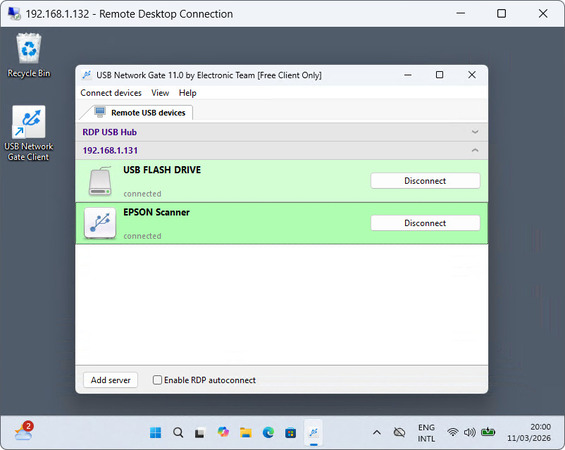
Łączenie dostępnych urządzeń

8. Jeśli urządzenia nie zostaną wykryte, możesz użyć przycisku „Dodaj serwer” w lewym dolnym rogu i wprowadzić adres IP komputera lokalnego.
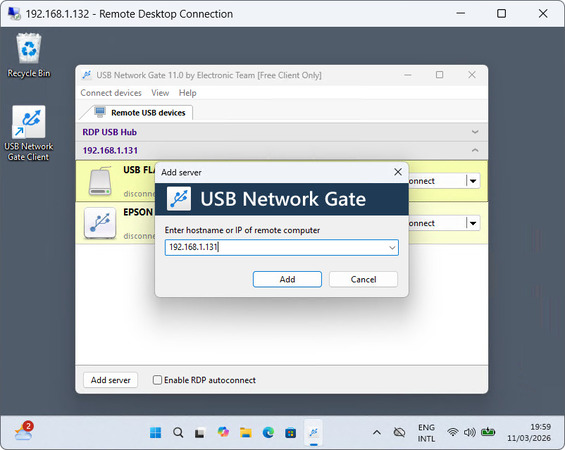
Ręczne dodawanie serwera

9. Zainstaluj oprogramowanie skanera z nowo podłączonego urządzenia pamięci masowej USB.
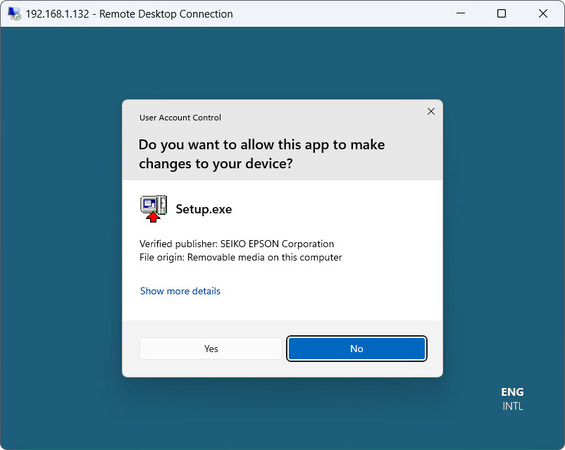
Instalacja oprogramowania skanera

10. Uruchom oprogramowanie skanera. Możesz określić zdalny dysk USB jako miejsce docelowe pliku.
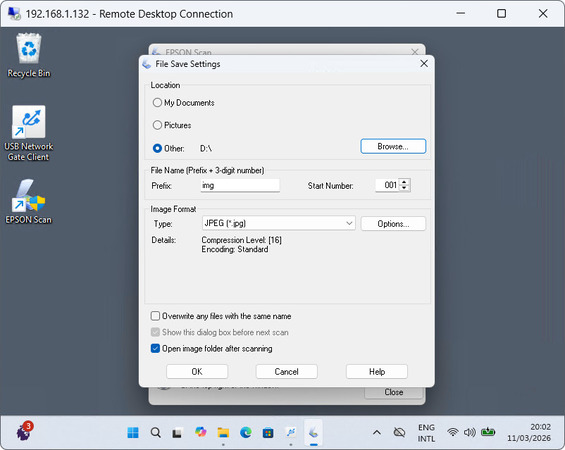
Korzystanie z drugiego urządzenia podłączonego zdalnie

11. Miłego skanowania!

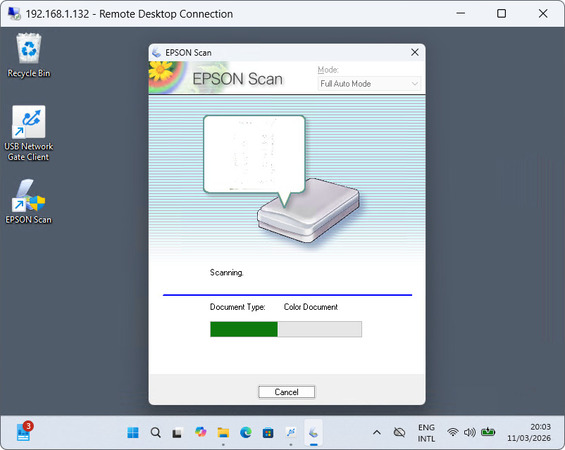
Skanowanie przez RDP

Dlaczego warto wybrać USB Network Gate do zdalnego skanowania?

USB Network Gate doskonale nadaje się do skanowania przez RDP z wielu powodów:

– Jest tak szybki i stabilny jak Twoja sieć lokalna
– Serwer może udostępniać urządzenia USB dowolnej liczbie klientów
– To to samo, co bezpośrednie połączenie
– Możesz używać go także do innych typów sprzętu
– Izolacja urządzeń

Dedykowane oprogramowanie do zdalnego skanowania często jest tworzone jako substytut sterowników. Jednak brak sterowników zwykle nie jest głównym problemem przy skanowaniu przez RDP. USB Network Gate pozwala korzystać ze zwykłych sterowników i możliwie jak najmniej odbiegać od standardowego procesu skanowania. Nie przesyła danych przez zewnętrzny serwer, dzięki czemu jest tak szybki jak Twoje połączenie Ethernet.

Ponieważ RDP jest często używane w środowiskach wieloużytkownikowych, USB Network Gate zapewnia również komponenty izolacji, aby zapobiec nieuprawnionemu dostępowi do Twojego skanera.

Dodatkowo licencja USB Network Gate może być używana do wielu innych typów sprzętu — drukarek, urządzeń pamięci masowej, kontrolerów, urządzeń wideo i audio, urządzeń biometrycznych i innych. Jeśli chcesz wypróbować udostępnianie wielu urządzeń jednocześnie, zarejestruj się na ograniczoną czasowo bezpłatną wersję próbną.

Często zadawane pytania

Protokół RDP oraz wiele popularnych klientów, takich jak Połączenie pulpitu zdalnego w systemie Windows, nie obsługują przekierowania skanera. Wymaga to rozwiązania innej firmy, takiego jak USB Network Gate.

Urządzenia pamięci masowej, takie jak pendrive’y USB, są obsługiwane w sesjach Pulpitu zdalnego, jeśli włączysz dla nich przekierowanie. Możesz także użyć USB Network Gate, aby skanować bezpośrednio w sesji i wybrać lokalną pamięć masową. W ten sposób możesz skanować wielokrotnie bez konieczności ciągłego rozłączania i ponownego podłączania, ponieważ ustawienia przekierowania USB są zachowywane podczas sesji.