Scanner voor Remote Desktop met USB Network Gate

De meeste RDP-clients, waaronder Extern bureaubladverbinding op Windows, ondersteunen geen scanneromleiding. Daarom vereisen alle scantaken die op een externe werkplek worden uitgevoerd extra software. Met USB Network Gate kunt u een lokale scanner verbinden met de RDP-sessie, en dat op een manier die de interactie met scansoftware niet verstoort.

Hoe u de scanner naar RDP kunt omleiden

In dit voorbeeld wordt een USB-scanner omgeleid van een lokale pc naar een externe RDP-host. Naast de scanner raden we aan om ook een USB-opslagapparaat om te leiden om drivers en gescande afbeeldingen tussen de computers over te zetten.

1. Download het gratis installatieprogramma van USB Network Gate voor Windows op de lokale pc.
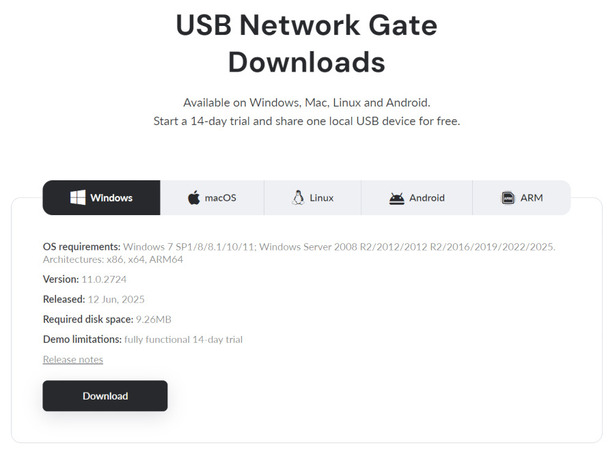
De Windows-installatieprogramma voor USB Network Gate kiezen

2. Installeer USB Network Gate. Aangezien deze pc de scanner host, selecteert u “Deze installatie zal apparaten delen en ermee verbinden”.
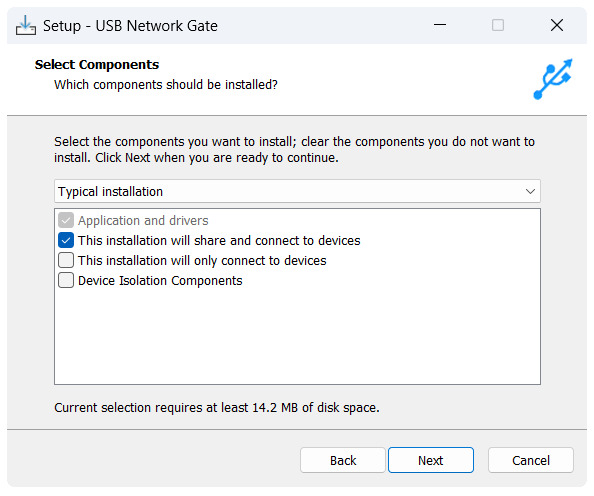
De installatie van USB Network Gate aanpassen

3. Klik op “Delen” naast uw scanner. Als u zich aanmeldt voor de Gratis proefperiode, kunt u ook een USB-opslagapparaat delen.
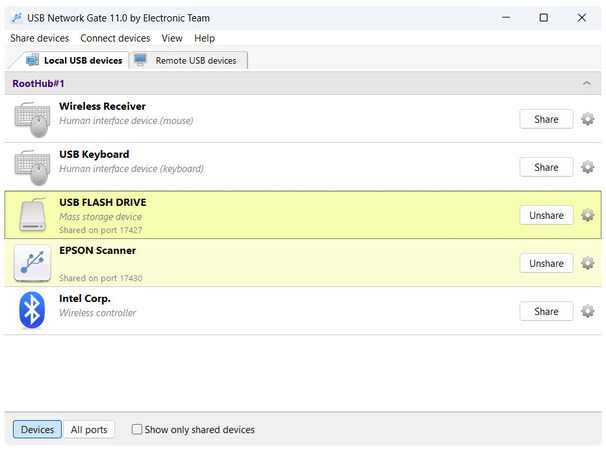
Twee apparaten delen in USB Network Gate

4. Optioneel, klik op Win+X, open de Terminal en voer “ipconfig” uit. Je moet je IP-adres invoeren als de USB Network Gate-client de gedeelde apparaten niet detecteert.
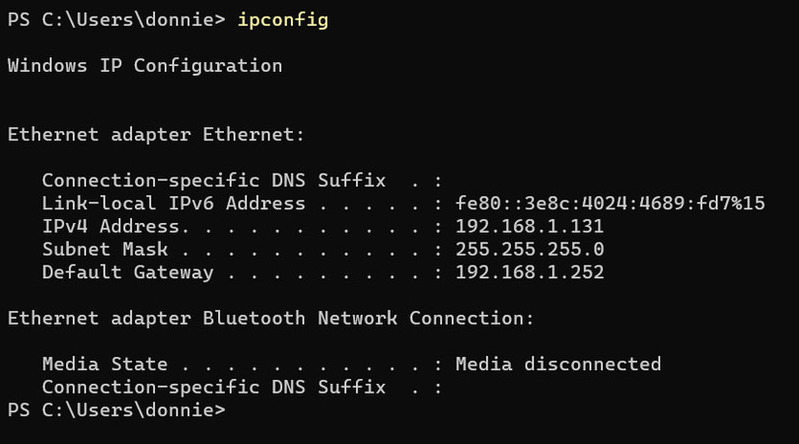
Uitvoer van de opdracht ipconfig op Windows 11

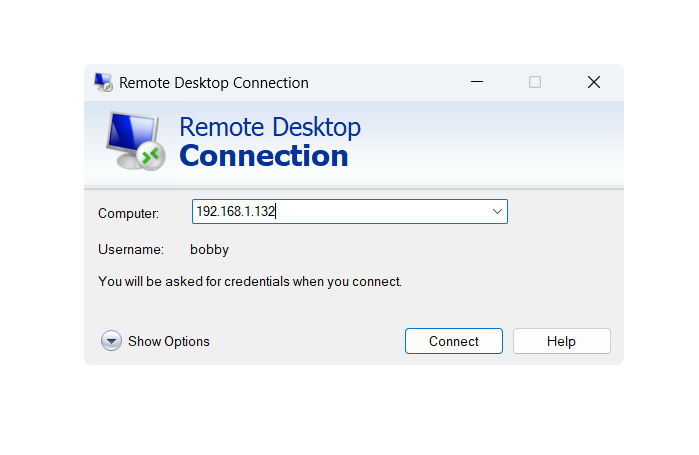
5. Start een RDP-sessie met de host.

Extern bureaublad-verbinding client

6. Download en installeer USB Network Gate op de host. Selecteer deze keer “Deze installatie zal alleen verbinden met apparaten”. Componenten voor apparaatisolatie worden aanbevolen voor RDP-servers met meerdere gebruikers.
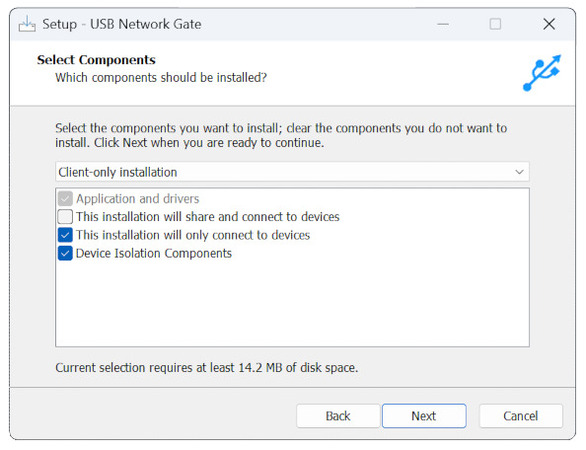
Extra componenten inschakelen voor een USB Network Gate-client

7. Start USB Network Gate en verbind zowel de scanner als het USB-opslagapparaat.
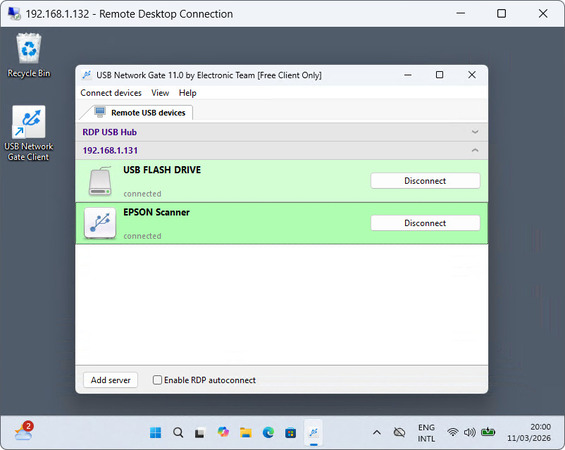
Beschikbare apparaten verbinden

8. Als de apparaten niet worden gedetecteerd, kun je de knop “Server toevoegen” linksonder gebruiken en het IP-adres van de lokale computer invoeren.
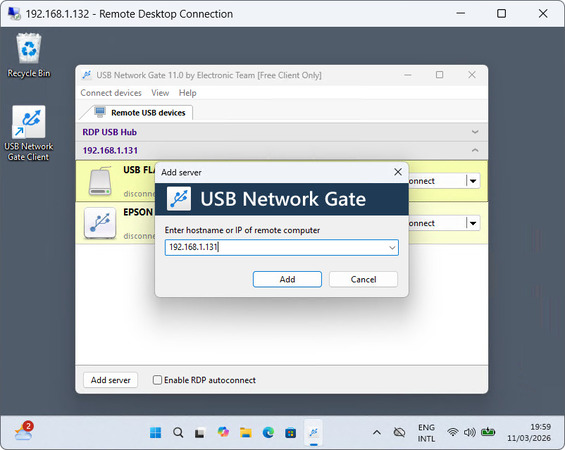
Server handmatig toevoegen

9. Installeer scannersoftware vanaf het nieuw aangesloten USB-opslagapparaat.
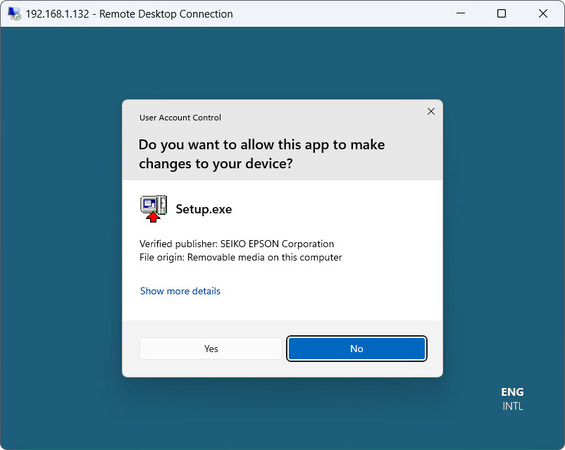
Installatie van scannersoftware

10. Voer de scannersoftware uit. Je kunt het externe USB-station als bestandsbestemming opgeven.
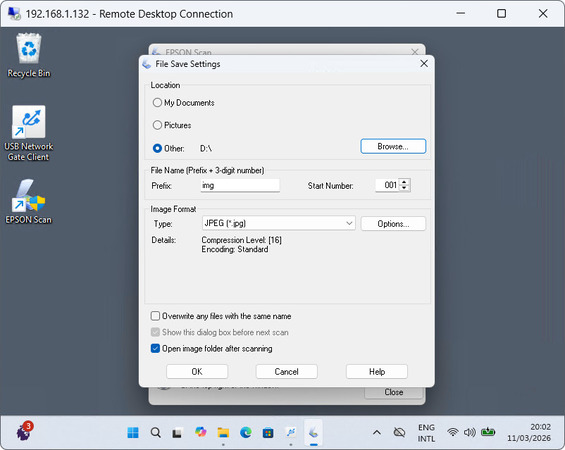
Het tweede op afstand verbonden apparaat gebruiken

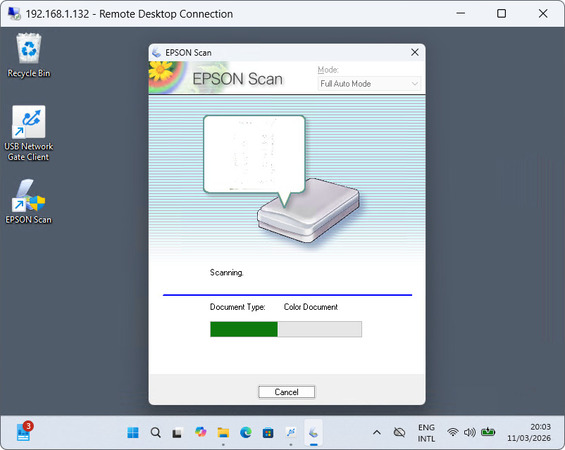
11. Veel scanplezier!

Scannen via RDP

Waarom kiezen voor USB Network Gate voor scannen op afstand?

USB Network Gate is perfect voor RDP-scannen om meerdere redenen:

– Het is even snel en stabiel als uw lokale netwerk
– Een server kan USB-apparaten delen met eender welk aantal clients
– Het is hetzelfde als een rechtstreekse verbinding
– U kunt het gebruiken voor andere types hardware
– Apparaatisolatie

Toegewijde software voor scannen op afstand wordt vaak gemaakt als vervanging voor drivers. Een gebrek aan drivers is echter doorgaans niet het belangrijkste probleem bij RDP-scannen. USB Network Gate laat u toe gewone drivers te gebruiken en zo weinig mogelijk af te wijken van het normale scanproces. Het stuurt de data niet via een externe server, waardoor het even snel is als uw Ethernet.

Aangezien RDP vaak wordt gebruikt in omgevingen met meerdere gebruikers, biedt USB Network Gate ook isolatiecomponenten, om ongewenste toegang tot uw scanner te vermijden.

Bovendien kan een USB Network Gate-licentie worden gebruikt voor veel andere types hardware – printers, opslagapparaten, controllers, video- en audioapparaten, biometrie en andere. Als u het delen van meerdere apparaten tegelijk wilt uitproberen, schrijf u dan in voor een in tijd beperkte Free Trial.

Veelgestelde vragen

Het RDP-protocol en veel gangbare clients, zoals Extern bureaubladverbinding op Windows, ondersteunen geen scanneromleiding. Hiervoor is een oplossing van derden vereist, zoals USB Network Gate.

Opslagapparaten, zoals USB-sticks, worden ondersteund in Remote Desktop-sessies als u omleiding ervoor inschakelt. U kunt ook USB Network Gate gebruiken om rechtstreeks in de sessie te scannen en lokale opslag te selecteren. Zo kunt u herhaaldelijk scannen zonder voortdurend te moeten loskoppelen en opnieuw te verbinden, aangezien de USB-omleidingsinstellingen tijdens de sessie behouden blijven.