Windows のリモート デスクトップ接続を含むほとんどの RDP クライアントは、スキャナーのリダイレクトをサポートしていません。そのため、リモート ワークステーションで行うスキャン作業には追加のソフトウェアが必要です。USB Network Gate を使用すると、ローカル スキャナーを RDP セッションに接続でき、スキャン ソフトウェアとの連携を妨げない方法でそれを実現します。
スキャナーをRDPにリダイレクトする方法
この例では、USBスキャナーがローカルPCからリモートRDPホストにリダイレクトされます。スキャナーに加えて、コンピューター間でドライバーとスキャン画像を転送するために、USBストレージデバイスをリダイレクトすることをお勧めします。
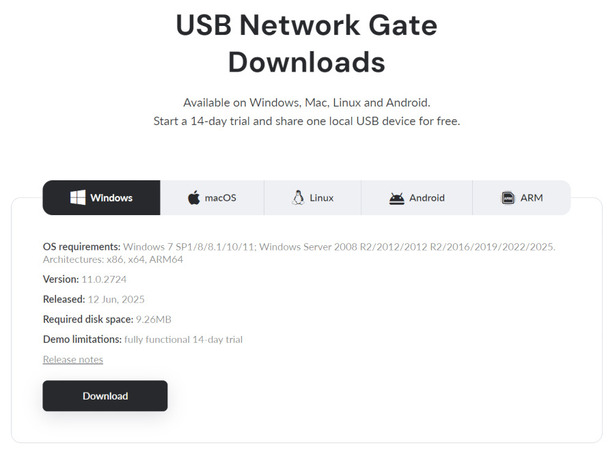
1. ローカルPCでWindows用の無料USB Network Gateインストーラーをダウンロードします。
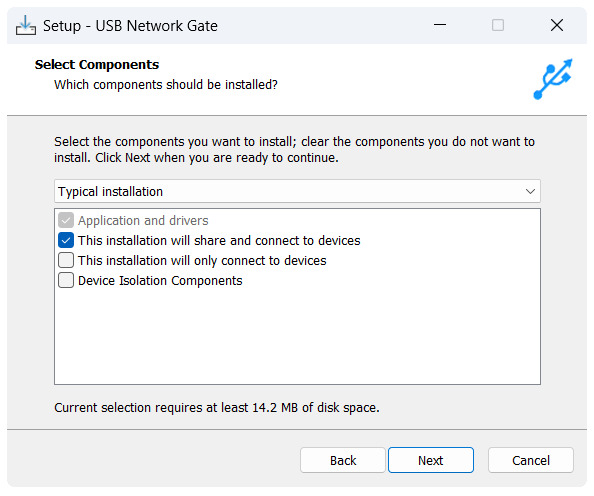
2. USB Network Gate をインストールします。この PC がスキャナーをホストするため、このインストールではデバイスを共有および接続します」を選択します。
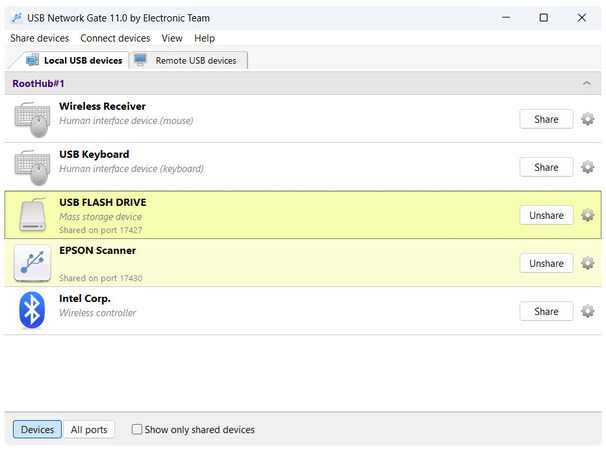
3. スキャナーの横にある「共有」をクリックします。無料トライアルに登録すると、USBストレージデバイスも共有できます。
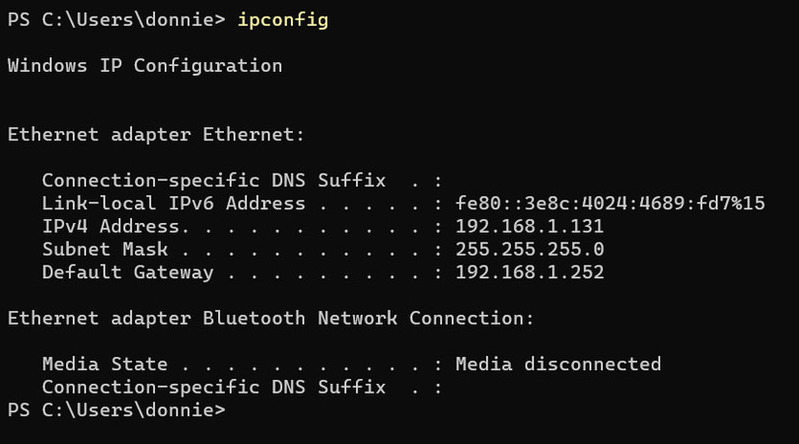
4. 任意で、Win+X をクリックし、ターミナルを開いて、ipconfig」を実行します。USB Network Gate クライアントが共有デバイスを検出しない場合は、IP を入力する必要があります。
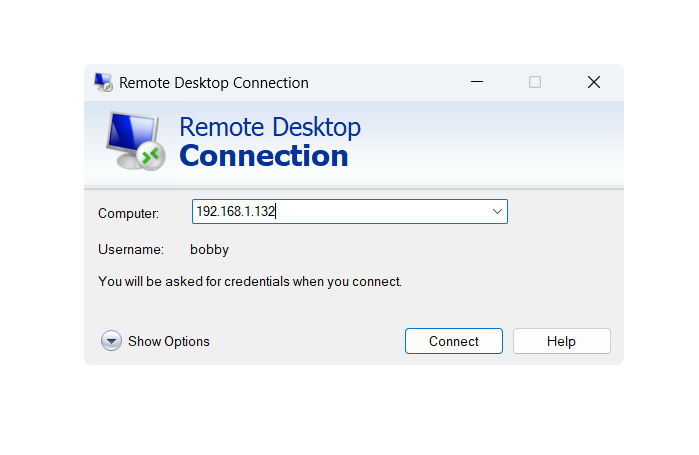
5. ホストへのRDPセッションを開始します。
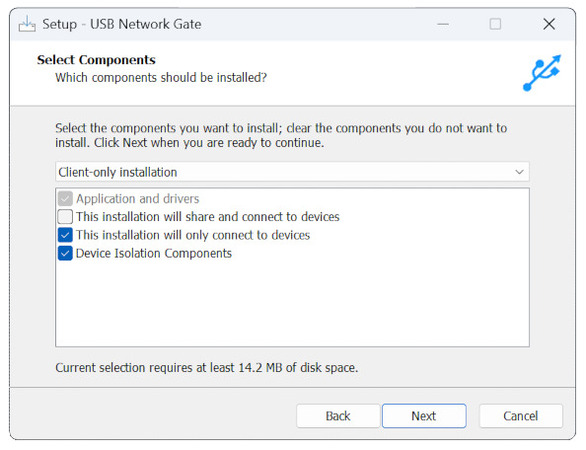
6. ホストにUSB Network Gateをダウンロードしてインストールします。今回は、このインストールはデバイスへの接続のみを行います」を選択します。デバイス分離コンポーネントは、複数ユーザーのRDPサーバーに推奨されます。
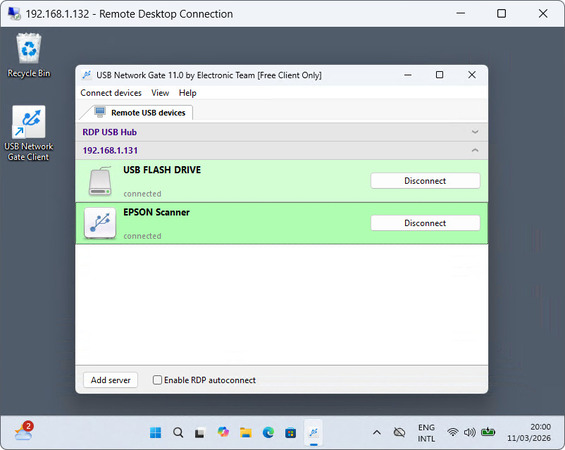
7. USB Network Gate を起動し、スキャナーと USB ストレージデバイスの両方を接続します。
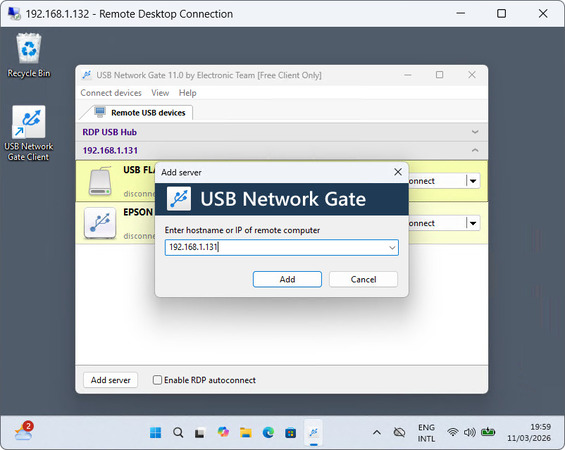
8. デバイスが検出されない場合は、左下の「サーバーを追加」ボタンを使用して、ローカルコンピューターのIPを入力できます。
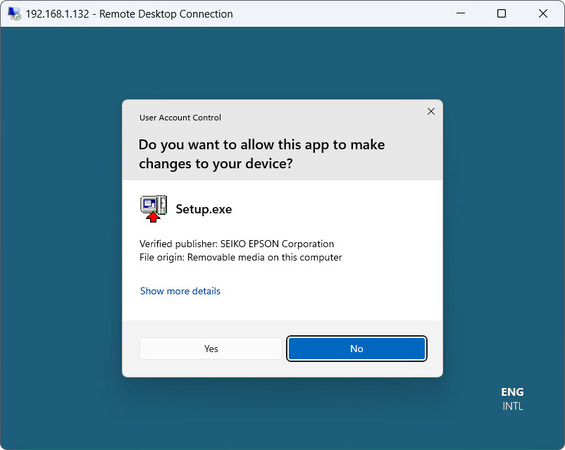
9. 新しく接続したUSBストレージデバイスからスキャナーソフトウェアをインストールします。
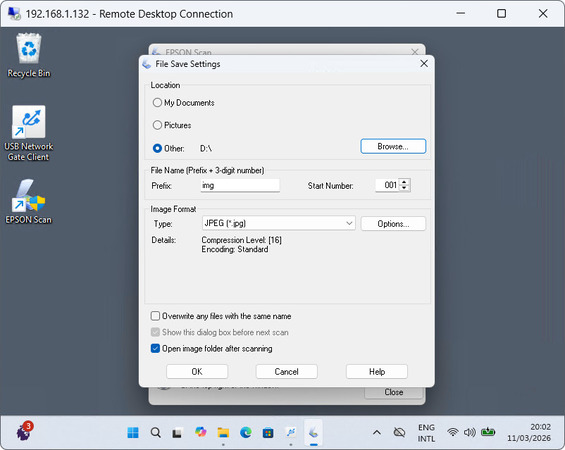
10. スキャナーソフトウェアを実行します。リモートUSBドライブをファイルの保存先として指定できます。
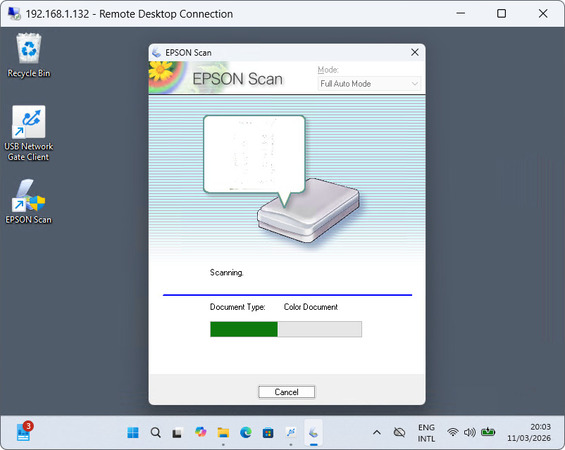
11. スキャンをお楽しみください!
リモートスキャンにUSB Network Gateを選ぶ理由は?
USB Network Gate は、複数の理由から RDP スキャンに最適です:
– ローカルネットワークと同じくらい高速で安定している
– サーバーは任意の数のクライアントに USB デバイスを共有できる
– 直接接続と同じ
– 他の種類のハードウェアにも使用できる
– デバイス分離
専用のリモートスキャンソフトウェアは、ドライバーの代替として作られていることがよくあります。しかし、RDP スキャンでは通常、ドライバー不足が主な問題ではありません。USB Network Gate を使えば、一般的なドライバーを使用でき、通常のスキャンプロセスからの逸脱をできるだけ少なくできます。外部サーバーを介してデータを通さないため、Ethernet と同じくらい高速です。
RDP はマルチユーザー環境で使用されることが多いため、USB Network Gate は、スキャナーへの不当なアクセスを避けるための分離コンポーネントも提供します。
さらに、USB Network Gate のライセンスは、プリンター、ストレージデバイス、コントローラー、ビデオおよびオーディオデバイス、生体認証など、他の多くの種類のハードウェアにも使用できます。同時に複数のデバイスの共有を試したい場合は、期間限定の無料トライアルにお申し込みください。
よくあるご質問
RDP プロトコルおよび Windows のリモート デスクトップ接続などの多くの一般的なクライアントは、スキャナーのリダイレクトをサポートしていません。これには、USB Network Gate などのサードパーティ製ソリューションが必要です。
USBメモリなどのストレージデバイスは、それらのリダイレクトを有効にするとリモートデスクトップ セッションで利用できます。USB Network Gate を使用してセッション内で直接スキャンし、ローカルストレージを選択することもできます。こうすることで、USB リダイレクト設定はセッション中に保持されるため、毎回切断と再接続を繰り返す必要がなく、繰り返しスキャンできます。
