रिमोट डेस्कटॉप के लिए USB नेटवर्क गेट के साथ स्कैनर

Remote Desktop Connection on Windows सहित अधिकाश RDP क्लाइंट्स स्कैनर रीडायरेक्शन को सपोर्ट नही करते इसलिए, किसी रिमोट वर्कस्टेशन पर किए गए किसी भी स्कैनिग कार्य के लिए अतिरिक्त सॉफ़टवेयर की आवश्यकता होती है USB Network Gate आपको एक लोकल स्कैनर को RDP सेशन से कनेक्ट करने की अनुमति देता है, और इसे इस तरह से करता है कि स्कैनिग सॉफ़टवेयर के साथ इसकी इंटरैक्शन मे कोई बाधा नही आती

RDP पर स्कैनर को कैसे रीडायरेक्ट करे

इस उदाहरण मे, एक USB स्कैनर को स्थानीय PC से दूरस्थ RDP होस्ट पर रीडायरेक्ट किया जाएगा स्कैनर के अतिरिक्त, हम कंप्यूटरो के बीच ड्राइवरो और स्कैन की गई छवियो को स्थानातरित करने के लिए एक USB स्टोरेज डिवाइस को रीडायरेक्ट करने की अनुशंसा करते है

1. स्थानीय पीसी पर Windows के लिए मुफ़त USB Network Gate इंस्टॉलर डाउनलोड करे
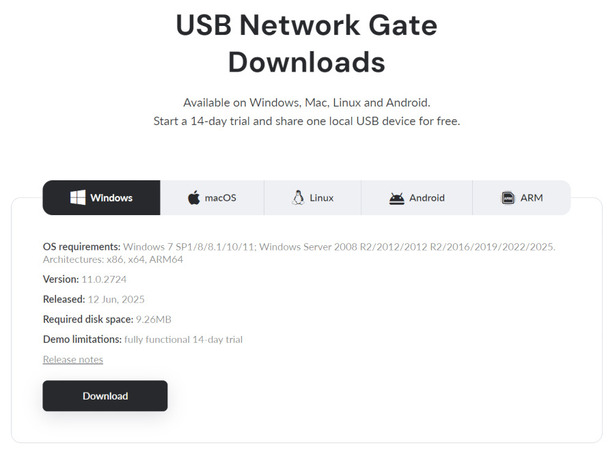
USB Network Gate के लिए Windows इंस्टॉलर चुनना

2. USB Network Gate इंस्टॉल करे चूकि यह पीसी स्कैनर होस्ट करता है, इसलिए “यह इंस्टॉलेशन डिवाइसो को साझा करेगा और उनसे कनेक्ट करेगा चुने
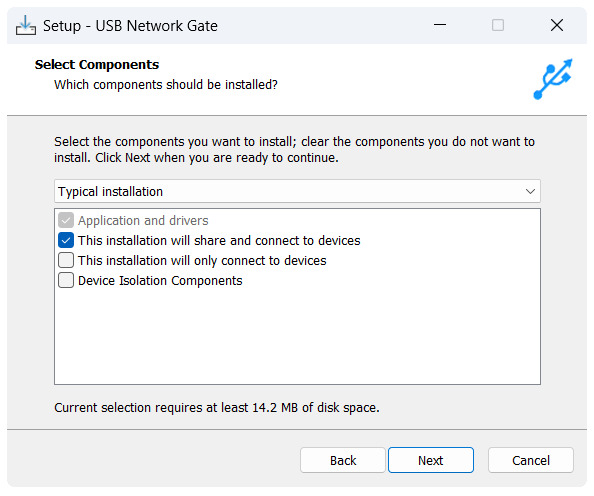
USB नेटवर्क गेट की स्थापना को अनुकूलित करना

3. अपने स्कैनर के पास “Share” पर क्लिक करे यदि आप Free Trial के लिए साइन अप करते है, तो आप USB स्टोरेज डिवाइस भी शेयर कर सकते है
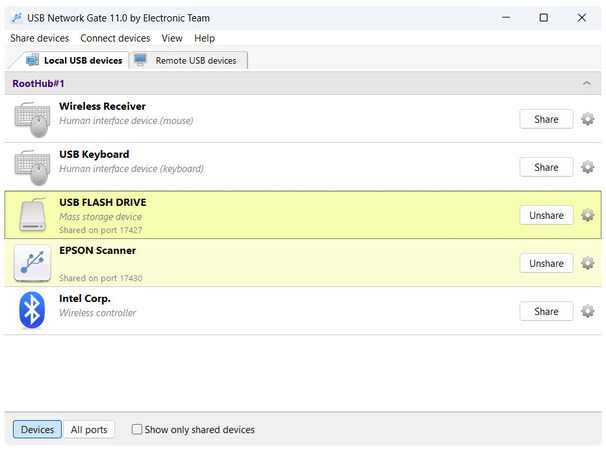
USB Network Gate मे दो डिवाइस साझा करना

4. वैकल्पिक रूप से, Win+X पर क्लिक करे, टर्मिनल खोले, और “ipconfig” चलाएँ यदि USB Network Gate क्लाइंट साझा किए गए डिवाइसो का पता नही लगाता है, तो आपको अपना IP इनपुट करना होगा
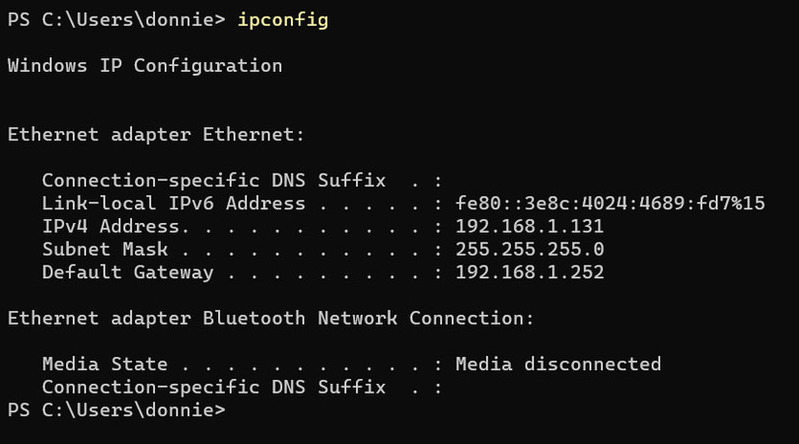
Windows 11 पर ipconfig कमाड का आउटपुट

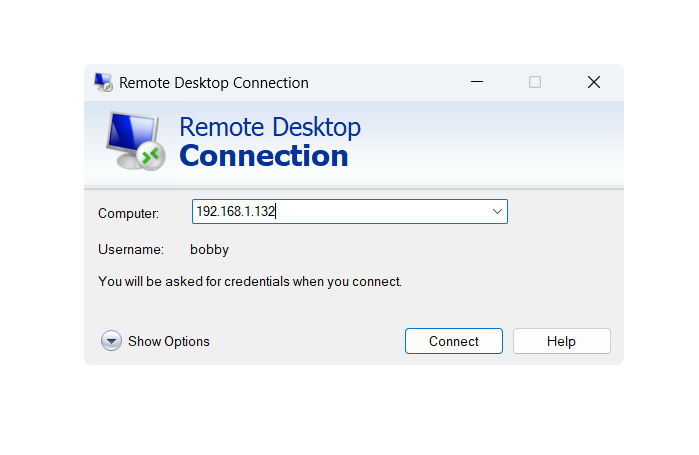
5. होस्ट के साथ एक RDP सत्र शुरू करे

रिमोट डेस्कटॉप कनेक्शन क्लाइंट

6. होस्ट पर USB Network Gate डाउनलोड और इंस्टॉल करे इस बार, “यह इंस्टॉलेशन केवल डिवाइसो से कनेक्ट करेगा चुने मल्टी-यूज़र RDP सर्वरो के लिए डिवाइस आइसोलेशन कॉम्पोनेट्स की सिफारिश की जाती है
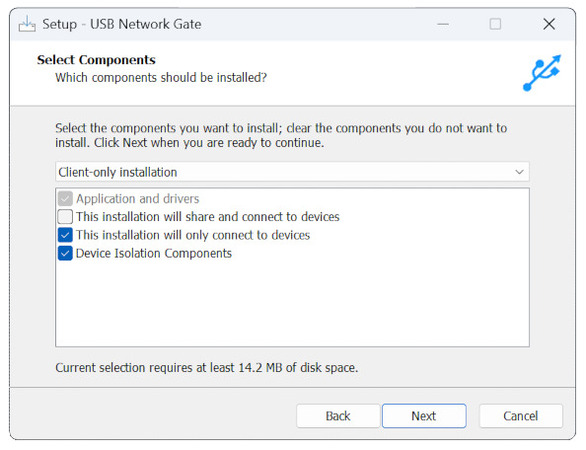
USB Network Gate क्लाइंट के लिए अतिरिक्त घटको को सक्षम किया जा रहा है

7. USB Network Gate लॉन्च करे और स्कैनर तथा USB स्टोरेज डिवाइस—दोनो को कनेक्ट करे
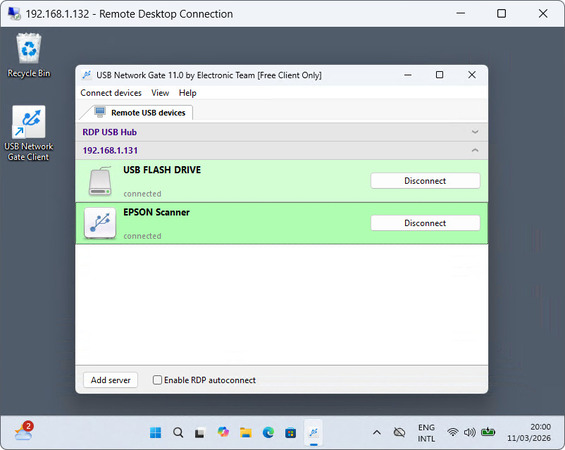
उपलब्ध डिवाइस कनेक्ट हो रहे है

8. यदि डिवाइस नही पहचाने जाते है, तो आप नीचे बाईं ओर “Add server” बटन का उपयोग कर सकते है और स्थानीय कंप्यूटर का IP दर्ज कर सकते है
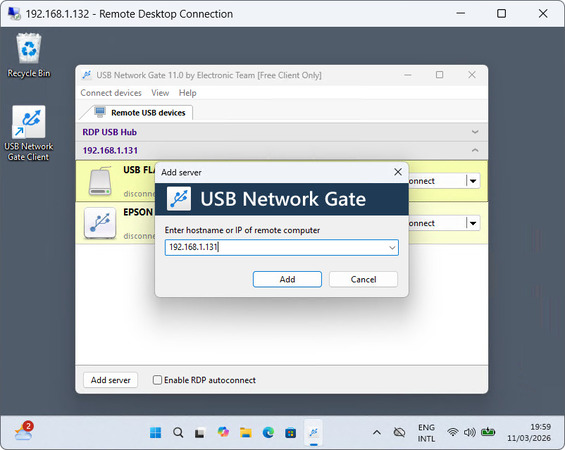
मैन्युअल रूप से सर्वर जोड़ना

9. नए कनेक्ट किए गए USB स्टोरेज डिवाइस से स्कैनर सॉफ़टवेयर इंस्टॉल करे
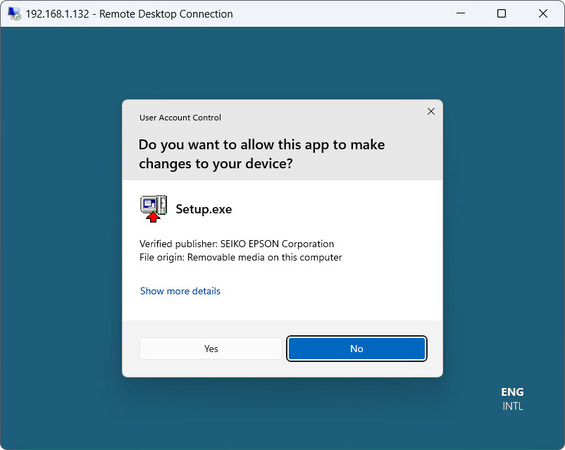
स्कैनर सॉफ़टवेयर की स्थापना

10. स्कैनर सॉफ़टवेयर चलाएँ आप रिमोट USB ड्राइव को फ़इल गंतव्य के रूप मे निर्दिष्ट कर सकते है
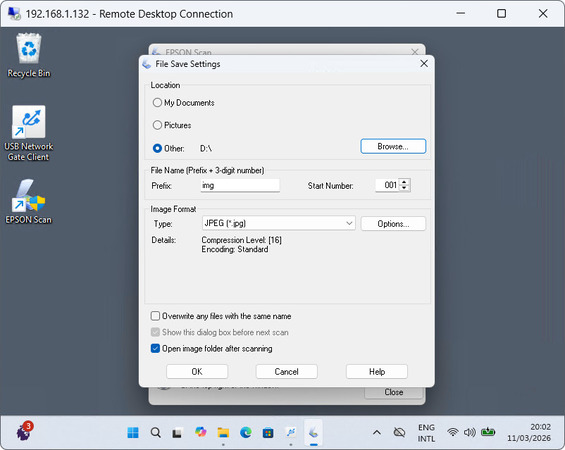
दूसरे दूरस्थ रूप से कनेक्ट किए गए डिवाइस का उपयोग करना

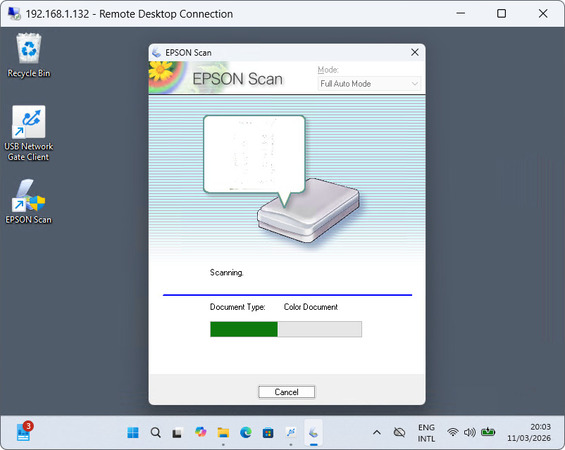
11. स्कैनिग का आनंद ले!

RDP पर स्कैन किया जा रहा है

रिमोट स्कैनिग के लिए USB Network Gate क्यो चुने?

USB Network Gate कई कारणो से RDP स्कैनिग के लिए एकदम उपयुक्त है:

– यह आपके लोकल नेटवर्क जितना ही तेज़ और स्थिर है
– एक सर्वर किसी भी संख्या मे क्लाइंट्स के साथ USB डिवाइस साझा कर सकता है
– यह सीधे कनेक्शन जैसा ही है
– आप इसे अन्य प्रकार के हार्डवेयर के लिए भी उपयोग कर सकते है
– डिवाइस आइसोलेशन

समर्पित रिमोट स्कैनिग सॉफ्टवेयर अक्सर ड्राइवरो के विकल्प के रूप मे बनाया जाता है हालाकि, RDP स्कैनिग मे ड्राइवरो की कमी आमतौर पर मुख्य समस्या नही होती USB Network Gate आपको सामान्य ड्राइवरो का उपयोग करने देता है और सामान्य स्कैनिग प्रक्रिया से जितना संभव हो उतना कम विचलित होने देता है यह डेटा को किसी बाहरी सर्वर के माध्यम से नही भेजता, जिससे यह आपके Ethernet जितना ही तेज़ रहता है

क्योकि RDP का उपयोग अक्सर मल्टी-यूज़र वातावरणो मे किया जाता है, USB Network Gate आपके स्कैनर तक अनधिकृत पहुच से बचने के लिए आइसोलेशन कंपोनेट्स भी प्रदान करता है

इसके अलावा, USB Network Gate लाइसेस का उपयोग कई अन्य प्रकार के हार्डवेयर – प्रिटर, स्टोरेज डिवाइस, कंट्रोलर्स, वीडियो और ऑडियो डिवाइस, बायोमेट्रिक्स, और अन्य – के लिए भी किया जा सकता है यदि आप एक ही समय मे कई डिवाइस साझा करना आज़माना चाहते है, तो समय-सीमित Free Trial के लिए साइन अप करे

अक्सर पूछे जाने वाले प्रश्न

RDP प्रोटोकॉल, और Windows पर Remote Desktop Connection जैसे कई सामान्य क्लाइंट, स्कैनर रीडायरेक्शन का समर्थन नही करते इसके लिए USB Network Gate जैसे किसी तृतीय-पक्ष समाधान की आवश्यकता होती है

USB स्टिक्स जैसे स्टोरेज डिवाइस Remote Desktop सत्रो मे समर्थित होते है यदि आप उनके लिए रिडायरेक्शन सक्षम करते है आप USB Network Gate का उपयोग करके सत्र मे सीधे स्कैन भी कर सकते है और स्थानीय स्टोरेज चुन सकते है इस तरह, आप बार-बार स्कैन कर सकते है बिना लगातार डिस्कनेक्ट और रीकनेक्ट किए, क्योकि USB रिडायरेक्शन सेटिग्स सत्र के दौरान बनी रहती है