大多數 RDP 用戶端(包括 Windows 上的遠端桌面連線)都不支援掃描器重新導向。因此,在遠端工作站上執行的任何掃描工作都需要額外的軟體。USB Network Gate 可讓您將本機掃描器連接到 RDP 工作階段,並且以不會干擾其與掃描軟體互動的方式運作。
如何將掃描器重新導向至 RDP
在此範例中,USB 掃描器將從本機 PC 重新導向至遠端 RDP 主機。除了掃描器之外,我們建議重新導向 USB 儲存裝置,以便在電腦之間傳輸驅動程式和掃描影像。
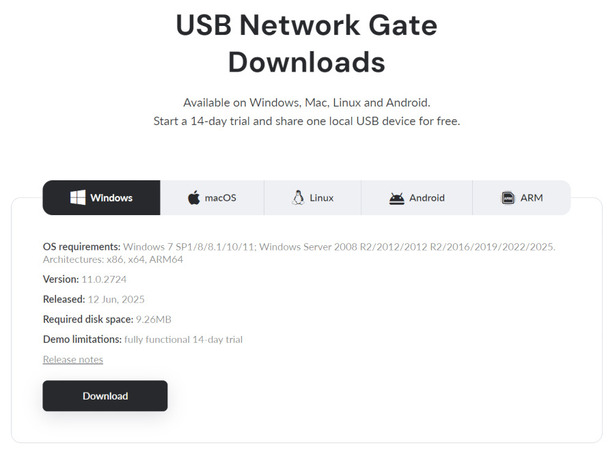
1. 在本機電腦上下載適用於 Windows 的免費 USB Network Gate 安裝程式。
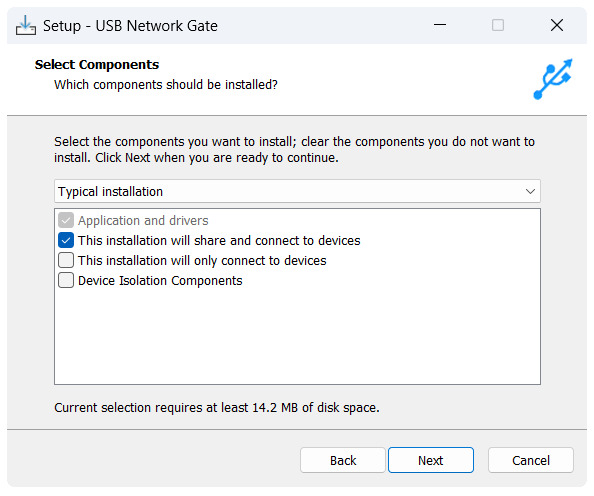
2. 安裝 USB Network Gate。由於此電腦為掃描器主機,請選擇「此安裝將分享並連線到裝置」
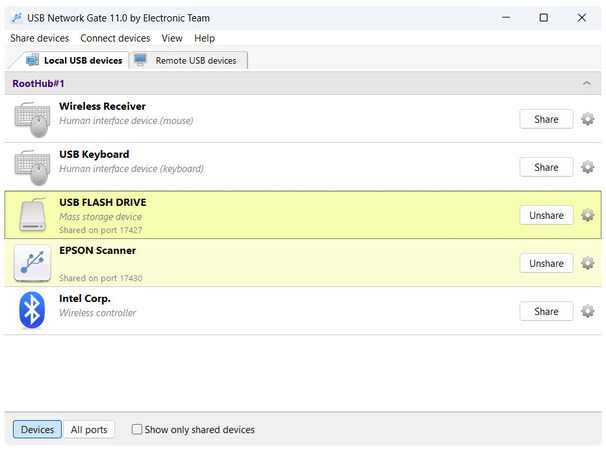
3. 點擊您掃描器旁的「分享」如果您註冊 免費試用,您也可以分享 USB 儲存裝置。
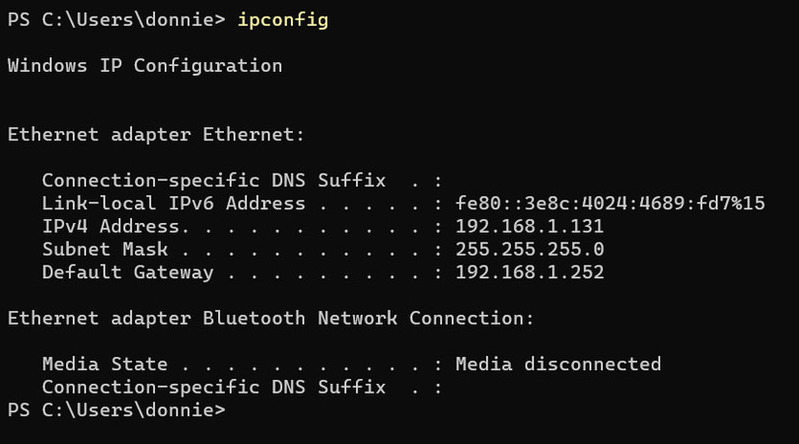
4. (選用)按下 Win+X,開啟終端機,並執行「ipconfig」如果 USB Network Gate 用戶端未偵測到共享裝置,您將需要輸入您的 IP。
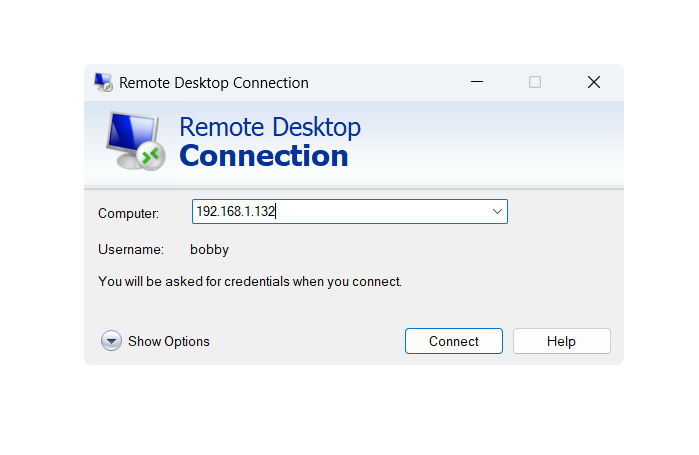
5. 與主機啟動 RDP 工作階段。
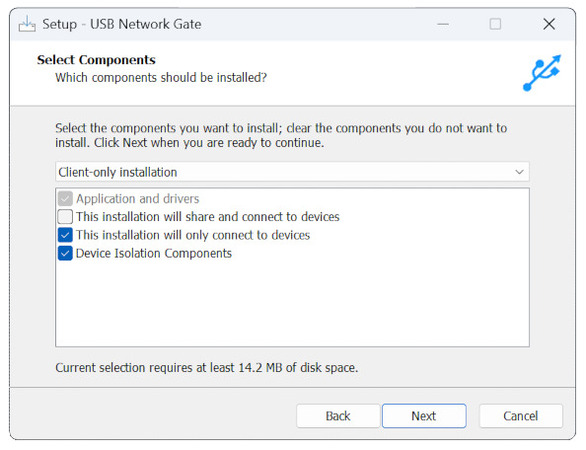
6. 在主機上下載並安裝 USB Network Gate。這次,請選取「此安裝將僅連線至裝置」建議在多使用者 RDP 伺服器上使用裝置隔離元件。
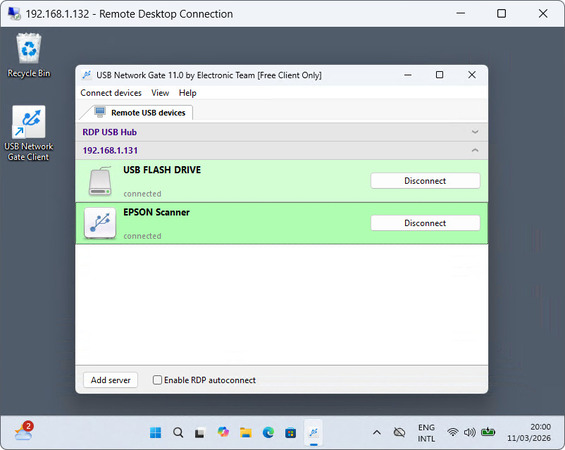
7. 啟動 USB Network Gate,並連接掃描器與 USB 儲存裝置。
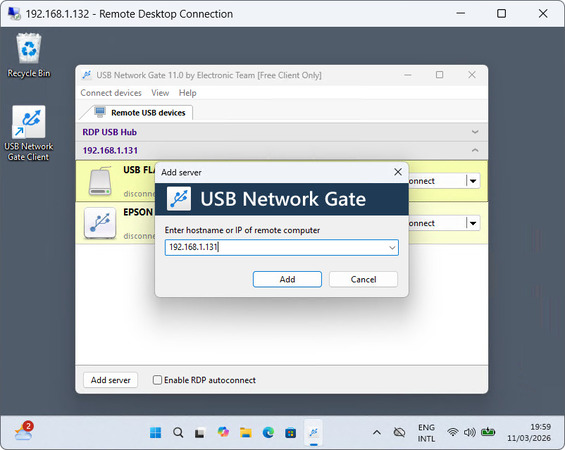
8. 如果未偵測到裝置,您可以使用左下角的「新增伺服器」按鈕並輸入本機電腦的 IP。
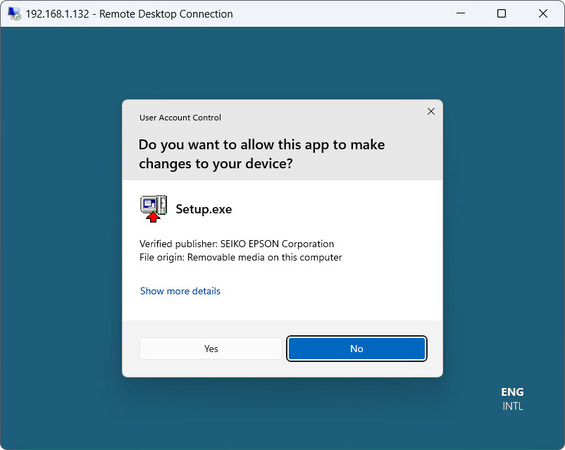
9. 從新連接的 USB 儲存裝置安裝掃描器軟體。
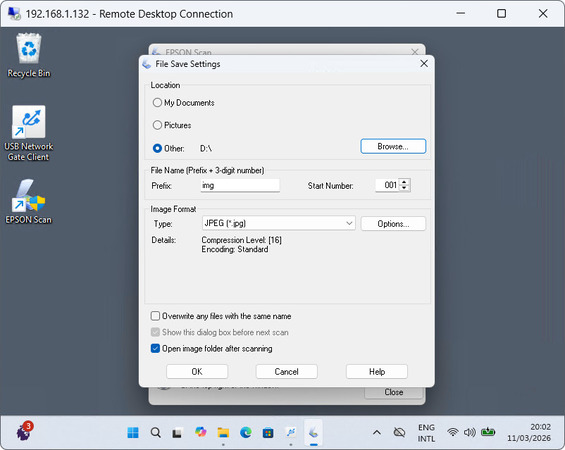
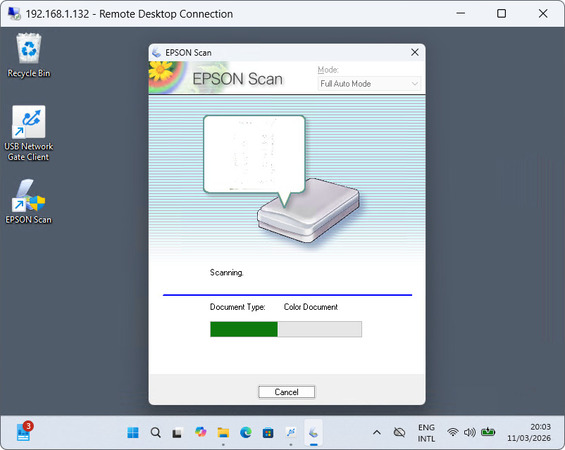
10. 執行掃描器軟體。您可以將遠端 USB 磁碟機指定為檔案目的地。
11. 掃描愉快!
為什麼選擇 USB Network Gate 進行遠端掃描?
USB Network Gate 非常適合用於 RDP 掃描,原因有很多:
– 速度與穩定性與您的本機網路一樣快
– 伺服器可將 USB 裝置分享給任意數量的用戶端
– 與直接連線相同
– 也可用於其他類型的硬體
– 裝置隔離
專用的遠端掃描軟體通常是為了替代驅動程式而設計。然而,缺少驅動程式通常並不是 RDP 掃描的主要問題。USB Network Gate 讓您可以使用一般驅動程式,並將偏離正常掃描流程的幅度降到最低。它不會透過外部伺服器傳遞資料,因此速度就像您的乙太網路一樣快。
由於 RDP 常用於多使用者環境,USB Network Gate 也提供隔離元件,以避免掃描器遭到不當存取。
此外,USB Network Gate 授權還可用於許多其他類型的硬體—印表機、儲存裝置、控制器、視訊與音訊裝置、生物辨識,以及其他。如果您想同時嘗試分享多個裝置,請註冊限時免費試用。
常見問題
RDP 協定以及許多常見的用戶端(例如 Windows 上的「遠端桌面連線」不支援掃描器重新導向。這需要第三方解決方案,例如 USB Network Gate。
如果您啟用它們的重新導向,遠端桌面工作階段就支援 USB 隨身碟等儲存裝置。您也可以使用 USB Network Gate 在工作階段中直接掃描並選取本機儲存裝置。這樣一來,您就可以重複掃描,而不必不斷中斷連線再重新連線,因為 USB 重新導向設定會在工作階段期間持續生效。
