一張放著多台電腦的桌面很快就會變得雜亂。讓它們共用一組鍵盤和滑鼠能保持整潔,並幫助你完成工作。
我們將帶你了解在多台裝置之間共用鍵盤與滑鼠的最佳選項。主要有三種方法:以軟體為基礎的 KM 切換、硬體 KVM 切換器,以及 USB-over-network 重新導向工具。每種方法都各有優點、最適用的情境,以及其相容性限制。
软件解决方案:无缝且具成本效益的方法
软件 KM 切换非常适合拥有多台计算机且每台都有自己显示器的用户。它让你可以将鼠标从一个屏幕平滑地移动到另一个屏幕,并且即使这些计算机没有运行相同的操作系统也能正常工作。
1. 协同效应(付费的跨平台解决方案)
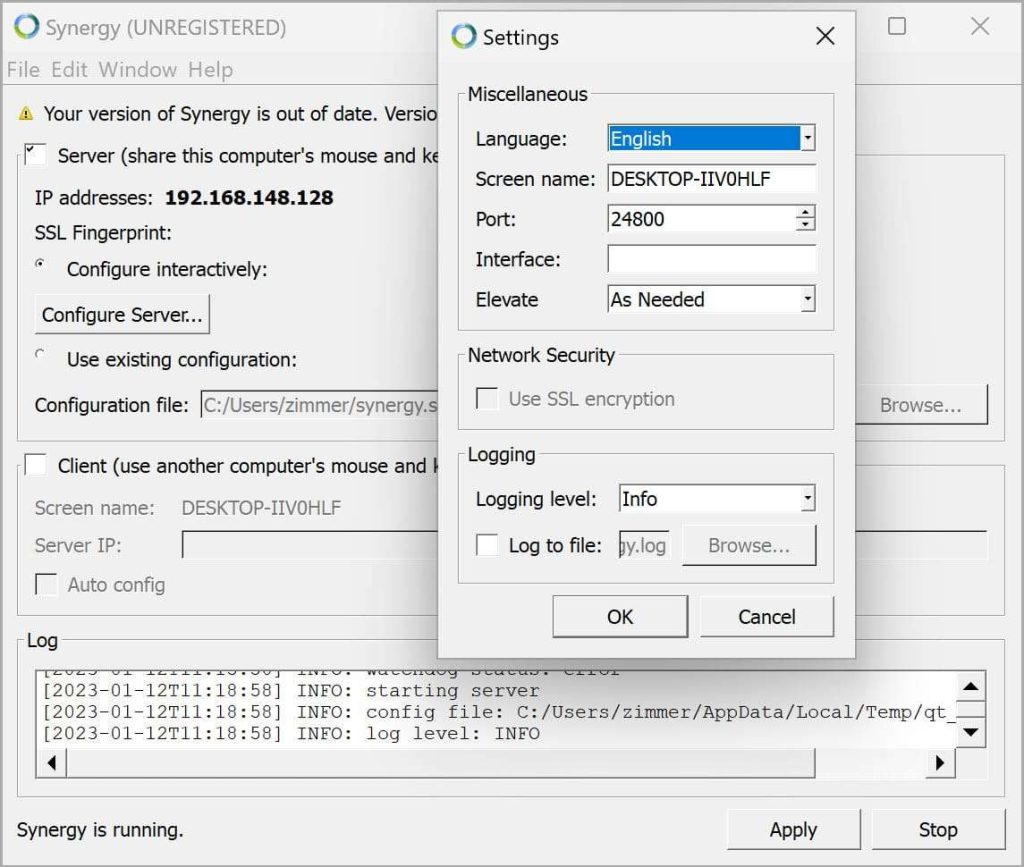
使用 Synergy 是在不同机器之间共享键盘和鼠标最受欢迎的方法之一。许多人使用它,因为它易于设置,并且可在 Windows、macOS 和 Linux 上运行。
最适合
- 使用不同操作系统(Windows、macOS、Linux)的工作流程
- 在系统之间切换的开发者、设计师或 IT 专家
- 加密数据很重要的场景
兼容性
Windows 7 及以上、macOS 10.12 及以上、大多数 Linux 发行版、Raspberry Pi
主要功能
- 跨平台:可在 Windows、macOS 和 Linux 系统上使用。
- 剪贴板共享:在电脑之间复制/粘贴文本和文件。
- 拖放传输:通过跨屏拖动来移动文件。
- 多显示器支持:每台机器可兼容多个显示器。
- 加密:付费版本提供 SSL/TLS 安全性。
限制
- 需要稳定的网络才能良好运行。
- 初次设置可能需要进行一些网络调试以及基本的技术知识。
- 在计算机启动之前无法工作(无 BIOS 级访问)
2. Barrier(免费、开源的替代方案)
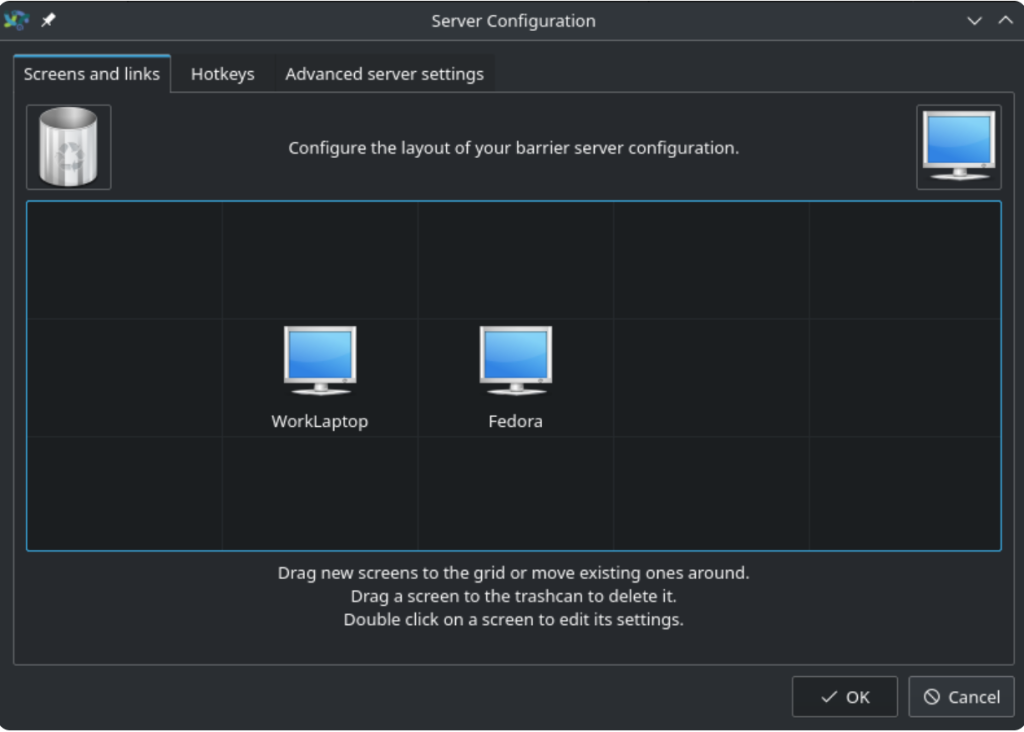
Barrier 是一个免费的开源选项,类似于 Synergy,并为你提供了大部分相同的功能。缺点是它不包含付费版本的加密功能,而且也不提供客户支持。
最适合
- 想要免费解决方案的人
- 不介意进行设置和故障排除的开发者或技术爱好者
- 开源软件的粉丝
兼容性
Windows、macOS、Linux
主要功能
- 免费且开源:核心功能可用,不受商业限制。
- 跨平台:可在不同操作系统之间无缝运行。
- 剪贴板共享:在已连接的系统之间复制/粘贴。
- 拖放:在电脑之间轻松传输文件。
限制
- Barrier 没有加密功能,处理敏感信息时要小心。
- 支持来自社区,可能无法总是快速获得答复或更新。
- 设置可能比 Synergy 的付费版更具挑战性一些。
3. 无界鼠标(免费,仅限 Windows)
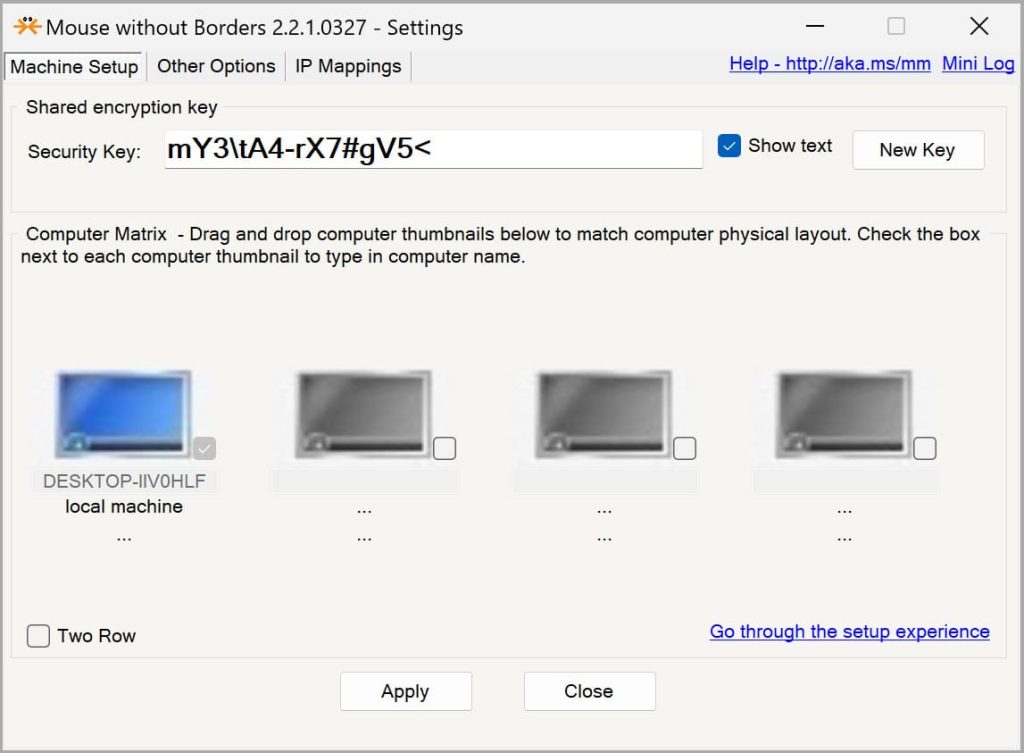
Mouse Without Borders 是微软专为使用 Windows 的用户开发的一款免费工具。使用它,你可以用一套鼠标和键盘控制最多四台 PC,因此如果你只使用 Windows 设备,它会非常适合。
最适合
- 仅适用于 Windows 的设置,例如家庭办公室或小型企业
- 想要一个简单、省心、几乎无需设置的解决方案的人
- 只需要基本的键盘和鼠标共享的场景
兼容性
Windows 7、8、10 和 11
主要功能
- 顺畅的光标移动:无需手动切换,即可让鼠标在屏幕之间无缝滑动。
- 剪贴板共享:在 Windows 电脑之间复制/粘贴文本和文件。
- 文件传输:在设备之间拖放文件。
- 低延迟:响应快速,操作更顺畅。
- 简单设置:配置容易,网络调整极少。
限制
- 仅限 Windows:Mouse Without Borders 只能在 Windows 上运行。如果你混用 Mac 或 Linux 电脑,这并不是最佳选择。
- 最多 4 台电脑:最多可同时控制四台 Windows PC。如果你有更多设备,就不太适合。
4. Logitech Flow(高级版,适用于 Logitech 设备的集成解决方案)
Flow 是罗技 Logi Options+ 软件已具备的一项高级功能。搭配合适的罗技设备—MX Master 鼠标或 MX Keys 键盘—Flow 可让在多台 PC 之间共享键盘和鼠标变得简单。
最适合
- 已经拥有兼容的罗技设备的人
- 同时在 Windows 和 macOS 上工作的专业人士
- 想要一套顶级且易于管理的配置的人
兼容性
Windows 10/11、macOS 10.15(Catalina)及更高版本
主要功能
- 无缝集成:在罗技软件内几乎无需设置。
- 跨电脑复制/粘贴:在设备之间传输文本和文件。
- 自动检测:在你的网络上查找兼容的电脑。
- Easy-Switch 按钮:一键切换设备。
- 跨平台:适用于 Windows 和 Mac。
限制
- 需要罗技硬件:使用 Flow 必须配备罗技设备。可以是 MX Master 鼠标或 MX Keys 键盘。
- 仅限 3 台电脑:你可以使用 Flow 控制三台电脑。超过这个数量,就不太能正常工作。
硬件解决方案:可靠、独立的方法
软件选项并不总是够用。你可能需要在计算机启动过程中进行控制,或者在未联网的系统上工作。在这些情况下,像 KVM 切换器这样的硬件解决方案就派上用场了。
KVM 切换器(键盘、视频、鼠标)
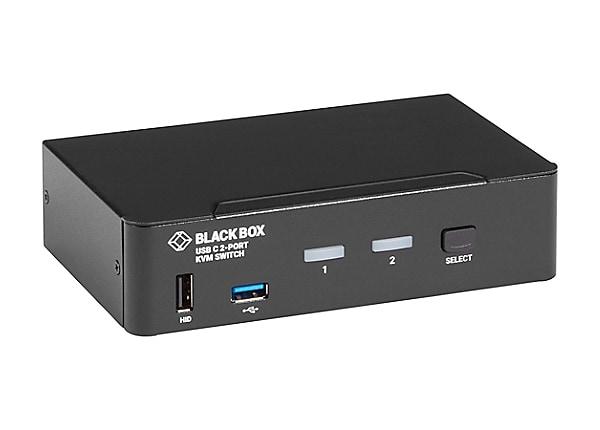
KVM 切换器是物理设备,你可以用一套键盘、鼠标和显示器来控制多台电脑。它们常用于数据中心或 IT 故障排查工作站等专业环境中。
最适合
- 需要 BIOS 级访问的服务器设置
- 修复或排查无响应的电脑
- 需要快速、无延迟硬件切换的工作站
兼容性
适用于 Windows、macOS、Linux,或基本上任何支持 USB 和视频的系统
主要特性
- BIOS 访问与底层控制:让你在电脑启动时进行管理,或在操作系统启动前排查问题。
- 与操作系统无关:可配合任何操作系统运行,不需要软件或网络设置。
- 物理按键或热键切换:使用物理按钮或键盘快捷键在不同机器间切换。
- 预启动控制:即使操作系统尚未运行也能正常工作。
- 多个端口:可根据需求支持 2、4、8、16 台或更多电脑。
局限性
- 线缆管理:KVM 切换器线缆较多。如果不加以整理,你的工作空间可能会变得杂乱。
- 初始设置成本:高质量的 KVM 切换器可能价格不菲,尤其是用于超过两台机器的大型配置时。
- 视频分辨率:更便宜的 KVM 可能不支持高分辨率或高刷新率显示器。请确保与您的显示器匹配。
USB 重定向:专用设备共享
USB 网络网关
USB Network Gate 是一种有效的方案,可用于通过网络在多台 PC 之间共享键盘和鼠标,或任何其他 USB 设备。它使远程设备表现得就像直接插在你的电脑上一样。正因如此,在多台机器之间使用同一套外设会感觉简单且流畅。
主要功能特点
- 无限 USB 共享 – 可在多台机器之间同时共享多个 USB 设备,包括键盘和鼠标。
- 端口级切换 – 共享整个 USB 端口而非单个设备,便于在同一台电脑上的不同外设之间切换。
- 自定义设备命名 – 为共享设备分配唯一名称,便于在管理多个外设时快速识别。
- 安全性 – 包含加密与密码保护,以保障数据传输安全并防止未授权访问。
- 远程访问 – 可从任何地方控制共享的 USB 设备,包括虚拟机、远程桌面和刀片服务器。
- 免费共享 1 个 USB 设备 – 适用于非商业用途。
如何共享键盘和鼠标:分步教程
以下步骤将向您展示如何使用 USB Network Gate 为两台或多台计算机共用一套键盘和鼠标。
1. 下载 USB Network Gate。然后,将其安装在所有您想要共享键盘和鼠标的电脑上。
2. 为 1 台 USB 设备选择免费许可证或购买付费计划。
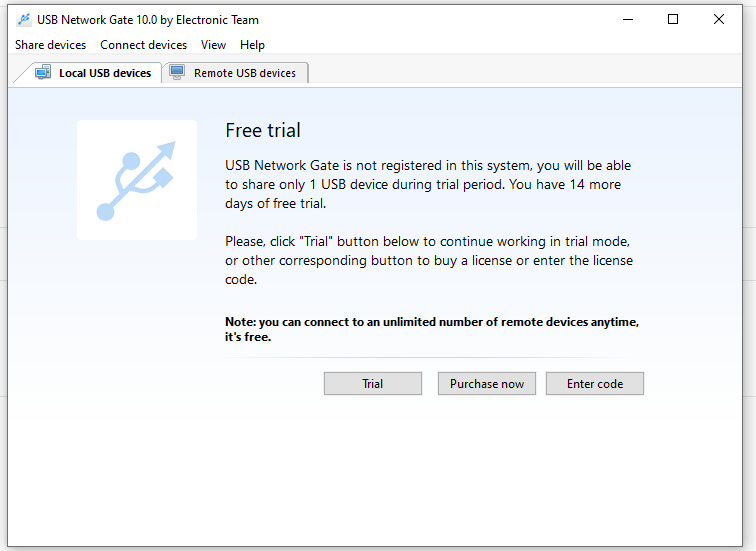
3. 单击“本地 USB 设备”选项卡,以便查看所有可用设备。

4. 找到“人机接口设备”字段并按下“共享”以在两台计算机之间共享鼠标和键盘。
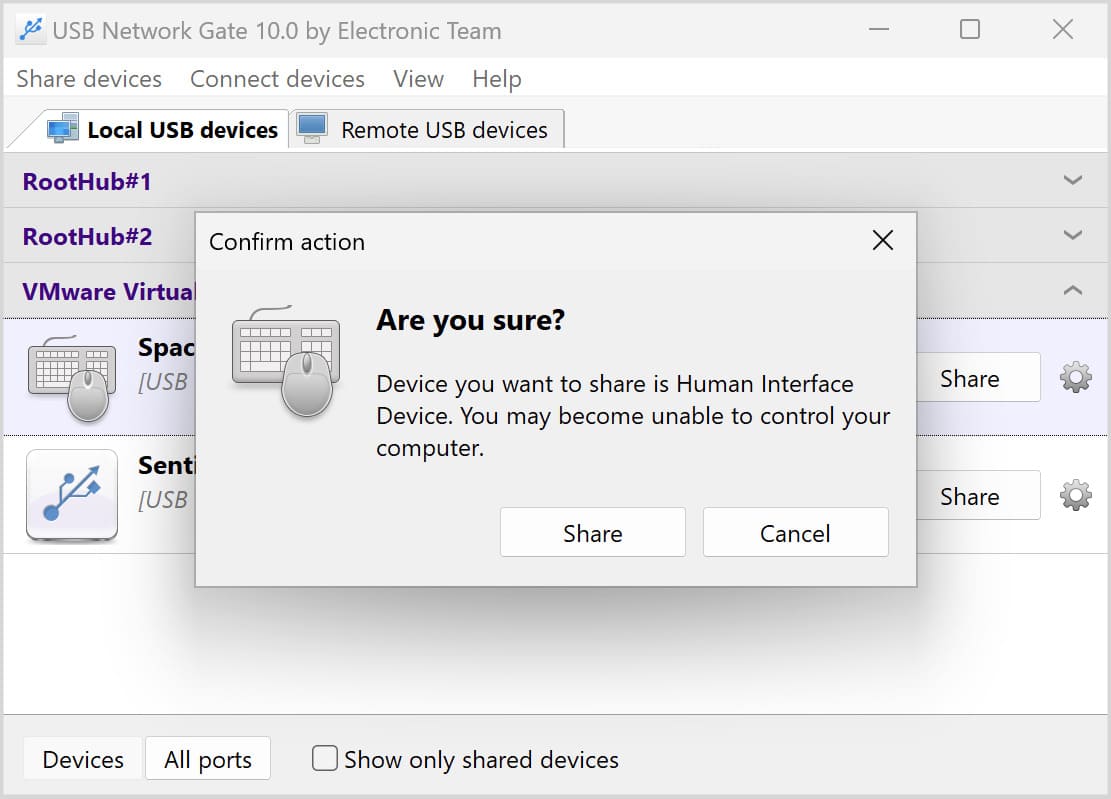
5. 在将使用鼠标或键盘的计算机上,在“远程 USB 设备”选项卡中搜索所需设备。

6. 点击“连接”即可使用一个键盘控制多台计算机。
常见使用场景
USB Network Gate 不仅适用于键盘和鼠标。你还可以用它在不同配置之间共享各种 USB 设备:
- 跨平台外设共享: 使用一套键盘和鼠标控制不同操作系统上的多台计算机。
- 远程桌面集成: 使用 RDP 重定向 USB 设备,并控制本地与远程系统。它包括 通过远程桌面进行 USB 连接。
- 瘦客户端支持: 在虚拟环境中管理多个瘦客户端上的键盘、鼠标或任何其他共享设备。
- 多机器控制: 用一套键盘和鼠标在多台计算机之间切换。你还可以控制 远程 PC 上的 3D 鼠标。
限制
- 成本: 专业用途需要商业许可证,而且价格可能较高。
结论:选择最适合您需求的解决方案
了解你真正需要什么,才能决定在两台电脑之间共享键盘和鼠标应该选择哪种方案:
- 软件解决方案最适合使用多种操作系统的人。Synergy、Barrier、Mouse Without Borders 和 Logitech Flow 也是不错的选择,如果你想要一个简单、经济实惠的方案。
- 硬件 KVM 切换器可在多台电脑之间提供快速、流畅的控制。例如,它对服务器或需要 BIOS 级访问的场景很有用。
- USB-over-network 解决方案,例如 USB Network Gate,让你用一套键盘和鼠标控制多台电脑,甚至是专用 USB 设备。无论这些电脑是否在同一网络上或使用同一操作系统,它都能工作。
根据你的设备配置、电脑数量以及工作流程的复杂程度,选择适合的解决方案,让一切运行得更顺畅。