Mejores aplicaciones de acceso remoto y control para Android


¿Buscas acceder de forma remota a Android o conectarte a tu computadora mientras estás en movimiento? Hemos reunido las principales herramientas de acceso y control remoto para Android. Explora sus características destacadas y encuentra la solución que mejor se adapte a tus necesidades.

USB para Escritorio remoto

A medida que más personas y empresas dependen de sus dispositivos móviles, contar con herramientas para el control remoto de Android se está volviendo importante. Ya sea que necesites solucionar un problema en tu teléfono, conectarte a una computadora desde tu Android o compartir dispositivos USB a través de una red, diferentes situaciones requieren diferentes aplicaciones y configuraciones.

Cubriremos dos tipos principales de acceso remoto a Android en 2026:

  • Control remoto y acceso al escritorio – te permite conectarte en ambos sentidos entre dispositivos Android y computadoras
  • USB-over-IP / uso compartido de periféricos – te permite compartir dispositivos USB desde cualquier lugar


Analizaremos las mejores herramientas y destacaremos los detalles que más importan al elegir la solución adecuada.

Tabla comparativa: herramientas de acceso remoto para Android

Software Tipo Plataformas Inalámbrico Cámara remota Teclado/entrada remotos Precios
AirDroid Personal Control remoto Android, iOS, Windows, macOS, Linux, Web (nativo) Gratis; ~$3.99/mes o ~$29.99/año
AnyDesk Control remoto Android, iOS, Windows, macOS, Linux, ChromeOS, Raspberry Pi, FreeBSD (puede requerirse un plugin en Android) ~$22–$30/mes (facturado anualmente)
Splashtop Control remoto Android, iOS, Windows, macOS, Linux, ChromeOS ~$6/mes (personal) hasta ~$259–$399/año (empresa)
TeamViewer Control remoto Android, iOS, Windows, macOS, Linux, ChromeOS, Raspberry Pi ~$24.90–$200+/mes
RustDesk Control remoto Android, iOS, Windows, macOS, Linux Gratis; Pro ~$9.90/mes (autoalojado)
Scrcpy Control remoto (ADB) Windows, macOS, Linux (ADB Wi‑Fi) Gratis (código abierto)
Chrome Remote Desktop Control remoto Android, iOS, Windows, macOS, Linux Gratis
USB Network Gate Uso compartido de USB Android, Windows, macOS, Linux (redirección de dispositivos) ~$159.95 pago único
FlexiHub Uso compartido de USB Android, Windows, macOS, Linux, Raspberry Pi (redirección de dispositivos) Desde ~$39/mes

Control remoto y acceso al escritorio superiores para Android

Comprender las conexiones entrantes vs. salientes

Entrante (soporte remoto): Un técnico se conecta a un dispositivo Android para ver la pantalla, interactuar con la interfaz de usuario y ajustar la configuración. Esto requiere una aplicación de soporte remoto (p. ej., TeamViewer QuickSupport o AnyDesk) y la aprobación explícita del usuario.

En 2026, el control total de entrada está cada vez más regido por políticas empresariales o complementos específicos del fabricante, en lugar de simples instalaciones de aplicaciones. En Android 16, la nueva función ‘Espacios privados’ añade una capa importante de seguridad; estas zonas aisladas cifradas permanecen invisibles para las herramientas remotas. Si una tarea de resolución de problemas implica una aplicación dentro de un Espacio privado, el técnico verá una pantalla negra a menos que el usuario proporcione una reautenticación explícita por sesión para desbloquear esa área específica.

Saliente (escritorio remoto): Un dispositivo Android se conecta a y controla un ordenador con Windows, macOS o Linux. El ordenador de destino debe tener software de escritorio remoto instalado o servicios como RDP habilitados. Por lo general, esto es más fácil de implementar porque el dispositivo Android está actuando como cliente, y las restricciones de seguridad de las aplicaciones de Android son menos limitantes en esa dirección.

Diferencia clave: El acceso entrante a Android está más restringido porque Android y las políticas de los OEM están diseñadas para impedir el control no autorizado del dispositivo. El escritorio remoto saliente suele ser más sencillo porque el dispositivo Android está iniciando la sesión y controlando un host remoto en lugar de exponerse al control

1. AirDroid Personal

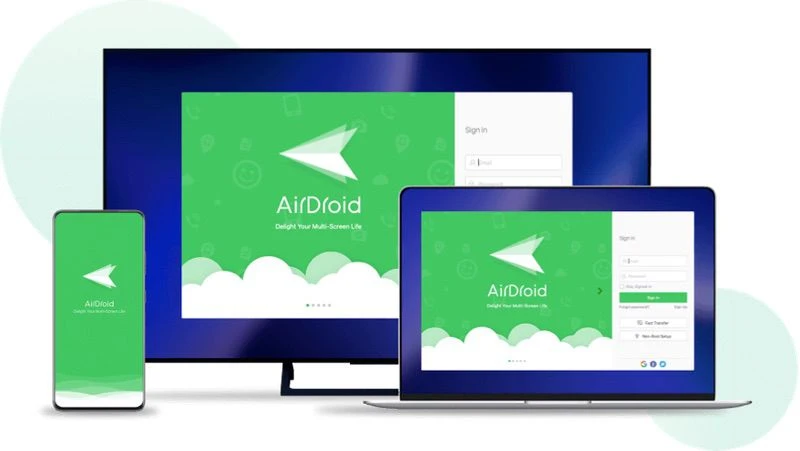
AirDroid para acceso remoto de Android

AirDroid es un servicio basado en la web que ofrece aplicaciones para Android, iOS, Windows y macOS. Tiene versiones de escritorio y móviles que puedes usar para administrar teléfonos Android desde cualquier lugar. Además del control de pantalla, AirDroid destaca especialmente en la gestión de archivos y el cambio de ajustes del dispositivo a distancia. Una función que sobresale es la opción de iniciar sesiones de control remoto sin confirmar en el dispositivo después de la configuración inicial, lo cual es útil si la pantalla no responde.

Características principales:

  • Transferencias inalámbricas de archivos con compatibilidad sencilla de arrastrar y soltar
  • Duplicación de pantalla combinada con opciones de control remoto
  • Consulta notificaciones, lee mensajes de texto y gestiona llamadas directamente desde tu computadora
  • Acceso remoto a la cámara para una supervisión básica de seguridad
  • Cifrado de extremo a extremo para proteger los datos durante las transferencias
  • Acceso desde el navegador a través de un cliente web


Precios: Un plan Basic gratuito con funciones limitadas, además de un plan Premium a $3.99 al mes o $29.99 al año que desbloquea transferencias ilimitadas y el acceso remoto completo a Android.

Ideal para: Usuarios que quieren potentes herramientas de gestión de archivos junto con lo que podría sentirse como la mejor aplicación de control remoto para Android para el uso diario.

2. TeamViewer

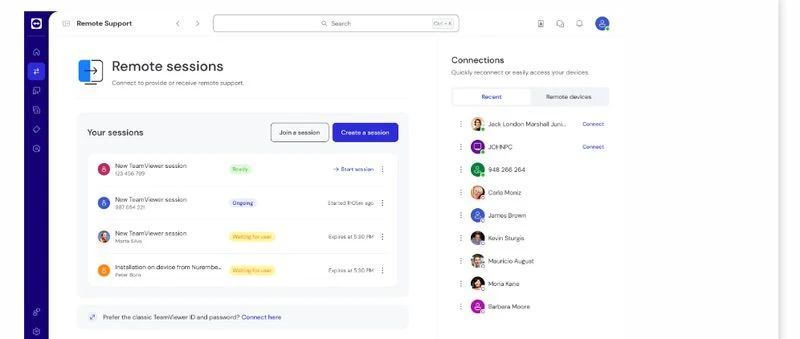
TeamViewer para acceso remoto en Android

Muchas empresas, especialmente las más grandes, dependen de TeamViewer para el control remoto de Android. Permite a los usuarios transferir archivos y gestionar ordenadores de forma remota desde dispositivos Android. Además, es fácil de usar y se toma la seguridad en serio.

Nota importante: Necesitarás generar un ID usando TeamViewer QuickSupport para poder configurar el acceso remoto Android a tu PC. Si se necesita control total, también debe instalarse el paquete QS AddOn correcto para el modelo de dispositivo específico.

Características principales:

  • Funciona en múltiples plataformas (Windows, macOS, Linux, Android, iOS, Chrome OS, Raspberry Pi)
  • Impresión remota desde Android o PC
  • Compatibilidad con Wake-on-LAN para encender dispositivos de forma remota
  • Gestiona varios dispositivos desde un único panel
  • Seguridad sólida con cifrado AES de 256 bits y autenticación de dos factores
  • Reuniones en línea y herramientas de colaboración en equipo


Precios: TeamViewer ofrece una versión gratuita para uso personal, aunque a veces podría pensar que lo estás usando con fines comerciales y pedirte que te suscribas.

  • Plan de usuario único: 49 $/mes (1 usuario, 1 sesión)
  • Plan multiusuario: 99 $/mes (varios usuarios, 1 sesión)
  • Plan Teams: 199 $/mes (varios equipos, 1-3 sesiones)


Ideal para: Equipos de TI que necesitan una forma segura de gestionar dispositivos de manera remota.

3. AnyDesk

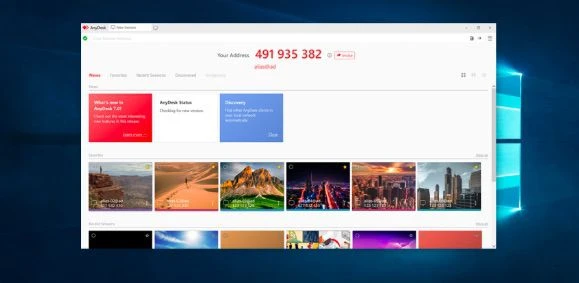
AnyDesk para acceso remoto en Android

AnyDesk ofrece acceso remoto fluido y de baja latencia desde un teléfono Android, lo que lo hace práctico tanto para uso personal como para soporte remoto profesional. Funciona bien incluso en redes móviles, por lo que es la mejor app de control remoto para Android para soporte en campo o resolución de problemas mientras estás en movimiento.

Funciones principales:

  • Rendimiento excepcional de baja latencia
  • Compatibilidad multiplataforma
  • Fiable incluso en redes móviles
  • Cifrado de extremo a extremo para conexiones seguras
  • Ligera y fácil de instalar


Precios:

AnyDesk ofrece los siguientes planes de precios:

  • Solo: $23.12 al mes
  • Standard: $39.92 al mes
  • Advanced: $89.52 al mes
  • Ultimate: Los planes empresariales tienen precios personalizados basados en las necesidades de la empresa


Ideal para: Situaciones que requieren conexiones de baja latencia y un rendimiento fiable a través de redes móviles.

4. Splashtop

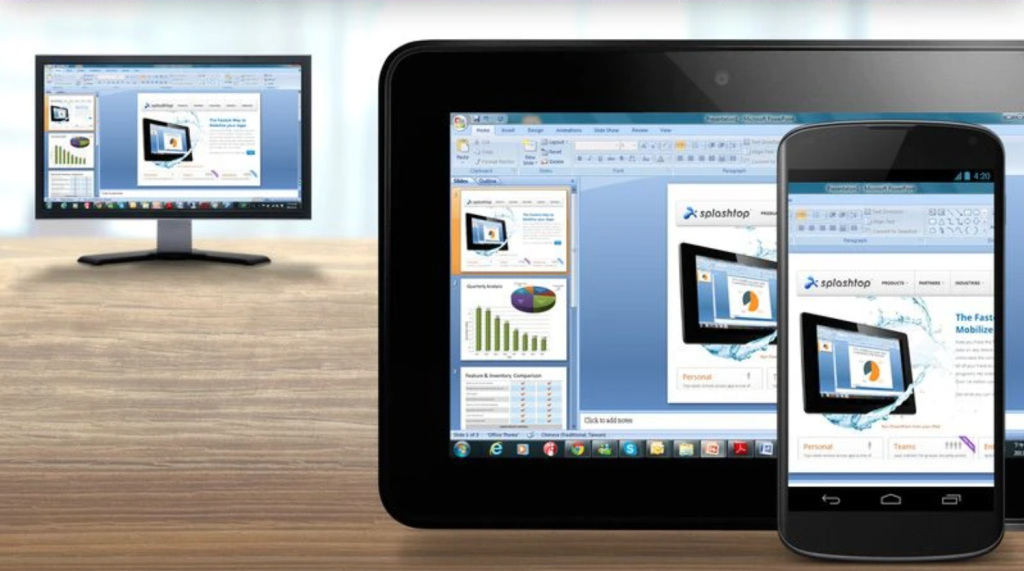
Splashtop para acceso remoto en Android

Splashtop está principalmente orientado a empresas, y ofrece acceso remoto a tus computadoras personales y acceso no supervisado a Android. Admite emergencias técnicas remotas y es versátil en sus casos de uso. Además del acceso remoto, Splashtop es conocido por sus capacidades de transmisión de video y audio en alta definición, lo que lo hace ideal para presentaciones y uso multimedia.

Características principales:

  • Transmisión HD de alta calidad
  • Funciona en múltiples plataformas
  • Compatibilidad con impresión remota
  • Capacidades de transferencia de archivos
  • Compatibilidad con varios monitores


Precios:

  • Trabajo remoto y acceso: $60–$149/año por usuario para acceso remoto no supervisado
  • TI remota y soporte: $259–$399/año por técnico para soporte atendido ilimitado y acceso a 10–300 computadoras
  • Educación: $29.99/año por profesor para compartir pantalla y herramientas de aula


Todos los planes incluyen una prueba gratuita de 7 días.

Ideal para: Usuarios que buscan un control remoto fluido de Android para tareas que exigen muchos gráficos.

5. Escritorio remoto de Chrome

Chrome Remote Desktop para Android

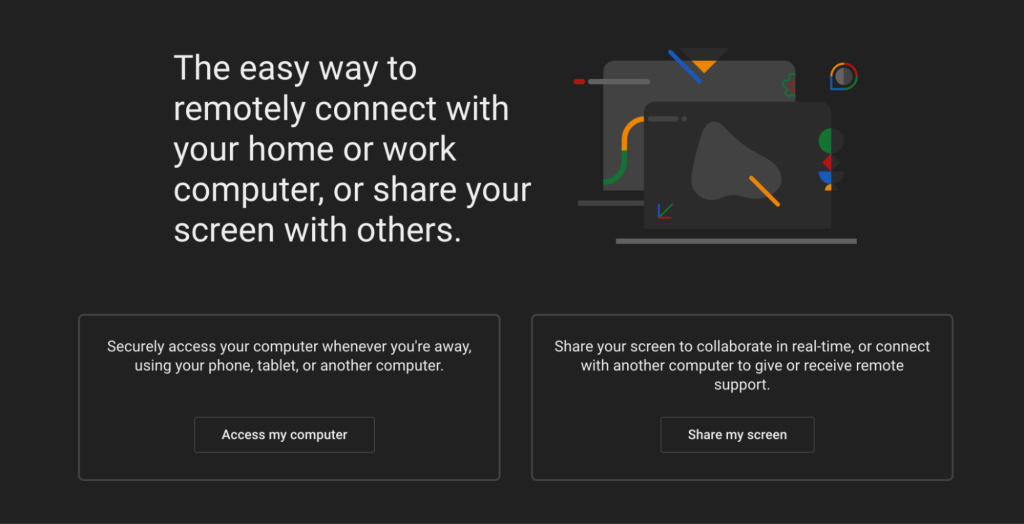
La herramienta gratuita Chrome Remote Desktop de Google funciona en múltiples plataformas y es muy fácil de configurar. No cuenta con algunas de las funciones avanzadas que ofrecen las opciones de pago, pero su simplicidad y costo cero la convierten en una opción popular para uso personal.

Funciones principales:

  • Gratis para todos
  • Acceso a través de un navegador web
  • Configuración rápida y sencilla
  • Funciona en diferentes plataformas


Limitaciones: conjunto de funciones básico en comparación con alternativas de pago

Ideal para: Usuarios particulares que quieren la mejor app de control remoto para Android que sea gratuita

6. Scrcpy

Scrcpy para acceso remoto de Android

Scrcpy es una aplicación de control remoto de Android que te permite gestionar y duplicar la pantalla de tu teléfono desde tu PC. Puedes conectar tu dispositivo móvil a tu computadora y mostrar su pantalla fácilmente usando Scrcpy para Android. Además, es ligera y no requiere acceso root en dispositivos Android. Gracias a su simplicidad y rendimiento eficiente, Scrcpy es popular entre los desarrolladores.

Características principales:

  • Alto rendimiento: Control de baja latencia sobre dispositivos Android, lo que lo hace ideal para desarrolladores.
  • No requiere root: Funciona sin rootear, por lo que es seguro y fácil para usuarios generales.
  • Multiplataforma: Disponible para Windows, macOS y Linux.
  • Precio: Completamente gratuito y de código abierto.


Ideal para:

  • Desarrolladores y entusiastas de la tecnología que solo quieren una aplicación que puedan usar para controlar su Android y que puedan configurar fácilmente.

7. RustDesk

RustDesk para acceso remoto Android

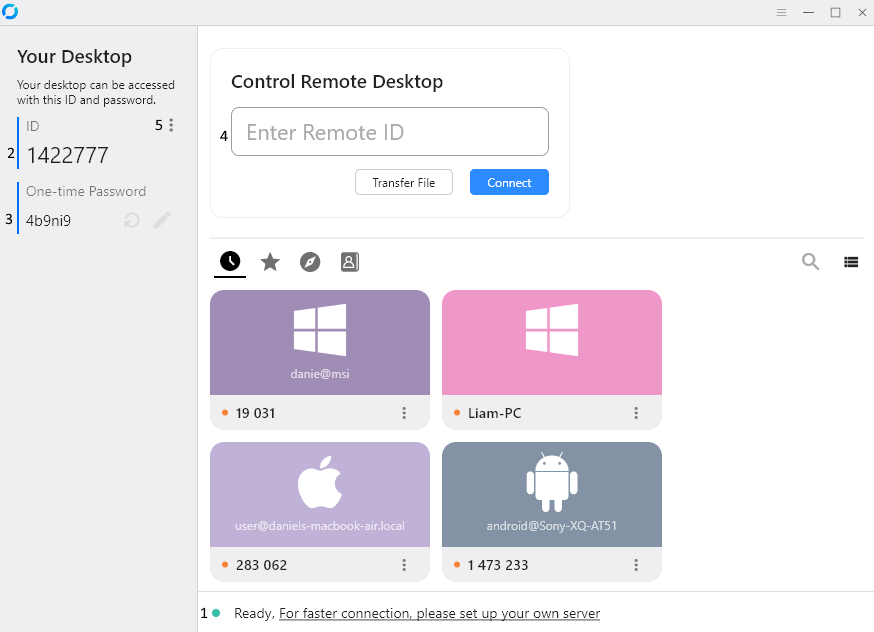
RustDesk es una forma gratuita y de código abierto de acceder a tu ordenador de forma remota — una alternativa sencilla a las costosas herramientas comerciales. Puedes ejecutarlo en tus propios servidores, así que tienes el control total de tus datos y configuración. Es ideal para organizaciones que se preocupan por la privacidad o para cualquiera que quiera evitar las cuotas de suscripción.

Características clave:

  • De código abierto y te permite ejecutar tus propios servidores, para que tus datos sigan siendo tuyos.
  • Funciona en todas las plataformas principales: Windows, Mac, Linux, Android e iOS.
  • Ofrece un rendimiento fluido con muy poca latencia, incluso en redes complicadas.
  • Todo está cifrado de extremo a extremo (AES-256) para privacidad y seguridad.
  • No se necesita una cuenta para el uso básico
  • Transferencias de archivos y uso compartido del portapapeles
  • Compatibilidad con túneles TCP
  • Versión profesional con funciones adicionales


Precios:

  • Gratis: Versión de código abierto totalmente funcional con opción de autoalojamiento
  • RustDesk Pro: Empieza alrededor de 8 $/mes para un servicio alojado. Incluye extras como sincronizar tu libreta de direcciones y gestionar múltiples dispositivos.


Ideal para: Usuarios preocupados por la privacidad, organizaciones que desean soluciones autoalojadas y quienes buscan una alternativa gratuita a las herramientas comerciales de escritorio remoto

Accediendo a dispositivos USB de forma remota con Android

Esta categoría se centra en el acceso remoto a nivel de hardware en Android, lo que permite que los dispositivos USB conectados a un dispositivo Android se compartan a través de una red en lugar de controlar la interfaz. USB-over-IP virtualiza las conexiones físicas, permitiendo que los sistemas remotos utilicen periféricos como si estuvieran conectados localmente.

Cómo funciona en Android

Mediante USB OTG, un dispositivo Android se conecta a un periférico USB (p. ej., un dongle o una impresora). Luego, una aplicación dedicada comparte este dispositivo a través de la red, haciéndolo accesible desde un ordenador remoto. Según la configuración, puede requerirse acceso root o permisos elevados para una funcionalidad completa.

Casos de uso

  • Acceso remoto al hardware: Compartir dispositivos USB conectados a un dispositivo Android entre ubicaciones
  • Trabajo de campo: Usar un dispositivo Android para acceder de forma remota a dongles de seguridad o herramientas USB especializadas
  • Desarrollo y pruebas: Aprovechar dispositivos Android para conectar y compartir hardware USB físico para depuración e integración

1. USB Network Gate

USB Network Gate

USB Network Gate te permite acceder de forma remota a dispositivos Android desde tu ordenador usando USB a través de internet o una red local. Funciona en Windows, Mac, Linux y Android, y también ofrece una variedad de funciones para el acceso remoto. Además, puedes acceder por la red a dispositivos USB conectados a tu Android. Las cosas con OTG también funcionan, así que tu ordenador los ve como si estuvieran conectados ahí mismo.

Funciones de USB Network Gate

  • Compartición remota de dispositivos USB: Comparte dispositivos USB y serie a través de la red. Así, tu Android puede usar cosas como impresoras, escáneres o unidades externas.
  • Compatibilidad multiplataforma: Se ejecuta en Windows, Mac, Linux y Android, para que todo funcione bien en conjunto.
  • Cifrado SSL: Mantiene tus datos seguros con cifrado SSL y protección con contraseña.
  • Soporte para máquinas virtuales: Puedes acceder desde tu Android a dispositivos USB en máquinas virtuales (Windows o Linux).
  • Compartición de múltiples dispositivos: Comparte hasta 10 dispositivos USB a la vez desde un solo ordenador.
  • Prueba gratuita: Pruébalo gratis antes de decidir comprar la versión completa.
  • Personalización para empresas: La licencia empresarial incluye SDK y acceso al código fuente para que las empresas integren y ajusten la solución.


Planes de precios de USB Network Gate

  • Licencia individual: $159.95/pago único para compartir hasta 10 dispositivos USB en un ordenador
  • Licencia empresarial: Precios personalizados para grandes organizaciones, incluida la integración del SDK y el acceso al código fuente para una personalización completa


Precio: Una licencia individual cuesta $159.95/licencia

Ideal para: Organizaciones que necesitan un uso compartido de USB fiable en diferentes plataformas.

Echa un vistazo a este tutorial sobre cómo usar USB Network Gate con tu teléfono Android:

Pasos para acceder a Android desde un PC de forma remota

1. Descargue USB Network Gate. Instálelo después en los ordenadores local y remoto.

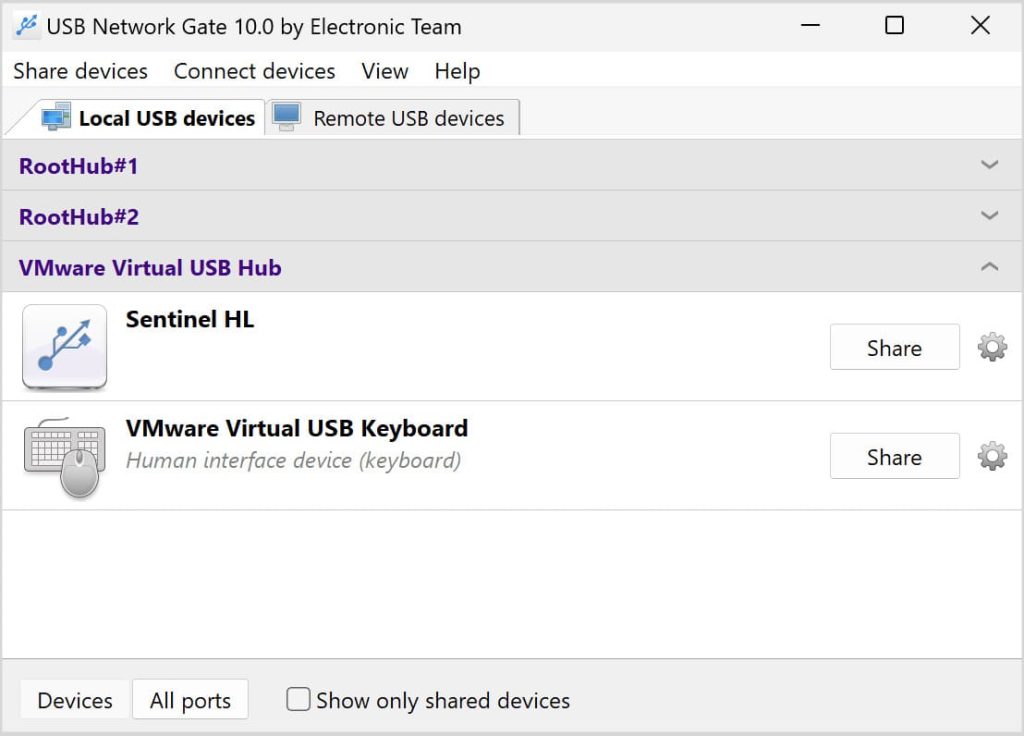
2. Abre la aplicación y luego conecta tu teléfono Android al ordenador. En la interfaz de la aplicación (en la pestaña “Dispositivos USB locales”), haz clic en “Compartir” para permitir el acceso remoto al teléfono Android.

3. En otra computadora, inicia la aplicación y ve a la pestaña de dispositivos “USB remoto”. Tu dispositivo Android debería aparecer y estar listo para conectarse.
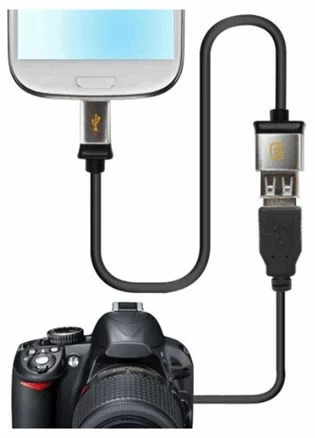
Cómo conectarse a dispositivos Android

Con la aplicación de acceso remoto para Android, puedes compartir cualquier dispositivo USB conectado a tu teléfono mediante OTG. El ordenador los verá como si estuvieran conectados directamente, y puedes usarlos del mismo modo que lo harías con la aplicación de escritorio.

Cómo conectarse a dispositivos Android de forma remota

Estos son los pasos para hacer que un dispositivo USB en tu teléfono Android esté disponible a través de la red mediante OTG:

2. La aplicación se instalará automáticamente en tu teléfono Android.

3. Conceda acceso root a USB Network Gate, ya que lo necesita para funcionar correctamente..

4. Conecta el dispositivo USB a tu teléfono Android. Luego, toca “Compartir dispositivo” en la aplicación. ¡Ahora está listo para usar!
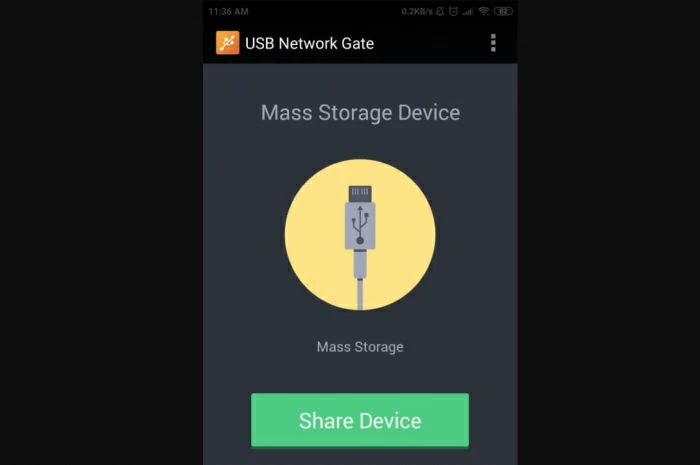
conectar a dispositivos Android de forma remota

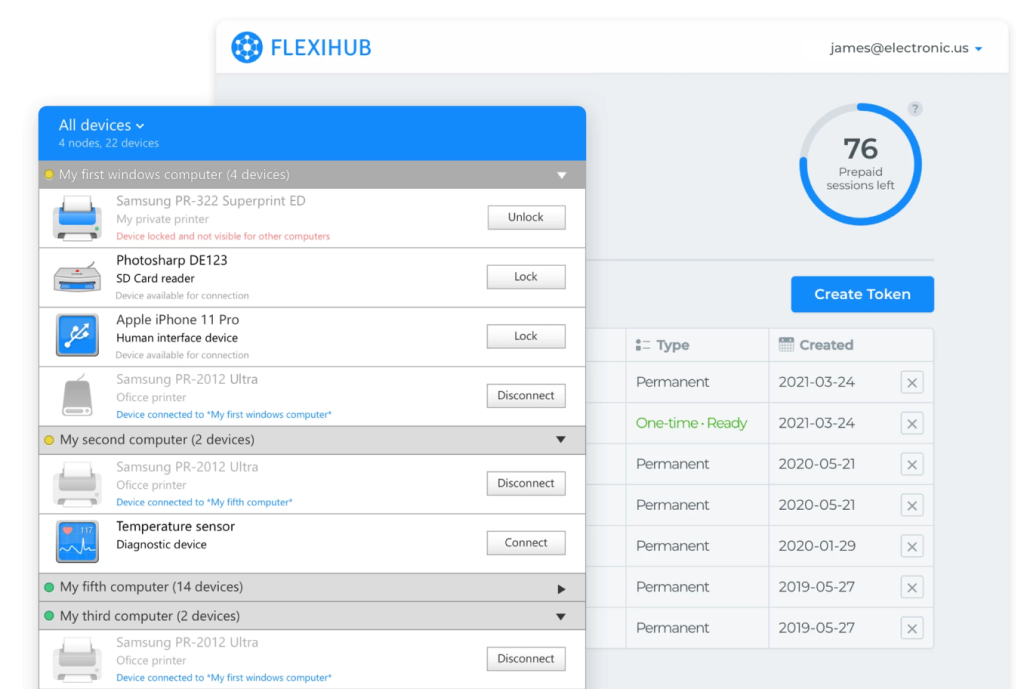
2. FlexiHub

FlexiHub

FlexiHub facilita compartir periféricos Android mediante un sistema basado en la nube. Es especialmente adecuado para probar y depurar dispositivos Android desde cualquier lugar, siempre que tengas una conexión a internet.

Características principales:

  • Uso compartido de dispositivos USB basado en la nube
  • Cifrado avanzado para conexiones seguras
  • Monitoreo del estado del dispositivo
  • Soporte para múltiples usuarios
  • Funciona en diferentes plataformas


Precios: Desde $39/mes (Personal), con planes Team y Business disponibles

Ideal para: Equipos y entornos colaborativos que necesitan acceso remoto Android a dispositivos USB

Un tutorial en video sobre cómo usar FlexiHub para dispositivos Android:

Desafíos comunes y soluciones

Puedes planificar y elegir la solución adecuada para tus necesidades si conoces los posibles desafíos a los que puedes enfrentarte.

Desafíos del control remoto y el acceso al escritorio

  • Restricciones de Samsung Knox: Los dispositivos Samsung con Android 15 o superior restringen el acceso remoto a menos que estén administrados a través de un sistema MDM. Esto es lo que las organizaciones que usan dispositivos Samsung deben prever.
  • Requisitos de instalación de aplicaciones: La mayoría de las herramientas de soporte remoto necesitan aplicaciones instaladas y permisos habilitados. Debido a esto, puede ser complicado si no eres muy experto en tecnología.
  • Compatibilidad del dispositivo: No todas las herramientas funcionan en todos los modelos de Android. Por ejemplo, aquellos con seguridad adicional como Samsung Knox o la configuración personalizada de Huawei.
  • Limitaciones de la interfaz móvil: Controlar un escritorio completo en un dispositivo móvil puede ser difícil en pantallas pequeñas, particularmente para tareas detalladas.
  • Precisión del control táctil: Usar el tacto para controlar un escritorio remoto no es tan preciso como un mouse y un teclado.
  • Dependencia de la red: El acceso remoto depende mucho de tu red. Las conexiones lentas o el ancho de banda bajo pueden hacer que haya retrasos o que sea más difícil de usar.


Consideraciones de seguridad para el control remoto y el acceso en Android

Independientemente de la herramienta o el método que uses, asegúrate de que la seguridad sea lo primero al configurar el acceso remoto en Android. Estas son algunas prácticas principales a seguir:

  • Cifrado de extremo a extremo: Usa un cifrado de extremo a extremo sólido en todas las conexiones remotas para proteger tus datos sensibles.
  • Autenticación multifactor: Agrega MFA para una mayor seguridad, especialmente en entornos empresariales.
  • Consentimiento del usuario: Asegúrate de obtener el permiso del usuario antes de iniciar una sesión remota. Esto ayuda a respetar su privacidad y a mantener el cumplimiento.
  • Registro de sesiones: Toma nota de todo lo que sucede durante las sesiones remotas. De esa manera, puedes auditar la actividad y monitorear lo que está ocurriendo.
  • Uso de VPN: Enruta las conexiones salientes del escritorio a través de una VPN para una protección adicional.
  • Configuración del firewall: Configura firewalls para permitir que solo se conecten dispositivos y redes de confianza, particularmente en el caso de computadoras que aceptan acceso entrante.

Conclusión

El acceso remoto a Android cubre una amplia gama de casos de uso, desde la resolución de problemas de TI y el trabajo remoto hasta el uso compartido de dispositivos USB entre ubicaciones. La clave para obtener valor de ello es elegir el enfoque adecuado, ya sea soporte entrante para solucionar problemas, acceso saliente al escritorio para trabajar de forma remota o USB sobre IP para gestionar periféricos.

La seguridad siempre debe ser lo primero, con un cifrado sólido y autenticación multifactor, especialmente para el uso en el lugar de trabajo. También conviene comprobar la compatibilidad del hardware y del sistema operativo, ya que Samsung Knox puede restringir el funcionamiento de algunas herramientas. Las opciones gratuitas como Chrome Remote Desktop y Scrcpy suelen ser suficientes para usuarios individuales. Mientras tanto, las herramientas de pago encajan mejor con equipos que necesitan capacidades más avanzadas y asistencia.

Probar las herramientas mediante pruebas gratuitas es la mejor manera de confirmar el rendimiento y la adecuación antes de adoptarlas por completo. Seleccionar la solución correcta y aplicar prácticas de seguridad sólidas convierte el acceso remoto a Android en una forma práctica de impulsar la productividad y el trabajo en equipo en un mundo centrado en los móviles.

Preguntas frecuentes

Sí, hay aplicaciones gratuitas de escritorio remoto disponibles para Android, como Chrome Remote Desktop y Microsoft Remote Desktop. Además, muchas herramientas populares ofrecen planes o niveles gratuitos (por ejemplo, para uso personal), lo que las hace accesibles sin costo inicial.

Sin embargo, las versiones gratuitas suelen tener limitaciones, como funciones restringidas, límites de sesión o menos opciones de seguridad y administración. Para uso profesional o empresarial, los planes de pago suelen ser una mejor opción, ya que ofrecen mayor fiabilidad, funcionalidad avanzada y soporte dedicado.

No existe una única “mejor” aplicación; la elección correcta depende de tus necesidades específicas. Herramientas como TeamViewer y AnyDesk están entre las más populares gracias a su fiabilidad, compatibilidad multiplataforma y potentes conjuntos de funciones tanto para uso personal como profesional.

Para un acceso más sencillo y gratuito, Chrome Remote Desktop es una opción sólida. Si necesitas acceso a nivel de hardware, soluciones como USB Network Gate te permiten conectarte a dispositivos Android desde una computadora compartiendo dispositivos USB a través de internet o de una red local.